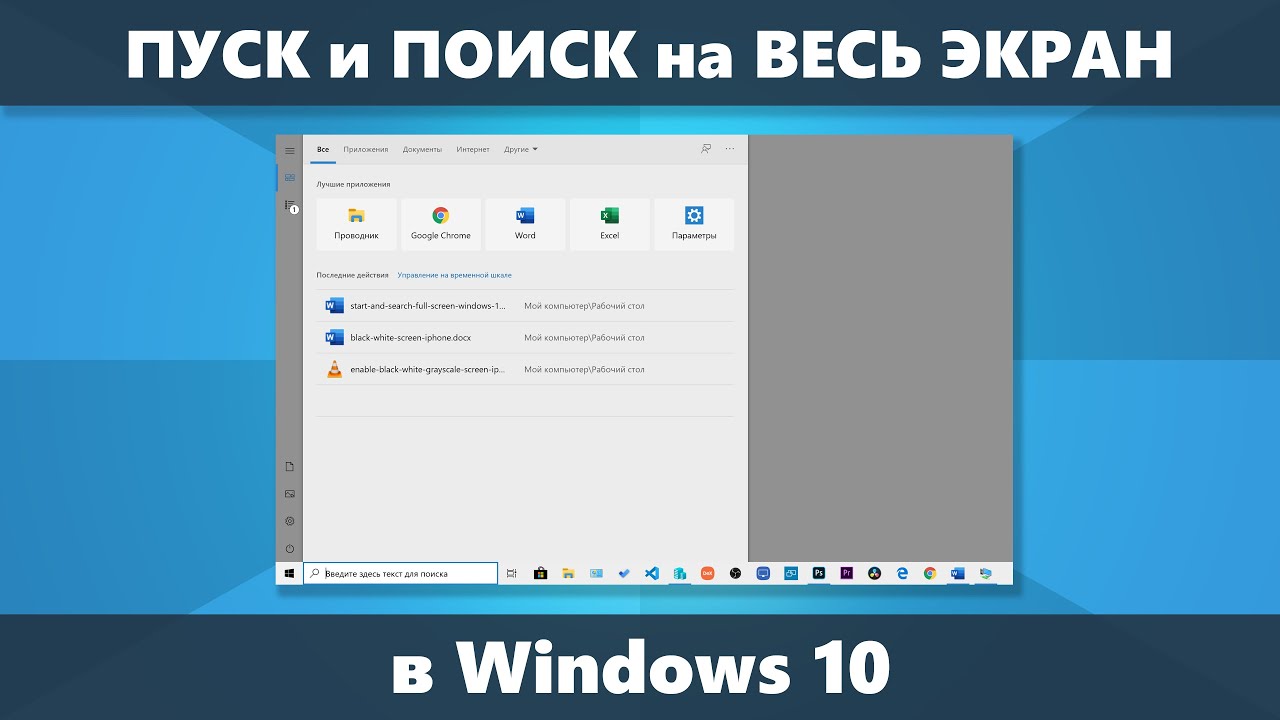

Пуск меню в операционной системе Windows 10 является центральным местом для доступа к приложениям и настройкам. Однако, иногда пользователи могут столкнуться с проблемами, когда пуск не открывается или работает некорректно.
Если у вас возникла проблема с пуском Windows 10, необходимо принять меры для ее устранения. В этой статье мы расскажем вам, как восстановить работу пуска Windows 10 с помощью нескольких простых шагов.
Прежде чем переходить к восстановлению пуска, рекомендуется создать точку восстановления системы, чтобы в случае неудачи можно было вернуться к предыдущему состоянию компьютера.
Восстановление пуска Windows 10 — подробная инструкция
Перед восстановлением пуска Windows 10 рекомендуется создать резервную копию всех важных данных, чтобы избежать потери информации. Затем можно приступить к следующим шагам:
- Проверка проблем с жестким диском. Запустите программу проверки ошибок диска, чтобы выявить и исправить возможные проблемы с жестким диском. Для этого откройте командную строку (нажмите Win + X и выберите «Командная строка (администратор)») и выполните следующую команду:
chkdsk C: /f(где C — буква вашего диска). - Отключение сторонних программ. Возможно, некоторые программы сторонних разработчиков могут влиять на работу пуска Windows 10. Попробуйте временно отключить все сторонние программы, чтобы проверить, влияют ли они на пуск компьютера.
- Перезагрузка в безопасном режиме. Если пуск Windows 10 не работает, попробуйте перезагрузить компьютер в безопасном режиме. Для этого нажмите и удерживайте кнопку питания до полной остановки компьютера, затем включите его снова и нажмите клавишу F8 или Shift + F8 до появления экрана выбора режимов загрузки. Выберите «Безопасный режим» и дождитесь загрузки системы.
- Удаление недавно установленных программ. Если проблема с пуском Windows 10 возникла после установки новой программы, попробуйте удалить ее. Откройте панель управления, перейдите в раздел «Программы и компоненты» и найдите недавно установленную программу. Щелкните правой кнопкой мыши на ней и выберите «Удалить».
- Использование инструмента восстановления системы. Если ранее была создана точка восстановления системы, можно восстановить компьютер с помощью инструмента восстановления системы. Для этого откройте панель управления, перейдите в раздел «Система и безопасность» и выберите «Восстановление». Затем следуйте инструкциям на экране.
- Проверка файловой системы. Запустите программу проверки целостности файловой системы, чтобы выявить и исправить возможные повреждения файлов. Для этого откройте командную строку (нажмите Win + X и выберите «Командная строка (администратор)») и выполните следующую команду:
sfc /scannow. - Создание новой учетной записи пользователя. Если ни один из предыдущих методов не помог, попробуйте создать новую учетную запись пользователя и проверить, работает ли пуск Windows 10 в новой учетной записи. Для этого откройте панель управления, перейдите в раздел «Учетные записи пользователей» и выберите «Добавление учетной записи». Затем следуйте инструкциям на экране.
Если ни один из указанных выше методов не помог решить проблему с пуском Windows 10, рекомендуется обратиться за помощью к специалистам или попробовать установить операционную систему заново.
Причины неработающего пуска

- Вирусная атака: Вредоносные программы могут повредить или заблокировать некоторые файлы, необходимые для запуска Windows.
- Системные ошибки: Неправильно установленные или поврежденные системные файлы могут привести к проблемам с запуском операционной системы.
- Проблемы с жестким диском: Поврежденный сектор на жестком диске может вызвать проблемы с загрузкой системы.
- Неисправности оборудования: Неисправности внутренних или внешних компонентов компьютера, таких как оперативная память или жесткий диск, могут привести к неработающему пуску.
- Неправильное обновление: Ошибка при обновлении операционной системы или несовместимость с установленным оборудованием или программным обеспечением может привести к проблемам с загрузкой.
- Неправильно настроенный BIOS: Некорректные настройки в BIOS (Basic Input/Output System) могут привести к неработающему пуску.
Если у вас возникла проблема с загрузкой операционной системы Windows 10, перечисленные выше причины могут быть потенциальными причинами неработающего пуска. Дальнейшие действия должны быть направлены на определение конкретной причины и последующее устранение проблемы. В следующих разделах мы рассмотрим различные способы восстановления пуска Windows 10.
Проблемы с загрузочными файлами
Windows 10 имеет ряд загрузочных файлов, которые необходимы для успешной загрузки операционной системы. Если эти файлы повреждены или отсутствуют, это может привести к проблемам с загрузкой Windows 10. В этом разделе мы рассмотрим некоторые проблемы, связанные с загрузочными файлами, и способы их решения.
Проблема 1: Отсутствующий или поврежденный файл ntldr
Файл ntldr является одним из основных загрузочных файлов Windows 10. Если он отсутствует или поврежден, вы можете столкнуться с проблемами при загрузке операционной системы.
Чтобы решить эту проблему, вам потребуется создать загрузочный диск или использовать установочный диск Windows 10:
- Вставьте загрузочный или установочный диск Windows 10 в компьютер.
- Перезагрузите компьютер и выберите загрузку с диска.
- Выберите язык и другие настройки, а затем нажмите «Далее».
- Нажмите на ссылку «Восстановление» в левом нижнем углу экрана.
- Выберите «Инструменты для восстановления», а затем «Командная строка».
- В командной строке введите следующую команду:
copy D:\i386, заменив «D:» на букву своего диска дисковода.
tldr C:\ - Перезагрузите компьютер.
Проблема 2: Коррумпированный файл BCD (Boot Configuration Data)
Файл BCD содержит информацию о том, какая операционная система должна быть загружена при старте компьютера. Если этот файл поврежден или испорчен, это может привести к проблемам с загрузкой Windows 10.
Для решения этой проблемы вы можете восстановить файл BCD, следуя этим инструкциям:
- Вставьте загрузочный или установочный диск Windows 10 в компьютер.
- Перезагрузите компьютер и выберите загрузку с диска.
- Выберите язык и другие настройки, а затем нажмите «Далее».
- Нажмите на ссылку «Восстановление» в левом нижнем углу экрана.
- Выберите «Инструменты для восстановления», а затем «Командная строка».
- В командной строке введите следующую команду:
bootrec /rebuildbcd. - Подтвердите операцию, нажав «Y» и затем «Enter».
- Перезагрузите компьютер.
Проблема 3: Отсутствующий или поврежденный файл winload.exe

Файл winload.exe отвечает за загрузку ядра операционной системы Windows 10. Если он отсутствует или поврежден, это может привести к невозможности загрузки Windows 10.
Чтобы исправить эту проблему, вы можете воспользоваться командной строкой и выполнить следующие действия:
- Вставьте загрузочный или установочный диск Windows 10 в компьютер.
- Перезагрузите компьютер и выберите загрузку с диска.
- Выберите язык и другие настройки, а затем нажмите «Далее».
- Нажмите на ссылку «Восстановление» в левом нижнем углу экрана.
- Выберите «Инструменты для восстановления», а затем «Командная строка».
- В командной строке введите следующую команду:
bootrec /fixboot. - Введите
bootrec /scanosиbootrec /rebuildbcdдля обновления данных загрузки. - Перезагрузите компьютер.
Если указанные способы не помогли исправить проблемы с загрузочными файлами Windows 10, вам рекомендуется обратиться за помощью к специалисту или службе поддержки Microsoft.
Неправильные настройки BIOS
Неправильные настройки BIOS могут стать причиной проблем с запуском операционной системы Windows 10. BIOS (Basic Input/Output System) является программным обеспечением, которое управляет аппаратными устройствами компьютера и выполняет первичную загрузку операционной системы.
Если настройки BIOS неверно сконфигурированы, это может привести к тому, что компьютер не будет запускаться или будет работать некорректно. Вот некоторые проблемы, связанные с неправильными настройками BIOS:
- Неправильная последовательность загрузки. Если операционная система Windows 10 находится на жестком диске, который не является первым в списке загрузки в BIOS, компьютер не сможет загрузиться правильно.
- Неправильные настройки процессора и памяти. Некорректное распознавание или неправильная конфигурация параметров процессора и оперативной памяти может вызвать проблемы с запуском и работой операционной системы.
- Неправильные настройки видеокарты. Если настройки видеокарты не соответствуют требованиям операционной системы Windows 10, это может привести к проблемам с отображением изображения на экране.
Для исправления проблем, связанных с неправильными настройками BIOS, следует внимательно изучить документацию вашей материнской платы или обратиться к производителю компьютера. В BIOS можно зайти, нажав определенную клавишу при включении компьютера (обычно это Del или F2).
После входа в BIOS следует проверить и изменить необходимые настройки в соответствии с рекомендациями производителя. Следует быть осторожным при изменении настроек, поскольку неправильные изменения могут привести к еще большим проблемам с компьютером.
Следует отметить, что настройки BIOS могут немного отличаться в зависимости от производителя и модели материнской платы или компьютера. Поэтому рекомендуется обращаться к документации и руководству пользователя по вашему конкретному оборудованию.
Вирусные атаки
Вирусные атаки представляют собой одну из главных угроз для компьютерных систем, включая операционную систему Windows 10. Вирусы и другие вредоносные программы могут вызвать непредсказуемые последствия, такие как потеря данных, ухудшение производительности системы или даже полное блокирование компьютера.
Существует несколько типов вирусных атак, включая:
- Троянские программы: Это программы, которые маскируются под полезные или нейтральные программы, но на самом деле содержат вредоносный код.
- Вирусы: Это программы, которые могут самостоятельно распространяться и внедряться в другие исполняемые файлы или системные компоненты.
- Черви: Черви размножаются путем создания копий себя и распространения через сеть или другие средства передачи данных.
- Фишинг: Это метод атаки, при котором злоумышленники выдают себя за легитимные организации или лица, чтобы получить конфиденциальную информацию (например, пароли или данные банковских карт).
- Сетевые атаки: К таким атакам относятся DDoS-атаки, перехват сетевого трафика или взлом сетевых устройств для получения незаконного доступа.
Для защиты от вирусных атак рекомендуется следовать некоторым базовым правилам безопасности:
- Устанавливайте антивирусное программное обеспечение: Убедитесь, что на вашем компьютере установлена надежная и обновленная версия антивирусного программного обеспечения.
- Обновляйте операционную систему и приложения: Регулярно проверяйте наличие доступных обновлений для вашей операционной системы и приложений. Обновления содержат исправления уязвимостей, которые могут быть злоумышленниками.
- Будьте осторожны при открытии вложений и ссылок: Не открывайте вложения в письмах или ссылки, полученные от незнакомых отправителей или из подозрительных источников.
- Используйте надежные пароли: Используйте длинные и сложные пароли для защиты от несанкционированного доступа к вашим учетным записям.
- Регулярно резервируйте данные: Регулярно создавайте резервные копии важных данных. В случае вирусной атаки вы сможете восстановить файлы и информацию без потерь.
Соблюдая эти рекомендации и бережно относясь к безопасности вашей операционной системы, вы сможете уменьшить риск вирусных атак и обеспечить надежную работу вашего компьютера под управлением Windows 10.
Как восстановить пуск Windows 10 с помощью инструментов операционной системы

Если вы столкнулись с проблемой, когда пуск Windows 10 перестал работать правильно или не появляется вообще при нажатии на кнопку «Пуск», необходимо воспользоваться инструментами операционной системы для восстановления этой функции. В данной статье вы найдете подробную инструкцию о том, как восстановить пуск Windows 10.
Метод 1: Перезагрузка системы
Первым шагом восстановления пуска Windows 10 является перезагрузка системы. Нажмите на кнопку питания на компьютере или ноутбуке и выберите пункт «Перезагрузка». После перезагрузки проверьте, работает ли пуск Windows 10. Если проблема не решена, переходите к следующему методу.
Метод 2: Проверка наличия обновлений
Вторым шагом восстановления пуска Windows 10 является проверка наличия обновлений операционной системы. Для этого откройте меню «Параметры» (щелчком по иконке шестеренки в меню «Пуск») и выберите пункт «Обновление и безопасность». Затем нажмите на кнопку «Проверить наличие обновлений». Если обновления доступны, установите их и перезагрузите систему. Проверьте, работает ли пуск Windows 10 после обновления.
Метод 3: Использование командной строки

Третий метод восстановления пуска Windows 10 включает использование командной строки. Для этого откройте командную строку с правами администратора. Для этого нажмите на кнопку «Пуск», найдите «Командная строка» в списке приложений, щелкните на ней правой кнопкой мыши и выберите пункт «Выполнить от имени администратора».
В командной строке введите следующую команду:
| sfc /scannow | Сканирование системных файлов и восстановление поврежденных файлов, связанных с пуском Windows 10. |
Дождитесь завершения сканирования. После завершения выполните перезагрузку системы и проверьте, работает ли пуск Windows 10.
Метод 4: Использование Центра обновления Windows
Четвертым методом восстановления пуска Windows 10 является использование Центра обновления Windows. Для этого откройте меню «Панель управления», найдите «Центр обновления Windows» и откройте его. Нажмите на кнопку «Проверить наличие обновлений» и установите все доступные обновления. После установки обновлений перезагрузите систему и проверьте, работает ли пуск Windows 10.
Если ни один из описанных методов не помог восстановить пуск Windows 10, рекомендуется обратиться к специалистам или воспользоваться дополнительными инструментами, доступными в Интернете.
Восстановление с использованием применения «Восстановление системы»
Одним из способов восстановления пуска Windows 10 является использование функции «Восстановление системы». Эта функция позволяет вернуть операционную систему к предыдущему состоянию, в котором все работало без проблем.
Чтобы воспользоваться функцией «Восстановление системы», выполните следующие шаги:
- Начните с открытия меню «Пуск» и перейдите в раздел «Настройки».
- В разделе «Настройки» найдите и выберите пункт «Обновление и безопасность».
- В открывшемся окне выберите вкладку «Восстановление».
- В разделе «Восстановление» найдите и выберите пункт «Начать» в разделе «Восстановление системы».
- Откроется окно с мастером восстановления системы. Чтобы продолжить, нажмите кнопку «Далее».
- На следующем шаге вам предложат выбрать точку восстановления. Вам будет представлен список точек восстановления, с датой и временем их создания. Выберите наиболее подходящую точку восстановления (желательно выбрать точку, созданную до возникновения проблемы с пуском).
- После выбора точки восстановления, нажмите кнопку «Далее» и далее подтвердите свой выбор.
- Мастер восстановления начнет восстанавливать систему до выбранной точки. В процессе может потребоваться несколько перезагрузок компьютера.
- После завершения процесса восстановления системы, проверьте пуск Windows 10, чтобы убедиться, что проблема была успешно устранена.
Восстановление с использованием функции «Восстановление системы» позволяет вернуть операционную систему к предыдущему состоянию, при этом сохраняются ваши личные файлы. Однако, все установленные программы и обновления после точки восстановления будут удалены и потребуется повторная установка.
Если функция «Восстановление системы» не решает проблему с пуском Windows 10, можно воспользоваться другими методами восстановления, описанными в других разделах нашей статьи.
Восстановление пуска через «Обновление и восстановление»
Если у вас возникли проблемы с пуском Windows 10, то одним из способов их решения может быть использование функции «Обновление и восстановление». Эта функция поможет вам выполнить восстановление системы без потери ваших личных файлов.
Вот пошаговая инструкция о том, как восстановить пуск Windows 10 через «Обновление и восстановление»:
- Нажмите на кнопку «Пуск» и выберите «Настройки».
- В открывшемся окне настроек выберите раздел «Обновление и безопасность».
- В левой панели выберите «Восстановление».
- В разделе «Восстановление» найдите опцию «Сброс этого ПК» и нажмите на кнопку «Начать».
- Вам будет предложено выбрать, хотите ли вы сохранить ваши личные файлы или полностью удалить все данные с системного диска. Если вы хотите сохранить свои файлы, выберите опцию «Сохранить мои файлы».
- После выбора нужной опции вам будет предложено продолжить процесс сброса ПК. Нажмите на кнопку «Сбросить».
- Windows 10 начнет процесс восстановления. Это может занять несколько минут или даже часов, в зависимости от объема ваших данных и скорости вашего компьютера.
- После завершения процесса восстановления ваш компьютер будет снова загружаться, и вы сможете воспользоваться восстановленным пуском Windows 10.
Обратите внимание, что в процессе восстановления с ПК могут быть установлены обновления Windows, и вы можете потерять некоторые программы и настройки. Поэтому перед началом процесса рекомендуется создать резервные копии важных файлов и программ.
Если восстановление пуска через «Обновление и восстановление» не помогло решить проблему, вы можете попробовать другие методы восстановления, описанные в других разделах этой статьи.
Применение загрузочного диска для восстановления пуска Windows 10
Восстановление пуска Windows 10 может быть необходимо, если операционная система не загружается из-за системных ошибок или повреждения загрузочных файлов. Один из способов восстановления пуска Windows 10 — использование загрузочного диска.
Загрузочный диск представляет собой носитель информации, на котором хранятся все необходимые файлы для запуска операционной системы. Он может быть создан заранее или загружен с официального сайта Microsoft.
Для использования загрузочного диска для восстановления пуска Windows 10, следуйте следующим шагам:
Шаг 1: Вставьте загрузочный диск в компьютер
Откройте дисковод компьютера и вставьте загрузочный диск в дисковод. Если у вас нет физического загрузочного диска, вам необходимо создать его заранее, используя программу резервного копирования и восстановления Windows 10.
Шаг 2: Перезагрузите компьютер и выберите загрузку с диска

Перезагрузите компьютер и удерживайте клавишу, указанную для входа в настройки загрузки. Обычно это клавиша F12 или Del. Выберите загрузку с диска и нажмите Enter или следуйте инструкциям на экране.
Шаг 3: Выберите язык и регион
На экране выбора языка и региона выберите нужный вам вариант и кликните на кнопку «Далее».
Шаг 4: Нажмите на «Восстановление системы»

На следующем экране выберите «Восстановление системы» из списка доступных опций или выберите «Открыть командную строку», если вам необходимо использовать командную строку для восстановления пуска Windows 10.
Шаг 5: Следуйте инструкциям на экране

Восстановление пуска Windows 10 может занять некоторое время. Следуйте инструкциям на экране и дождитесь завершения процесса восстановления. После успешного восстановления пуска, операционная система должна загрузиться нормально.
Как только пуск Windows 10 восстановлен, рекомендуется выполнить все необходимые обновления операционной системы и установить антивирусное программное обеспечение для защиты компьютера от вредоносных программ.
Дополнительные способы восстановления пуска Windows 10

Если стандартные способы восстановления пуска Windows 10 не помогли, можно воспользоваться дополнительными методами.
- Восстановление системы с помощью точек восстановления: Если у вас созданы точки восстановления, можно попробовать восстановить систему до последнего рабочего состояния. Для этого нужно выбрать соответствующую точку восстановления в разделе «Восстановление системы» в разделе «Система и безопасность».
- Использование функции «Востановление»: Функция «Восстановление» позволяет загрузить систему с предварительно созданным образом вашего компьютера. Для этого нужно перейти в раздел «Система и безопасность» и выбрать пункт «Создать системный образ и восстановление».
- Перезагрузка в безопасном режиме: Некоторые проблемы с пуском Windows 10 можно решить, перезагрузив компьютер в безопасном режиме. Для этого нужно зажать клавишу Shift и перезагрузить компьютер. Затем следует выбрать пункт «Отладка в целях восстановления» и перейти в раздел «Дополнительные параметры».
- Восстановление системы с помощью установочного диска: Если у вас есть установочный диск Windows 10, он может быть полезен при восстановлении пуска операционной системы. Для этого нужно вставить диск, выбрать нужные настройки языка и региона, а затем выбрать пункт «Восстановление системы».
При использовании дополнительных способов необходимо помнить, что они могут потребовать некоторых технических навыков или доступа к дополнительному оборудованию. Поэтому, если вы не уверены в своих навыках, лучше обратиться за помощью к специалисту.
Вопрос-ответ:
Что делать, если после обновления Windows 10 не загружается?
Если после обновления операционной системы Windows 10 ваш компьютер не загружается, есть несколько действий, которые можно предпринять для восстановления пуска. Убедитесь, что у вас есть загрузочный носитель с установочным образом Windows 10. Подключите его к компьютеру и перезагрузитесь. При загрузке выберите устройство, на котором находится загрузочный носитель. Далее следуйте инструкциям на экране, чтобы восстановить пуск Windows 10.
Как восстановить заводские настройки Windows 10?
Если вы хотите вернуть операционную систему Windows 10 к заводским настройкам, вам понадобится загрузочный носитель с образом Windows 10. Подключите его к компьютеру, перезагрузите систему и выберите устройство, на котором находится загрузочный носитель. Затем следуйте инструкциям на экране, чтобы выполнить чистую установку Windows 10 и вернуть операционную систему к заводским значениям.
Как восстановить пуск Windows 10 без потери данных?
Если вам нужно восстановить пуск Windows 10, но при этом сохранить все ваши данные, сначала попробуйте восстановить систему при помощи встроенных инструментов. Запустите компьютер с загрузочным носителем Windows 10, а затем выберите «Восстановление системы» в меню восстановления. Если это не помогло, можно попробовать восстановление системы через командную строку, используя команду «sfc /scannow». Если и это не помогло, может потребоваться выполнить чистую установку Windows 10, но предварительно сделайте резервную копию всех ваших данных.
Как восстановить пуск Windows 10, если не открывается командная строка?
Если командная строка не открывается при попытке восстановить пуск Windows 10, вы можете использовать другие инструменты встроенного в систему восстановления. Например, можно попробовать восстановить систему с помощью системного восстановления. Загрузите систему с загрузочным носителем Windows 10, выберите «Восстановление системы» в меню восстановления и следуйте инструкциям на экране. Если это не помогло, можно попробовать выполнить автоматическое восстановление системы или восстановление образа системы, если таковой был создан ранее.
