
Передняя звуковая панель на компьютере может быть очень удобной для подключения наушников, микрофона и других устройств. Однако иногда ее не работает из-за отсутствия или неправильно установленных драйверов. В этой статье мы рассмотрим подробную инструкцию о том, как установить драйвера на переднюю звуковую панель в операционной системе Windows 10.
Прежде всего, необходимо убедиться, что у вас установлена последняя версия операционной системы Windows 10. Для этого зайдите в «Настройки», выберите «Система», затем «О системе» и проверьте версию операционной системы.
После проверки версии операционной системы, вам необходимо найти и скачать драйвера для передней звуковой панели. Лучше всего обратиться к официальному сайту производителя вашего компьютера или материнской платы, где обычно предлагаются последние версии драйверов.
Когда драйверы скачаны, откройте файл и следуйте инструкциям по установке. Обычно вам потребуется просто нажать кнопку «Установить» и подождать, пока установка завершится. После этого перезагрузите компьютер, чтобы применить изменения.
Если все сделано правильно, ваша передняя звуковая панель должна начать работать. Если же проблемы сохраняются, возможно, вам придется обратиться к производителю компьютера или материнской платы для получения дополнительной помощи.
Почему нужно установить драйвера на переднюю звуковую панель
Передняя звуковая панель позволяет быстро и удобно подключать наушники, микрофон и другие аудиоустройства к компьютеру. Однако, чтобы она корректно функционировала и обеспечивала качественное звучание, необходимо установить соответствующие драйвера.
Установка драйверов на переднюю звуковую панель в Windows 10 позволяет:
- Максимально использовать возможности аудиоустройства
- Установить правильные настройки звука
- Использовать все функции передней звуковой панели, такие как регулировка громкости, включение микрофона и т. д.
Без установки драйверов на переднюю звуковую панель могут возникнуть следующие проблемы:
- Не работают наушники или микрофон
- Низкое качество звука
- Отсутствие звука
- Неправильная работа регулировки громкости
- Отсутствие доступа к дополнительным функциям аудиоустройства
В целом, установка драйверов на переднюю звуковую панель является важным шагом для обеспечения правильной работы аудиоустройств и получения высокого качества звука при использовании наушников или микрофона на компьютере под управлением Windows 10.
Избегайте проблем с звуком
Чтобы избежать проблем с звуком на передней панели в Windows 10, следуйте этим простым рекомендациям:
- Убедитесь, что передняя панель правильно подключена к материнской плате. Проверьте соединение кабелей и убедитесь, что они надежно зафиксированы.
- Проверьте настройки звука в системе. Откройте панель управления и перейдите в раздел «Звук». Убедитесь, что передняя панель выбрана как устройство вывода звука.
- Обновите драйверы аудио. Перейдите на официальный сайт производителя вашей звуковой карты и загрузите последние драйверы для своей модели.
- Установите драйверы вручную. Если загрузка драйверов не помогла, попробуйте установить их вручную. Откройте диспетчер устройств, найдите вашу звуковую карту в списке, щелкните правой кнопкой мыши и выберите «Обновить драйвер». Затем выберите «Установить драйвер с компьютера» и укажите путь к загруженным драйверам.
- Перезагрузите компьютер. После обновления драйверов или внесения изменений в настройки звука, рекомендуется перезагрузить компьютер для полного применения настроек.
Следуя этим рекомендациям, вы сможете избежать проблем с звуком на передней панели в Windows 10 и наслаждаться качественным звуком при работе с компьютером.
Получите доступ к расширенным настройкам звуковой панели
1. Нажмите правой кнопкой мыши на значок динамика в системном трее, расположенном в правом нижнем углу экрана, и выберите «Звуки».
2. В открывшемся окне «Звуки и аудиоустройства» перейдите на вкладку «Громкость».
3. В разделе «Устройства» найдите звуковую панель и перейдите к ее настройкам, щелкнув по ней.
4. Нажмите на кнопку «Свойства».
5. В открывшемся окне «Свойства звукового устройства» перейдите на вкладку «Дополнительно».
6. В разделе «Расширенные режимы» выберите нужную опцию для настройки звуковой панели. Здесь вы можете изменить количество доступных разъемов, настроить уровень громкости и другие параметры.
7. После завершения настройки нажмите «ОК», чтобы сохранить изменения.
Теперь вы имеете доступ к расширенным настройкам звуковой панели и можете настроить ее в соответствии с вашими потребностями.
Выбор драйверов для передней звуковой панели

Перед установкой драйверов для передней звуковой панели на компьютере с операционной системой Windows 10 необходимо правильно выбрать подходящие драйверы. Драйверы обеспечивают связь между аппаратными устройствами и операционной системой, поэтому правильный выбор драйверов очень важен для корректной работы звуковой панели.
Есть несколько способов выбора драйверов для передней звуковой панели:
- Официальный сайт производителя материнской платы или звуковой карты: В большинстве случаев, производители предоставляют драйверы на своих веб-сайтах. Необходимо перейти на сайт производителя и найти соответствующую страницу поддержки или загрузки драйверов. Здесь можно найти драйверы, специально разработанные для вашей модели материнской платы или звуковой карты.
- Инструмент обновления драйверов Windows: Операционная система Windows 10 имеет встроенный инструмент для обновления драйверов. Нажмите правой кнопкой мыши на значок «Пуск» в левом нижнем углу экрана и выберите «Диспетчер устройств». Затем найдите раздел «Аудио-, видеоустройства и игры», раскройте его и найдите свою звуковую карту. Правой кнопкой мыши щелкните на своей звуковой карте и выберите «Обновить драйвер». Операционная система попытается найти и установить последний драйвер для вашей звуковой панели.
- Использование специализированных программ: На рынке существует ряд сторонних программ, которые могут помочь вам найти и установить подходящие драйверы для звуковой панели. Программы, такие как Driver Booster, DriverPack Solution и другие, автоматически сканируют вашу систему и предлагают обновить или установить драйверы для устройств.
При выборе драйверов для передней звуковой панели необходимо учесть не только совместимость с вашей операционной системой, но и совместимость с другими аппаратными устройствами. Например, если у вас есть звуковая карта отдельно от материнской платы, необходимо найти драйверы и для нее, и для самой материнской платы.
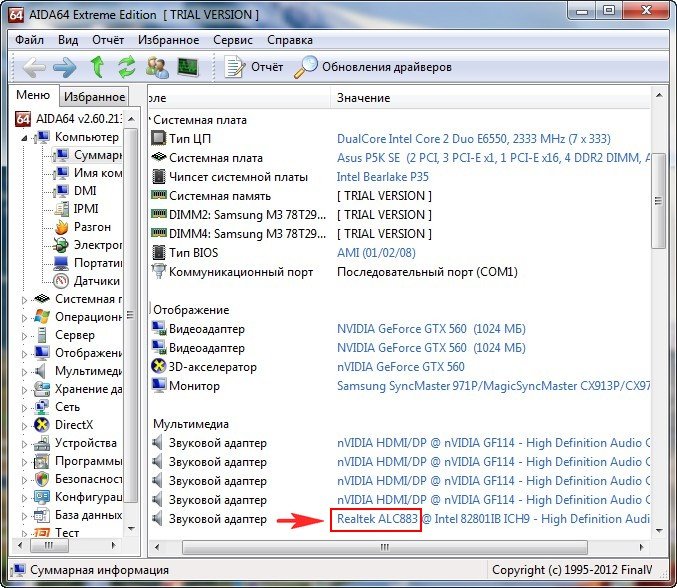
Определите модель звуковой платы
Перед тем как установить драйвера на переднюю звуковую панель в Windows 10, вам необходимо определить модель вашей звуковой платы. Это позволит вам найти и загрузить соответствующие драйверы с официального сайта производителя.
Существует несколько способов определить модель звуковой платы:
- Использование Диспетчера устройств:
- Информация в документации или на коробке:
- Поиск в Интернете через ID оборудования:
Щелкните правой кнопкой мыши по кнопке «Пуск» на панели задач и выберите «Диспетчер устройств». В открывшемся окне найдите раздел «Звук, видео- и игровые контроллеры» и раскройте его. Там будет указана модель вашей звуковой платы.
Если вы купили компьютер или звуковую плату отдельно, то в документации или на коробке должна быть указана модель. Обычно такая информация присутствует на наклейке или в разделе «Технические характеристики».
В Диспетчере устройств найдите вашу звуковую плату, щелкните правой кнопкой мыши по ней и выберите «Свойства». В открывшемся окне перейдите на вкладку «Детали». В раскрывающемся списке выберите «Идентификатор оборудования». Запишите значение вида «VEN_XXXX&DEV_XXXX» или просто «XXXX». Далее воспользуйтесь поисковиком, чтобы найти информацию о модели звуковой платы по этим идентификаторам.
Когда вы определите модель звуковой платы, переходите к следующему шагу – загрузке драйверов с официального сайта производителя.
Проверьте совместимость с Windows 10
Перед установкой драйверов для передней звуковой панели на Windows 10, необходимо убедиться в их совместимости со своей операционной системой. Windows 10 может иметь свои собственные драйверы для звуковых устройств, которые могут быть автоматически установлены при подключении передней панели.
Для проверки совместимости драйверов с Windows 10, следуйте указаниям ниже:
- Откройте «Панель управления» через меню «Пуск».
- Выберите категорию «Оборудование и звук».
- Щелкните на ссылке «Управление устройствами и принтерами».
- Найдите вашу переднюю звуковую панель в списке устройств и щелкните правой кнопкой мыши на ее значке.
- Выберите опцию «Свойства».
- Во вкладке «Сведения» найдите раздел «Совместимость» и проверьте, указано ли там, что устройство совместимо с Windows 10.
Если в разделе «Совместимость» указано, что ваша передняя звуковая панель совместима с Windows 10, то вам необходимо проверить наличие драйверов на официальном веб-сайте производителя устройства. В случае, если драйвера доступны для скачивания, следуйте инструкциям своего производителя для установки этих драйверов на ваш компьютер.
Если ваша передняя звуковая панель не совместима с Windows 10, вы можете попробовать установить драйверы для более ранних версий Windows, но это может привести к некорректной работе устройства или отсутствию звука.
Скачайте драйвера с официального сайта
Перед установкой драйверов на переднюю звуковую панель в Windows 10, необходимо скачать их с официального сайта производителя вашего компьютера или материнской платы.
Чтобы скачать драйвера с официального сайта, выполните следующие шаги:
| 1. | Откройте веб-браузер и перейдите на официальный сайт производителя вашего компьютера или материнской платы. |
| 2. | Найдите раздел поддержки или загрузки (может называться по-разному в зависимости от производителя). |
| 3. | Выберите модель вашего компьютера или материнской платы и найдите список драйверов для вашей операционной системы (Windows 10). |
| 4. | Найдите драйвера для звукового устройства или аудиокарты и скачайте их на ваш компьютер. |
После завершения загрузки драйверов, вы готовы переходить к установке на переднюю звуковую панель в Windows 10.
Установка драйверов на переднюю звуковую панель

Шаг 1: Подключите переднюю панель звукового интерфейса к компьютеру. Убедитесь, что все соединения сделаны правильно.
Шаг 2: Откройте меню «Пуск» и выберите «Настройки».
Шаг 3: В разделе «Настройки» найдите и выберите «Система».
Шаг 4: В открывшемся окне «Система» выберите «Устройства» в боковом меню.
Шаг 5: В разделе «Устройства» найдите и выберите «Управление звуком».
Шаг 6: Во вкладке «Воспроизведение» найдите свою переднюю панель звукового интерфейса. Щелкните правой кнопкой мыши и выберите «Обновить драйвер».
Шаг 7: Выберите «Автоматический поиск обновленного программного обеспечения драйвера».
Шаг 8: Дождитесь завершения поиска и установки драйвера. Если найдено обновление, оно будет автоматически загружено и установлено.
Шаг 9: После завершения установки драйвера закройте все окна и перезагрузите компьютер.
Теперь драйверы для передней звуковой панели успешно установлены на вашем компьютере под управлением Windows 10.
Откройте Диспетчер устройств
Существует несколько способов открыть Диспетчер устройств в Windows 10:
- Щелкните правой кнопкой мыши по кнопке «Пуск» в левом нижнем углу экрана и выберите пункт «Диспетчер устройств» в контекстном меню.
- Нажмите комбинацию клавиш Win + X, а затем выберите пункт «Диспетчер устройств» в открывшемся меню.
- Нажмите комбинацию клавиш Win + R, введите команду «devmgmt.msc» (без кавычек) и нажмите клавишу Enter.
После того, как Диспетчер устройств будет открыт, вы увидите список всех устройств, подключенных к вашему компьютеру. Далее вы сможете перейти к следующему шагу и установить драйверы для передней звуковой панели.
Найдите звуковую плату в списке устройств

1. Кликните правой кнопкой мыши на значок «Пуск» в левом нижнем углу экрана и выберите «Устройства и принтеры».
2. В открывшемся окне «Устройства и принтеры» найдите раздел «Аудиоустройства и звуковые платы» и щелкните по нему.
3. В списке устройств найдите звуковую панель или звуковую карту и щелкните правой кнопкой мыши по ее значку.
4. В контекстном меню выберите «Свойства».
5. В открывшемся окне «Свойства» перейдите на вкладку «Драйвер» и проверьте, установлен ли драйвер для устройства.
6. Если драйвер для звуковой панели не установлен или требуется обновление, нажмите на кнопку «Обновить драйвер».
7. Далее следуйте инструкциям мастера установки драйверов, чтобы скачать и установить последнюю версию драйвера для звуковой панели.
Щелкните правой кнопкой мыши и выберите «Обновить драйвер»
Чтобы установить драйверы на переднюю звуковую панель в Windows 10, следуйте этим шагам:
- Щелкните правой кнопкой мыши на значок «Пуск» в левом нижнем углу экрана.
- В открывшемся контекстном меню выберите «Устройства и принтеры».
- В окне «Устройства и принтеры» найдите раздел «Аудиоустройства» и раскройте его, щелкнув на нем левой кнопкой мыши.
- Найдите свою переднюю звуковую панель в списке устройств.
- Щелкните правой кнопкой мыши на передней звуковой панели.
- В контекстном меню выберите пункт «Обновить драйвер».
- Следуйте инструкциям мастера обновления драйвера для установки последней версии драйвера на переднюю звуковую панель.
- После завершения процесса обновления драйвера перезагрузите компьютер.
Теперь у вас должны быть установлены последние драйверы на переднюю звуковую панель в Windows 10.
Проверка работы передней звуковой панели
После установки драйверов на переднюю звуковую панель в Windows 10, важно провести проверку ее работы, чтобы убедиться, что все функции работают корректно. Вот несколько шагов, которые помогут вам проверить работу передней звуковой панели:
1. Убедитесь, что драйверы передней звуковой панели установлены правильно, и компьютер их распознает. Для этого откройте «Управление аудиоустройствами» и убедитесь, что передняя панель отображается в списке устройств.
2. Подключите наушники или динамики к разъемам на передней звуковой панели и проверьте, работает ли звук. Воспроизведите аудиофайл и проверьте, слышен ли звук через подключенные устройства.
3. Проверьте работу разъемов для микрофона на передней панели. Подключите микрофон и попробуйте записать звук или сделать звонок, чтобы убедиться, что микрофон работает и звук передается.
4. Проверьте функции управления звуком на передней панели (например, регулировку громкости или отключение звука). Попробуйте использовать кнопки или вращающиеся регуляторы на передней панели и убедитесь, что они корректно реагируют и изменяют звуковые настройки.
5. Если вы обнаружили проблемы с работой передней звуковой панели, попробуйте переустановить драйверы или обратитесь за помощью к производителю вашего компьютера или материнской платы.
Проверьте звуковые настройки в панели управления
Перед установкой драйверов для передней звуковой панели, необходимо проверить настройки звука в панели управления Windows 10:
- Щелкните правой кнопкой мыши по значку громкости в правом нижнем углу экрана и выберите «Звуки» из контекстного меню.
- На вкладке «Воспроизведение» убедитесь, что передняя панель аудио устройства отображается в списке устройств. Если она отсутствует, возможно, надо включить ее в настройках звука. Щелкните правой кнопкой мыши в любом месте в списке устройств и выберите «Показать отключенные устройства» и «Показать отключенные устройства». Если передняя панель по-прежнему не отображается, приступайте к следующему шагу.
- На вкладке «Запись» также убедитесь, что передняя панель аудио устройства отображается в списке устройств. Если она отсутствует, повторите предыдущий шаг.
Если передняя панель все еще не отображается в настройках звука, то возможно, вам потребуется установить соответствующие драйвера. Продолжайте чтение инструкции, чтобы узнать, как это сделать.
Подключите наушники или микрофон к передней панели
После установки драйверов на переднюю звуковую панель в Windows 10 вам нужно подключить наушники или микрофон для использования.
Следуйте этим простым инструкциям:
- Найдите переднюю панель на вашем компьютере. Обычно она расположена на передней части системного блока.
- Проверьте, что у вас есть правильный разъем для подключения наушников или микрофона. Он обычно обозначен иконками на передней панели.
- Вставьте разъем наушников или микрофона в соответствующий разъем на передней панели. Убедитесь, что разъем вставлен полностью и надежно.
- Если вы подключили наушники, убедитесь, что они включены и громкость установлена на нужном уровне.
- В зависимости от вашего настроения, вы также можете использовать функцию микрофона для записи аудио или голосового чата.
После правильного подключения наушников или микрофона к передней панели ваш компьютер будет готов к использованию звуковых возможностей.
Убедитесь, что драйверы для передней панели установлены правильно и обновлены, чтобы избежать возможных проблем с аудио на вашем компьютере.
Теперь вы можете насладиться чистым звуком и легко управлять аудиофайлами через переднюю панель в Windows 10!
Воспроизведите звук и проверьте его качество
После установки драйверов на переднюю звуковую панель в Windows 10, вам следует проверить, работает ли звуковой выход и насколько хорошо он воспроизводит звук.
Для начала откройте любое аудио-приложение, такое как медиаплеер или YouTube, и воспроизведите звуковой файл или видео. Убедитесь, что громкость звука на вашем компьютере включена и достаточно громкая для того, чтобы слышать звук.
После воспроизведения звука вы можете оценить его качество. Обратите внимание на то, насколько ясен и понятен звуковой сигнал. Убедитесь, что нет никаких искажений или нежелательных шумов во время воспроизведения. Если звук кажется неправильным или низкого качества, возможно, вам понадобится настроить аудио-настройки в своей операционной системе или на самой передней панели.
Также рекомендуется проверить работу всех разъемов на передней панели. Подключите наушники или другие аудиоустройства к разъемам и проверьте, работает ли звук и правильно ли он воспроизводится.
Если вы обнаружите какие-либо проблемы с звуком или его качеством, попробуйте перезагрузить компьютер или проверьте настройки аудио-устройств в Windows 10. Возможно, вам придется обновить или переустановить драйверы звуковой панели для более стабильной и качественной работы.
