
Микрофон является одним из важнейших элементов компьютерной аудиосистемы. Правильно настроенный и качественный звук микрофона обеспечивает комфортную и четкую передачу голоса. Однако, даже в самых современных компьютерах может возникнуть проблема с качеством звука микрофона.
Если вы обнаружили проблемы с звуком микрофона на компьютере Windows 10, следует пройти несколько шагов для ее решения. В этой статье мы расскажем вам о полезных советах и инструкциях по проверке качества звука микрофона на вашем компьютере Windows 10. Мы рассмотрим все возможные проблемы, которые могут возникнуть, и предложим несколько методов и инструментов для их решения.
В первую очередь, следует проверить настройки звука в операционной системе Windows 10. Для этого откройте панель управления и выберете раздел «Звук». В этом разделе вы можете проверить и отрегулировать уровень громкости микрофона, выбрать устройство записи и установить дополнительные параметры. Если проблема с качеством звука микрофона остается, можно воспользоваться специальными программами и инструментами для диагностики и настройки звука микрофона.
В этой статье мы рассмотрели лишь некоторые из полезных советов и инструкций по проверке качества звука микрофона на компьютере Windows 10. Следуя этим советам, вы сможете настроить и оптимизировать звук микрофона на своем компьютере под свои личные предпочтения. Запомните, что правильная настройка и качественный звук микрофона влияют на комфортность использования компьютерной аудиосистемы и качество ваших голосовых коммуникаций.
Возможные проблемы со звуком микрофона
Когда при использовании микрофона на компьютере Windows 10 возникают проблемы со звуком, есть несколько общих причин, которые стоит рассмотреть:
1. Неправильные настройки в системе: Проверьте, выбран ли ваш микрофон в качестве устройства записи по умолчанию. Проверьте громкость записи, чтобы убедиться, что она не установлена на минимум или отключена.
2. Несовместимый или устаревший драйвер: Попробуйте обновить драйвер микрофона через меню «Устройства и принтеры» или официальный сайт производителя вашего устройства. Если это не помогает, может понадобиться переустановка драйверов.
3. Вредоносное программное обеспечение: Ваш компьютер может быть заражен вредоносными программами, которые могут нарушить работу микрофона. Запустите антивирусное программное обеспечение, чтобы проверить и удалить любые вредоносные программы.
4. Физические проблемы: Проверьте физические соединения микрофона с компьютером. Убедитесь, что все провода надежно подключены и не повреждены.
5. Проблемы с программным обеспечением: Если проблема возникает только при использовании определенной программы, попробуйте переустановить программу или обновить ее до последней версии.
6. Проблемы с аудиокодеками: Некоторые аудиокодеки на компьютере могут быть несовместимыми с микрофоном. Проверьте и обновите ваши аудиокодеки или попробуйте использовать другие кодеки.
Если проблема со звуком микрофона все еще не решена после проверки всех вышеуказанных проблем, возможно, потребуется обратиться к профессионалу для дальнейшего решения проблемы.
Низкое качество звука

Если вы столкнулись с низким качеством звука на микрофоне компьютера под управлением Windows 10, вот несколько шагов, которые могут помочь улучшить звук:
- Проверьте физическое состояние микрофона. Убедитесь, что микрофон не поврежден и все его подключения надежно зажаты.
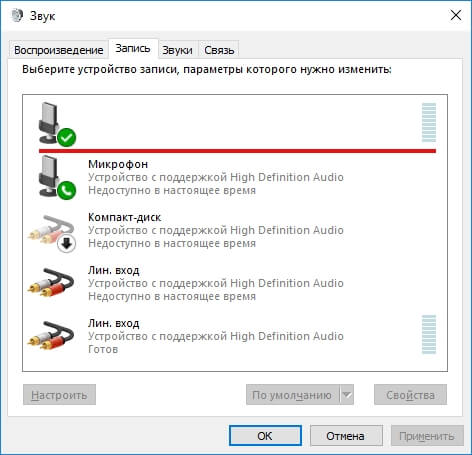
- Проверьте уровень громкости микрофона. Щелкните правой кнопкой мыши по значку динамиков в панели задач и выберите «Звуки». В открывшемся окне перейдите на вкладку «Запись» и найдите свой микрофон. Убедитесь, что уровень громкости установлен на оптимальное значение. Если нужно, вы можете увеличить его, перемещая ползунок громкости.
- Проверьте настройки эквалайзера. Кликните правой кнопкой мыши по значку динамиков и выберите «Звуки». Перейдите на вкладку «Воспроизведение» и выберите свое аудиоустройство. Нажмите на кнопку «Свойства», затем перейдите на вкладку «Эффекты» и проверьте настройки эквалайзера. Попробуйте регулировать уровни для улучшения качества звука микрофона.
- Обновите драйвера звука. Правой кнопкой мыши щелкните значок «Пуск» и выберите «Диспетчер устройств». Раскройте раздел «Звук, видео и игры», найдите свою звуковую карту, нажмите на нее правой кнопкой мыши и выберите «Обновить драйвер». После обновления драйвера перезагрузите компьютер и проверьте качество звука микрофона.
- Используйте встроенный отладчик звука. Windows 10 поставляется с инструментом отладки звука, который может помочь вам определить и устранить проблемы с микрофоном. Чтобы запустить отладчик звука, нажмите Win + X, затем выберите «Панель управления» и перейдите в раздел «Аппаратное оборудование и звук». В разделе «Звук» выберите «Отладка звука» и следуйте инструкциям на экране.
Если ни один из этих шагов не помог улучшить качество звука микрофона, возможно, проблема кроется в самом микрофоне или аудиоустройстве компьютера. Рассмотрите возможность замены микрофона или обратитесь за помощью к специалисту.
Шумы и помехи

1. Проверьте физическое состояние микрофона. Проверьте, правильно ли подключен микрофон к компьютеру и нет ли повреждений на кабеле. Убедитесь, что микрофон не находится рядом с источниками электрических помех, например, розетками или электронными приборами.
2. Измените уровень громкости микрофона. Перейдите в панель управления звуком, выберите раздел «Запись» и откройте свойства микрофона. Установите оптимальный уровень громкости и проверьте, как это повлияет на шумы и помехи.
3. Используйте программное обеспечение для удаления шумов. На компьютере с Windows 10 вы можете использовать программы для удаления фоновых шумов и помех, например, Krisp или Audacity. Установите и настройте такое программное обеспечение в соответствии с инструкциями производителя.
4. Проверьте настройки драйверов звука. В панели управления звуком найдите раздел «Воспроизведение» и выберите свою аудиодорожку. Найдите вкладку «Свойства» и проверьте, правильно ли настроены параметры драйвера звука.
5. Поместите компьютер в место с минимальным количеством шумов. Окружающие звуки могут стать причиной шумов и помех при записи. Попробуйте установить компьютер в месте, где шумы окружающей среды будут минимальными, или используйте шумопоглощающие материалы для снижения шума.
Следуя этим рекомендациям, вы сможете улучшить качество звука и устранить шумы и помехи при использовании микрофона на компьютере Windows 10.
Неактивность или отсутствие звука

Если у вас возникла проблема с микрофоном, связанная с отсутствием звука или его неактивностью, можно попробовать следующие решения:
- Проверьте подключение микрофона. Убедитесь, что микрофон правильно подключен к компьютеру и все кабели надежно соединены.
- Проверьте настройки звука на компьютере. Перейдите в «Панель управления» и откройте «Звук». Убедитесь, что микрофон не отключен и правильно настроен.
- Проверьте уровень громкости микрофона. Откройте «Звук» в панели задач и перейдите на вкладку «Запись». Выберите свой микрофон и убедитесь, что уровень громкости установлен на оптимальное значение.
- Обновите драйвера аудиоустройств. Откройте «Диспетчер устройств» и найдите раздел «Аудио-, видео- и игровые контроллеры». Щелкните правой кнопкой мыши на вашем аудиоустройстве и выберите «Обновить драйвер».
- Проверьте наличие конфликтующих программ. Некоторые программы могут заблокировать работу микрофона. Закройте все программы, которые могут использовать аудиоустройства и проверьте работу микрофона еще раз.
Если после всех этих шагов проблема не устраняется, возможно, у вас проблемы с оборудованием. Рекомендуется обратиться к специалисту или обратиться в сервисный центр для проведения дополнительной диагностики и ремонта микрофона.
Проверка настроек звука
Для проверки качества звука микрофона на компьютере Windows 10 следуйте инструкциям ниже:
| Шаг 1 | Откройте «Панель управления» и выберите «Звук». |
| Шаг 2 | Перейдите на вкладку «Запись». |
| Шаг 3 | Найдите свой микрофон в списке устройств записи, щелкнув правой кнопкой мыши на нем, выберите «Свойства». |
| Шаг 4 | На открывшейся вкладке «Уровни» установите громкость и усиление микрофона на оптимальный уровень. Вы можете использовать слайдеры для регулировки уровней звука. |
| Шаг 5 | Перейдите на вкладку «Улучшения» и установите соответствующие флажки в соответствии с вашими предпочтениями. Затем нажмите «Применить» и «ОК», чтобы сохранить настройки. |
| Шаг 6 | Для проверки качества звука микрофона вы можете воспользоваться встроенным инструментом «Голосовой диктор Windows». Просто произнесите несколько слов и проверьте, как звучит ваш голос в наушниках или динамиках компьютера. Если качество звука не устраивает, вернитесь к настройкам микрофона и внесите необходимые изменения. |
Следуя этим инструкциям, вы сможете проверить и настроить качество звука микрофона на вашем компьютере Windows 10.
Проверка уровня громкости
Чтобы проверить качество звука микрофона на компьютере с операционной системой Windows 10, необходимо сначала убедиться, что уровень громкости установлен правильно. Настройки уровня громкости могут влиять на ясность и громкость записи.
Вот инструкции, как проверить и настроить уровень громкости микрофона:
| Шаг 1: | Нажмите правой кнопкой мыши на значок динамика в системном трее (в правом нижнем углу экрана). |
| Шаг 2: | Выберите «Звуковые настройки» из контекстного меню. |
| Шаг 3: | Перейдите на вкладку «Запись». |
| Шаг 4: | Найдите свой микрофон в списке доступных устройств записи. Если его нет, убедитесь, что микрофон правильно подключен к компьютеру. |
| Шаг 5: | Щелкните правой кнопкой мыши на микрофоне и выберите «Свойства». |
| Шаг 6: | Перейдите на вкладку «Уровни». |
| Шаг 7: | Убедитесь, что уровень громкости микрофона установлен на оптимальное значение. Вы можете регулировать его с помощью ползунка. |
| Шаг 8: | Нажмите «Применить», а затем «ОК», чтобы сохранить настройки. |
После настройки уровня громкости микрофона, вы можете провести тестовую запись, чтобы проверить качество звука. Откройте любое приложение для записи аудио или воспользуйтесь встроенным аудиорекордером Windows 10. Запишите короткий фрагмент и внимательно прослушайте его на наличие шумов, искажений или недостатка громкости.
Если уровень громкости или качество звука не соответствуют вашим ожиданиям, вы можете повторить процесс настройки или попробовать использовать другой микрофон.
Установка правильного устройства записи
Для проверки качества звука микрофона на компьютере с операционной системой Windows 10 важно установить правильное устройство записи. Для этого следуйте инструкциям ниже:
- Щелкните правой кнопкой мыши на значок динамика в системном лотке (рядом с часами) и выберите «Звуковые параметры».
- На открывшейся панели «Запись» выберите нужное устройство записи из списка доступных устройств.
- Отметьте выбранное устройство записи и нажмите кнопку «По умолчанию».
- Убедитесь, что уровень громкости для выбранного устройства записи установлен на оптимальное значение.
После выполнения этих шагов ваш компьютер будет использовать выбранное устройство записи для всех записей звука. Вы можете проверить качество звука микрофона, записав небольшой фрагмент звука и воспроизведя его.
Примечание:
Если у вас подключено несколько устройств записи, рекомендуется отключить или выключить все остальные устройства для более точного тестирования качества звука микрофона.
Проверка наличия обновлений драйверов

Для проверки качества звука микрофона на компьютере Windows 10 рекомендуется регулярно проверять наличие обновлений драйверов. Обновленные драйверы могут исправлять ошибки и улучшать работу микрофона.
Чтобы проверить наличие обновлений драйверов, выполните следующие действия:
- Нажмите правой кнопкой мыши на кнопку «Пуск» в левом нижнем углу экрана и выберите пункт «Устройства и принтеры».
- В открывшемся окне найдите и выберите свой компьютер, затем нажмите правой кнопкой мыши и выберите пункт «Свойства».
- В открывшемся окне перейдите на вкладку «Аппаратное обеспечение» и нажмите кнопку «Диспетчер устройств».
- В открывшемся диспетчере устройств найдите раздел «Аудио-, видео- и игровые устройства» и разверните его.
- Найдите свой микрофон в списке устройств, щелкните на нем правой кнопкой мыши и выберите пункт «Обновить драйвер».
- Дождитесь окончания процесса обновления драйвера.
- После обновления драйвера перезагрузите компьютер.
После обновления драйвера проведите тестовую запись с использованием микрофона, чтобы убедиться в качестве звука. Если проблемы со звуком все еще остаются, рекомендуется обратиться к производителю компьютера или звуковой карты для получения дополнительной поддержки.
Проверка качества звука микрофона
Качество звука микрофона на компьютере Windows 10 может быть важным при проведении видеоконференций, записи голосовых сообщений или работы с аудиозаписями. Важно убедиться, что ваш микрофон работает исправно и качественно, чтобы не возникало проблем с воспроизведением и записью звука. Как проверить качество звука микрофона на компьютере Windows 10?
1. Проверьте уровень громкости микрофона: откройте «Панель управления» и выберите «Звук». В разделе «Воспроизведение» найдите ваш микрофон и далее выберите «Свойства». Откроется окно с настройками микрофона, где вы сможете увидеть и изменить уровень громкости.
2. Выполните запись аудио: откройте любое программное обеспечение для записи аудио, например, «Звукозапись» или «Audacity». Нажмите на кнопку записи и произнесите несколько слов или предложений. Затем прослушайте запись и оцените качество звука. Если звук искаженный или неразборчивый, возможно, вам понадобится проверить настройки микрофона или заменить его.
3. Проверьте фоновый шум: чтобы убедиться, что микрофон не пикапает ненужные звуки, выполните запись аудио в тихой комнате. Затем послушайте запись и обратите внимание на наличие фонового шума. Если шум слишком громкий или присутствует постоянно, попробуйте переместиться в другую комнату или использовать программы для подавления шума.
4. Проверьте фонит ли микрофон: найдите приложение «Звук» в Панели управления и выберите «Запись». Найдите свой микрофон и щелкните по нему правой кнопкой мыши. Выберите «Свойства» и перейдите на вкладку «Уровни». Выключите микрофон и прослушайте звук через наушники или динамики. Если вы все еще слышите фон, возможно, ваш микрофон нуждается в замене.
Проверка качества звука микрофона на компьютере Windows 10 может занять некоторое время, но это важный шаг для обеспечения качественной записи и воспроизведения звука. Если обнаружены проблемы, попробуйте использовать другой микрофон или обратиться к специалистам для диагностики и ремонта вашего текущего микрофона.
Запись и прослушивание аудио

Для проверки качества звука микрофона на компьютере Windows 10 вы можете использовать встроенные инструменты для записи и прослушивания аудио. Вот несколько простых шагов, которые помогут вам выполнить эту задачу:
Шаг 1: Проверка настроек записи
Перейдите в «Панель управления» и откройте раздел «Звук». Во вкладке «Запись» выберите свой микрофон и убедитесь, что он настроен правильно. Установите громкость и уровень усиления так, чтобы они соответствовали вашим потребностям.
Шаг 2: Запись аудио
Для записи аудио в Windows 10 вы можете воспользоваться программой «Диктофон», которая поставляется в комплекте с операционной системой. Откройте приложение «Диктофон» и нажмите кнопку «Record» для начала записи. Говорите в микрофон, чтобы проверить качество звука. При необходимости вы можете остановить запись и начать заново.
Шаг 3: Прослушивание аудио
После записи аудио в программе «Диктофон» вы можете прослушать его, чтобы оценить качество звука. Нажмите кнопку «Play» для воспроизведения записи. Если звук неудовлетворительный, вы можете вернуться к настройкам записи и внести изменения.
Проверка качества звука микрофона на компьютере Windows 10 — это важный шаг, который поможет вам обеспечить крystal-clear аудио во время различных мероприятий — от записи видео до проведения онлайн-конференций. Следуя этим простым инструкциям, вы сможете быстро и легко проверить работу вашего микрофона и настроить его для достижения наилучшего качества звука.
