
Запланированная проверка диска – это важная процедура для обеспечения надежной работы компьютера под управлением операционной системы Windows. Проверка позволяет обнаружить и исправить ошибки на жестком диске, такие как фрагментацию файловой системы, поврежденные секторы и другие проблемы, которые могут привести к сбою системы или потере данных. В данной статье мы рассмотрим основные моменты запланированной проверки диска и дадим несколько советов по ее оптимальному проведению.
Для запуска запланированной проверки диска в Windows можно воспользоваться инструментом «Проверка диска», которым оснащена операционная система. В зависимости от версии Windows, доступ к этому инструменту можно получить разными способами, например, через панель управления или проводник. Важно отметить, что запланированная проверка диска может занять продолжительное время, поэтому рекомендуется запускать ее в момент, когда компьютер не будет использоваться. Также рекомендуется иметь резервные копии важных данных перед началом проверки, чтобы минимизировать риск их потери.
Одним из главных преимуществ запланированной проверки диска является ее способность автоматически исправлять обнаруженные ошибки. При обнаружении поврежденных секторов, например, инструмент «Проверка диска» может перемещать данные в другой сектор, чтобы обеспечить их сохранность. Также инструмент может оптимизировать расположение файлов на жестком диске, что позволяет ускорить работу системы. Важно отметить, что запланированная проверка диска необходимо проводить регулярно, например, раз в несколько месяцев, чтобы обеспечить стабильную и надежную работу компьютера.
Запланированная проверка диска – неотъемлемая часть обслуживания компьютера под управлением Windows. Она помогает предотвратить серьезные проблемы с жестким диском и обеспечить стабильность работы операционной системы. Помните о регулярном проведении этой процедуры и не забывайте делать резервные копии важных данных перед началом проверки. Таким образом, вы сможете избежать потери информации и продлить срок службы вашего диска.
Запланированная проверка диска в Windows
Запланированная проверка диска в операционной системе Windows — это процесс автоматической проверки и исправления ошибок на жестком диске. Это важная процедура для поддержания надлежащей работы компьютера и обеспечения целостности данных.
Вот несколько основных моментов и советов, связанных с запланированной проверкой диска в Windows:
- Проверка диска в расписании: Windows предлагает возможность запланировать проверку диска на определенном расписании. Это можно сделать, открыв «Мой компьютер», щелкнув правой кнопкой мыши по нужному диску, выбрав «Свойства», затем перейдя на вкладку «Сервис» и нажав кнопку «Проверка».
- Исправление ошибок: Запланированная проверка диска может автоматически исправить найденные ошибки на диске. Это важно для предотвращения возможных повреждений файлов и потери данных.
- Планирование вне рабочего времени: Рекомендуется запланировать проверку диска на время, когда компьютер не используется, чтобы не прерывать пользовательскую работу. Например, можно запланировать проверку на ночное время или во время выходных.
- Время выполнения: Продолжительность запланированной проверки диска может занимать некоторое время, особенно если на диске находятся большие объемы данных. Рекомендуется иметь достаточно времени для завершения процесса без прерываний.
- Регулярная проверка: Желательно запланировать проверку диска на регулярной основе. Это позволит системе автоматически проверять и исправлять ошибки, а также предотвращать их накопление в течение длительного времени.
- Помощь профессионалов: Если запланированная проверка диска не исправляет найденные ошибки или возникают другие проблемы с диском, рекомендуется обратиться к специалистам, которые помогут решить проблему более глубоко.
В итоге, запланированная проверка диска в Windows является важным инструментом для обнаружения и исправления ошибок на диске. Следуя рекомендациям и планируя проверку на регулярной основе, можно обеспечить надежность системы и сохранность данных.
Основные моменты

Запланированная проверка диска в Windows — это встроенный инструмент, который позволяет обнаружить и исправить ошибки на жестком диске. Это может быть полезно, когда компьютер работает медленно или возникают проблемы при запуске операционной системы.
Вот несколько основных моментов, которые следует учитывать:
- Запланированная проверка диска может быть выполнена на жестком диске операционной системы или на подключенных внешних дисках. Вы также можете выбрать опцию, чтобы проверить только выбранный диск или все диски в системе.
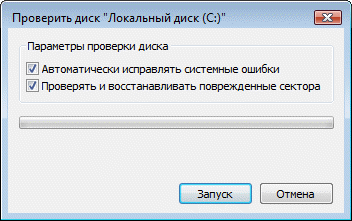
- Обычно рекомендуется выбирать опцию «Автоматическая проверка и восстановление поврежденных секторов». Это позволит системе автоматически исправить обнаруженные ошибки без вашего участия.
- Проверка диска может занять некоторое время, особенно если на вашем диске большое количество данных. Поэтому рекомендуется выполнить эту операцию, когда у вас есть достаточно времени.
- Во время проверки диска не рекомендуется выполнять другие операции на компьютере, чтобы избежать возможных ошибок или потери данных.
- После завершения проверки диска система может запросить перезагрузку. Убедитесь, что у вас нет открытых файлов или программ, и сохраните все данные, прежде чем перезагрузить компьютер.
- Проверка диска — это полезный инструмент для регулярного обслуживания компьютера. Рекомендуется выполнять ее по крайней мере раз в несколько месяцев, чтобы предотвратить возможные проблемы с диском.
В целом, запланированная проверка диска в Windows может помочь поддерживать ваш жесткий диск в хорошем состоянии и улучшить производительность компьютера. Регулярное выполнение этой операции может предотвратить возникновение серьезных проблем с диском и сохранить ваши данные в безопасности.
Что такое запланированная проверка диска?
Запланированная проверка диска в операционной системе Windows – это процесс автоматической проверки файловой системы и исправления ошибок на жестком диске. Эта функция предназначена для обнаружения и исправления возможных проблем с жестким диском, таких как повреждение файлов, ошибки чтения/записи, фрагментация данных, и других проблем, которые могут влиять на производительность компьютера и стабильность операционной системы.
Запланированная проверка диска может быть полезной в следующих случаях:
- Если компьютер ранее был аварийно выключен или перезагружен из-за ошибки;
- Если на компьютере произошел сбой системы, который привел к некорректной работе операционной системы;
- Если файлы на жестком диске были загрязнены или повреждены в результате воздействия вирусов или других вредоносных программ;
- Если вы заметили снижение производительности компьютера, частые зависания или ошибки в работе приложений.
Запланированная проверка диска может быть запущена автоматически при следующей перезагрузке системы, если в процессе работы компьютера были обнаружены возможные проблемы с жестким диском. Во время проверки диска операционная система проверяет наличие ошибок, исправляет их и делает диск более устойчивым к сбоям. В процессе проверки диска может также выполняться оптимизация и дефрагментация файлов для повышения производительности системы. После завершения проверки диска, компьютер автоматически перезагружается и возвращается в обычный режим работы.
Запланированная проверка диска предлагает пользователю выбор различных параметров, таких как тип анализа (быстрая проверка или полная проверка), расписание запуска (например, при следующей перезагрузке компьютера), а также опции автоматического исправления обнаруженных ошибок. Пользователь также может отменить запланированную проверку диска или изменить ее параметры в любое время.
Какие причины выбрать запланированную проверку диска?

Запланированная проверка диска в Windows является важным инструментом для поддержки и оптимизации работы вашего компьютера. Она позволяет обнаруживать и исправлять ошибки и повреждения файловой системы, которые могут возникнуть в процессе работы.
Вот несколько причин, по которым стоит выбрать запланированную проверку диска:
- Повышение производительности: Проверка диска позволяет выявить и исправить фрагментацию и другие проблемы, которые могут замедлить работу вашего компьютера.
- Предотвращение потери данных: Проверка диска помогает предотвратить потерю данных, так как исправляет ошибки и повреждения файловой системы, которые могут привести к некорректной работе программ и утере файлов.
- Определение состояния жесткого диска: Проверка диска позволяет получить информацию о состоянии жесткого диска, такую как количество поверхностей с повреждениями или bad-блоков, что может быть полезно для замены диска в случае необходимости.
- Увеличение надежности системы: Регулярная запланированная проверка диска может помочь в обнаружении и предотвращении серьезных проблем, которые могут возникнуть в будущем, таких как отказ жесткого диска.
В общем, запланированная проверка диска в Windows рекомендуется выполнять регулярно для поддержания надежности и производительности вашей системы. Рекомендуется запускать ее хотя бы раз в несколько месяцев или по необходимости в случае возникновения проблем с компьютером.
Как запланировать проверку диска в Windows?

Для того чтобы проверить и исправить ошибки на жестком диске компьютера с операционной системой Windows, можно воспользоваться инструментом «Проверка диска». Этот инструмент позволяет найти и исправить ошибки файловой системы, а также проверить физическое состояние диска.
Как запланировать проверку диска в Windows:
- Откройте проводник и выберите диск, который вы хотите проверить.
- Щелкните правой кнопкой мыши на выбранном диске и выберите «Свойства» в контекстном меню.
- В открывшемся окне «Свойства» выберите вкладку «Сервис».
- В разделе «Проверка ошибок» нажмите на кнопку «Проверить».
- Если вы хотите, чтобы система автоматически исправляла найденные ошибки, установите флажок напротив пункта «Автоматическая коррекция ошибок файловой системы».
- Нажмите кнопку «Пуск» и подождите, пока проверка диска будет завершена. В зависимости от размера и состояния диска, этот процесс может занять некоторое время.
После того как проверка диска будет завершена, система предоставит вам отчет о состоянии диска и найденных ошибках. Если были обнаружены ошибки, инструмент «Проверка диска» попытается исправить их автоматически.
Запланировать проверку диска можно также с помощью командной строки.
Чтобы запланировать проверку диска через командную строку:
- Откройте командную строку с правами администратора.
- Введите команду «chkdsk» с параметром «/f», указывающим, что необходимо исправить найденные ошибки, и параметром «/r», указывающим, что необходимо выполнять поиск и восстановление поврежденных секторов.
- Нажмите клавишу Enter и подождите, пока проверка диска не будет запланирована.
Запланированная проверка диска будет выполнена при следующей перезагрузке компьютера.
Запланировать проверку диска в Windows можно следующими способами: через свойства диска или через командную строку. Оба способа достаточно просты в использовании и позволяют найти и исправить ошибки на жестком диске компьютера.
Советы по запланированной проверке диска

Запланированная проверка диска в Windows позволяет выявить и исправить ошибки на жестком диске, что может повысить его производительность и надежность. Вот несколько советов, которые помогут вам правильно запланировать и выполнить эту процедуру:
- Выберите подходящее время: Запланированная проверка диска может занять значительное количество времени, поэтому выберите такое время, чтобы это не прерывало вашу работу или не замедляло компьютер. Например, лучше всего запланировать проверку на время, когда вы не используете компьютер, например, ночью.
- Не прерывайте процесс: Когда запланированная проверка диска уже начата, не рекомендуется прерывать ее или выключать компьютер. В таком случае, проверка будет остановлена и потребуется повторить процедуру заново.
- Используйте правильные параметры: При запланированной проверке диска можно указать различные параметры, например, выбрать диск, который следует проверить, или решить, нужно ли автоматически исправлять найденные ошибки. Обязательно укажите правильные параметры в зависимости от ваших потребностей.
- Регулярно проверяйте диск: Чтобы ваш жесткий диск оставался в хорошем состоянии, рекомендуется выполнять запланированную проверку диска регулярно, например, каждый месяц или несколько раз в год. Это поможет выявить и устранить проблемы до того, как они приведут к серьезным ошибкам или потере данных.
Запланированная проверка диска в Windows — это простой и эффективный способ поддерживать ваш компьютер в хорошем состоянии. Следуя этим советам, вы сможете правильно запланировать и выполнить эту процедуру, обеспечивая надежность и производительность вашего жесткого диска.
Выбор удобного времени

Планировщик задач Windows позволяет выбрать удобное время для проведения проверки диска. При этом необходимо учитывать несколько факторов:
-
Время, когда компьютер находится в режиме простоя: Лучше всего выбирать время, когда компьютер не используется, чтобы предотвратить возможные повреждения файлов во время проверки диска.
-
Продолжительность проверки: Время, необходимое для проверки диска, может различаться в зависимости от его размера и состояния. При выборе времени учитывайте, сколько времени требуется для завершения проверки.
-
Интерференция с работой других приложений: Если у вас на компьютере работает много приложений, проверка диска может замедлить их работу. Поэтому выбирайте время, когда работа на компьютере максимально снижена.
В идеале, рекомендуется запланировать проверку диска на время, когда компьютер не используется, например, в ночное время или во время выходных. Это позволит уменьшить вероятность возникновения проблем и обеспечить более эффективное выполнение проверки.
Регулярность проверки

Проверка диска в Windows — это важный процесс для оптимизации работы операционной системы и выявления возможных проблем с файловой системой. И хотя Windows автоматически проверяет и исправляет ошибки на диске при необходимости, рекомендуется выполнять проверку регулярно самостоятельно.
- Ежемесячная проверка – рекомендуется выполнять ежемесячную проверку для обнаружения возможных проблем с файловой системой. Это особенно важно при использовании дискового пространства для хранения большого объема данных.
- Проверка перед важными операциями – перед выполнением важных операций, таких как обновление операционной системы или установка нового программного обеспечения, рекомендуется проверять диск для предотвращения возможных проблем в процессе.
Мы рекомендуем выполнять проверку диска регулярно, чтобы предотвратить возникновение серьезных проблем с файловой системой и обеспечить стабильную работу операционной системы Windows.
Вопрос-ответ:
Как запланировать проверку диска в Windows?
Для запланированной проверки диска в Windows нужно открыть проводник, выбрать диск, который вы хотите проверить, нажать правой кнопкой мыши, выбрать «Свойства» и затем перейти на вкладку «Сервис». Там найдите раздел «Проверка ошибок» и нажмите «Проверить». В появившемся окне отметьте «Автоматическая проверка и восстановление поврежденных секторов» и нажмите «ОК». При следующей перезагрузке компьютера будет автоматически запланирована проверка и восстановление диска.
Можно ли отменить запланированную проверку диска в Windows?
Да, можно отменить запланированную проверку диска в Windows. Для этого откройте командную строку от имени администратора и введите команду «chkntfs /x C:», где «C:» — это буква диска, для которого вы хотите отменить проверку. После этого система больше не будет автоматически запускать проверку диска при следующей перезагрузке.
Как узнать, когда была последняя проверка диска в Windows?
Чтобы узнать, когда была последняя проверка диска в Windows, нужно открыть командную строку от имени администратора и ввести команду «fsutil dirty query C:», где «C:» — это буква диска, для которого вы хотите узнать информацию. В результате выполнения этой команды вы увидите дату и время последней проверки диска.
Что делать, если проверка диска в Windows не запускается автоматически?
Если проверка диска в Windows не запускается автоматически, можно попробовать запустить ее вручную. Для этого нужно открыть командную строку от имени администратора и ввести команду «chkdsk C:», где «C:» — это буква диска, который вы хотите проверить. После ввода команды нажмите «Enter» и система начнет проверку диска.
Как узнать, есть ли ошибки на диске в Windows?
Чтобы узнать, есть ли ошибки на диске в Windows, нужно открыть командную строку от имени администратора и ввести команду «chkdsk C:», где «C:» — это буква диска, который вы хотите проверить. После ввода команды нажмите «Enter» и система начнет проверку диска. В результате выполнения этой команды вы увидите информацию о наличии или отсутствии ошибок на диске.
