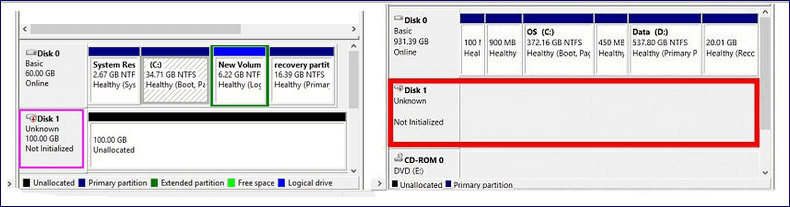

Длительное использование компьютера или непредвиденные сбои могут привести к необходимости замены жесткого диска. Однако раньше это служило серьезной проблемой для пользователей Windows 10, потому что такая процедура могла вести к потере лицензии операционной системы.
Но радостная новость заключается в том, что сейчас замена жесткого диска уже не приведет к потере лицензии в Windows 10. Microsoft изменил свою политику в отношении активации ОС и теперь облегчил процесс реставрации лицензии.
Теперь пользователи Windows 10 могут менять жесткий диск своего компьютера без необходимости покупать новую лицензию. Для этого достаточно использовать цифровой лицензионный ключ, который связан с учетной записью Microsoft.
Таким образом, замена жесткого диска в Windows 10 стала намного проще и не вызывает страха потери лицензии. Теперь пользователи могут обновлять свое оборудование, не беспокоясь о сложностях с активацией операционной системы.
Замена жесткого диска в Windows 10
Замена жесткого диска в операционной системе Windows 10 – несложная процедура, которая может быть необходима в случае поломки или устаревания текущего диска. Данная процедура не приведет к потере лицензии ОС, однако требует следования определенным шагам.
- Перед заменой жесткого диска необходимо создать резервную копию всех важных данных. Вы можете использовать встроенные инструменты Windows или сторонние программы для создания резервных копий. Это важно, чтобы избежать потери данных в процессе замены диска.
- После создания резервной копии данных, выключите компьютер и отсоедините его от источника питания. Откройте корпус компьютера и найдите жесткий диск, который необходимо заменить. Отсоедините его от материнской платы и снять его с крепления внутри корпуса.
- Теперь вставьте новый жесткий диск в корпус компьютера. Убедитесь, что он надежно закреплен и подключен к материнской плате.
- После установки нового диска, закройте корпус компьютера и подключите компьютер к источнику питания. Загрузите операционную систему Windows 10.
- При первой загрузке операционной системы на новом жестком диске может потребоваться активация Windows 10. В большинстве случаев, если вы заменяете диск на компьютере с предустановленной лицензией Windows 10, лицензия будет активирована автоматически. Однако, если вам потребуется ввести лицензионный ключ, у которого есть ограничения на количество активаций, вам придется связаться с поддержкой Microsoft для активации вашей копии Windows 10.
Замена жесткого диска в Windows 10 не сопряжена с потерей лицензии операционной системы, однако требует определенных действий для активации системы на новом диске. Будьте внимательны и следуйте инструкциям, чтобы восстановить работоспособность вашего компьютера после замены диска.
Обретите спокойствие: потеря лицензии больше не страшна

Одной из наиболее беспокоящих проблем для пользователей операционной системы Windows 10 была потеря лицензии при замене жесткого диска. Раньше, при обновлении или замене HDD, необходимо было вводить новый ключ активации системы, что вызывало множество неудобств и неоправданных трат.
Однако, с появлением новых версий Windows 10, Microsoft упростила процесс лицензирования. Теперь пользователи могут не беспокоиться о потере лицензии при замене жесткого диска.
Вместо ручного ввода ключа активации, Windows 10 связывает лицензию с железом компьютера. Для этого используется цифровая подпись, которая сохраняется в BIOS компьютера или Microsoft аккаунте пользователя.
Таким образом, после замены жесткого диска в Windows 10, пользователю больше не требуется вводить новый ключ активации. Операционная система автоматически распознает железо компьютера и активируется с использованием цифровой подписи.
Эта функция особенно полезна для тех, кто регулярно обновляет или модернизирует свой компьютер, так как не требует постоянного запоминания или ввода ключа активации.
Также стоит отметить, что ограничение на потерю лицензии при замене жесткого диска распространяется только на редакцию Windows 10 Home. Для более продвинутых версий, таких как Windows 10 Pro, у пользователей есть возможность связать лицензию с учетной записью Microsoft. Это позволяет активировать операционную систему на любом компьютере без дополнительных действий.
Обретите спокойствие: теперь потеря лицензии при замене жесткого диска в Windows 10 уже не страшна. Microsoft упростила процесс лицензирования, связав его с железом компьютера с помощью цифровой подписи. Такие изменения делают обновление и модернизацию компьютера более удобными и безопасными.
Причины, по которым требуется замена жесткого диска

Жесткий диск является одним из ключевых компонентов компьютера и используется для хранения данных. Однако, со временем возникают ситуации, когда требуется замена жесткого диска. Вот несколько причин, по которым такая замена может потребоваться:
- Сбой или поломка: Жесткий диск, подобно другим электронным устройствам, может выйти из строя из-за эксплуатационных факторов, таких как перегрев, удары или простой износ. В таком случае, замена жесткого диска становится необходимой для восстановления функциональности компьютера.
- Устаревший жесткий диск: С течением времени, развитие технологий приводит к появлению новых, более емких и быстрых жестких дисков. Если у вас устаревший модель жесткого диска, который не соответствует вашим потребностям в хранении данных или скорости работы, замена в новый и более современный жесткий диск может улучшить производительность вашего компьютера.
- Нехватка места для хранения: Если ваш текущий жесткий диск исчерпывает свою емкость и вам не хватает места для хранения ваших данных, замена на более емкий диск позволит добавить дополнительное пространство и избежать потери важной информации.
- Улучшение безопасности: Если вы обеспокоены безопасностью ваших данных и хотите защитить их от несанкционированного доступа или потери, замена на жесткий диск с встроенным аппаратным шифрованием или возможностью установки программного обеспечения для защиты данных может быть целесообразной.
Помимо перечисленных причин, также может возникнуть необходимость замены жесткого диска в случае повреждения файловой системы, ошибках в работе операционной системы или для улучшения производительности компьютера в целом. Важно помнить, что перед заменой жесткого диска рекомендуется сделать резервную копию всех важных данных, чтобы избежать их потери.
Новые возможности и безопасность с Windows 10
Windows 10 – операционная система, которая предлагает множество новых возможностей и улучшений по сравнению с предыдущими версиями. Новая ОС обеспечивает не только улучшенную производительность, но и защиту данных на новом уровне.
Одной из главных новых функций Windows 10 является встроенный веб-браузер Microsoft Edge. Он предлагает более быстрое и безопасное просмотр веб-страниц, а также поддерживает расширения. Благодаря интеграции с Cortana, персональным ассистентом от Microsoft, пользователи могут получать быстрые ответы на свои вопросы прямо в адресной строке браузера.
Следующей важной функцией Windows 10 является интегрированный центр уведомлений. Он позволяет вам получать все ваши уведомления и напоминания в одном месте. Вы можете легко отвечать на сообщения, просматривать новости или перемещаться по календарю без прерывания своей работы.
Безопасность – это одна из главных забот пользователей, и Windows 10 в этом плане сделала серьезный шаг вперед. Она предлагает функцию Windows Hello, которая позволяет вам войти в систему с помощью распознавания лица или отпечатка пальца. Благодаря этой функции вы можете быть уверены, что только вы имеете доступ к своему устройству.
Windows 10 также улучшает безопасность веб-серфинга с помощью функции Windows Defender SmartScreen. Она обеспечивает защиту от фишинговых атак и вредоносных программ.
| Функция | Описание |
|---|---|
| Cortana | Персональный ассистент, который поможет выполнять различные задачи. |
| Виртуальные рабочие столы | Позволяют создавать несколько рабочих столов и управлять ими. |
| Xbox приложение | Играйте и стримьте игры с вашей Xbox на ПК. |
| Microsoft Store | Интернет-магазин приложений, где вы можете найти все необходимое. |
Windows 10 – это надежная и безопасная операционная система, которая предлагает ряд новых функций и улучшений. Она обеспечивает простоту использования и защиту ваших данных, чтобы вы могли с уверенностью заниматься своими делами.
Которые вас приятно удивят

Windows 10 — это современная операционная система, которая постоянно привлекает пользователей своими инновациями и удобством использования. Одна из таких приятных особенностей Windows 10 заключается в том, что замена жесткого диска не приводит к потере лицензии.
Представьте себе ситуацию: ваш жесткий диск вышел из строя и требует замены. Раньше это могло вызвать много хлопот и неопределенности, так как замена жесткого диска могла повлечь за собой потерю лицензии операционной системы.
Однако, в случае с Windows 10, вы можете заменить жесткий диск вашего компьютера или ноутбука без беспокойства о потере лицензии. Просто установите новый жесткий диск и переустановите операционную систему.
Ключевым моментом в этой ситуации является то, что лицензия Windows 10 связана с вашим устройством, а не с конкретным жестким диском. Это означает, что вы можете заменить жесткий диск, сохраняя свою лицензию на операционную систему.
Благодаря этому решению вы можете безопасно обновлять или улучшать вашу систему, заменяя старые жесткие диски на более емкие и производительные модели. Вы не ограничены возможностями вашего старого жесткого диска и можете воспользоваться всеми преимуществами новых технологий.
Еще одним приятным моментом является то, что замена жесткого диска в Windows 10 не повлияет на активацию операционной системы. Вы можете быть уверены, что ваша копия Windows 10 останется активной и лицензионной после замены жесткого диска.
В заключение, Windows 10 — это операционная система, которая предлагает пользователям много преимуществ. Среди них есть и такое важное, как возможность замены жесткого диска без потери лицензии. Это дает вам свободу выбирать более современные и производительные жесткие диски, не беспокоясь о потери ключа активации операционной системы.
Процесс замены жесткого диска в Windows 10
Замена жесткого диска может быть необходима по различным причинам, например, если старый диск вышел из строя или требуется увеличить его объем. В данной статье рассмотрим процесс замены жесткого диска на компьютере с установленной операционной системой Windows 10.
Шаг 1: Подготовка перед заменой
Перед заменой жесткого диска необходимо подготовиться. Сначала необходимо создать резервную копию всех важных данных, которые хранятся на текущем жестком диске, чтобы не потерять ничего важного. Резервную копию можно сделать на внешний жесткий диск или в облаке.
Шаг 2: Выбор и покупка нового диска
Подберите новый жесткий диск с нужной емкостью и интерфейсом подключения. Обратите внимание на спецификации компьютера, чтобы выбрать диск, совместимый с вашей системой.
Шаг 3: Физическая замена диска
Выключите компьютер и отсоедините все провода. Затем откройте корпус компьютера и найдите жесткий диск. Отсоедините его от материнской платы и отверните крепежные винты, держащие диск на месте. Установите новый диск в те же самые разъемы и закрепите его винтами.
Шаг 4: Установка операционной системы
После физической замены диска необходимо установить операционную систему. Для этого можно воспользоваться загрузочным USB-накопителем или DVD-диском с установочным образом Windows 10. Подключите загрузочное устройство к компьютеру и следуйте инструкциям по установке операционной системы.
Шаг 5: Восстановление данных
После установки операционной системы необходимо восстановить резервную копию данных, которую вы создали на первом шаге. Скопируйте важные файлы и папки на новый жесткий диск.
Шаг 6: Установка необходимого ПО
После восстановления данных необходимо установить все необходимые программы и драйверы, которые раньше использовались на вашем компьютере. Поставьте все актуальные версии программ и обновите драйверы до последних версий.
Следуя этим шагам, вы сможете заменить жесткий диск в системе Windows 10 без потери лицензии и проблем с самой операционной системой.
Шаги и рекомендации по замене жесткого диска в Windows 10
Замена жесткого диска может быть необходима по различным причинам, включая повышение емкости хранения данных, ускорение работы компьютера или замену поврежденного диска. В Windows 10 замена жесткого диска не приведет к потере лицензии, однако требуется правильно выполнить несколько шагов для успешной замены.
1. Создайте резервную копию данных

Перед началом замены рекомендуется создать резервную копию всех важных данных на вашем текущем жестком диске. Это может быть выполнено с помощью инструментов резервного копирования операционной системы или стороннего программного обеспечения.
2. Выключите компьютер и отключите все кабели
Перед заменой жесткого диска требуется выключить компьютер и отключить все кабели, включая сетевой кабель, кабель питания и кабель данных, соединяющий жесткий диск с материнской платой.
3. Физически замените жесткий диск

Откройте корпус компьютера и обнаружьте жесткий диск, который вы хотите заменить. Отсоедините кабель данных и кабель питания от жесткого диска. Затем снимите жесткий диск из корпуса, установленного в жесткий диск слот или каретку.
Установите новый жесткий диск в слот или каретку, подключите кабель данных и кабель питания к жесткому диску.
4. Загрузите операционную систему и установите драйверы

После успешной замены жесткого диска включите компьютер. Загрузите операционную систему с помощью загрузочного носителя, такого как USB-флешка или DVD с установочным образом Windows 10.
Следуйте инструкциям установщика операционной системы, чтобы выполнить процесс установки Windows 10 на новый жесткий диск. После установки операционной системы убедитесь, что у вас установлены все необходимые драйверы для правильной работы компьютера.
5. Восстановите данные из резервной копии

Если вы создали резервную копию данных перед заменой жесткого диска, теперь можно восстановить все важные файлы и настройки на новом жестком диске. Используйте инструменты резервного копирования операционной системы или стороннее программное обеспечение для восстановления данных в соответствующие директории на новом диске.
После завершения процесса восстановления данных, проверьте их целостность и доступность.
Следуя этим шагам и рекомендациям, вы сможете без проблем заменить жесткий диск в Windows 10 и восстановить данные, минимизируя возможные риски потери информации и сохраняя лицензию операционной системы.
Вопрос-ответ:
Что произойдет, если заменить жесткий диск в Windows 10?
Если вы замените жесткий диск в Windows 10, вам не придется беспокоиться о потере лицензии. Windows 10 связана с учетной записью Microsoft, поэтому после замены жесткого диска вы можете снова активировать операционную систему с помощью своей учетной записи Microsoft.
Могу ли я заменить жесткий диск в Windows 10 без потери лицензии?
Да, вы можете заменить жесткий диск в Windows 10 без потери лицензии. Операционная система Windows 10 связана с учетной записью Microsoft, поэтому после замены жесткого диска вы сможете активировать Windows 10 снова, используя свою учетную запись Microsoft.
Какой процесс замены жесткого диска в Windows 10 без потери лицензии?
Процесс замены жесткого диска в Windows 10 без потери лицензии довольно прост. Перед заменой жесткого диска убедитесь, что ваша учетная запись Microsoft связана с операционной системой. При установке нового жесткого диска вам нужно будет загрузить Windows 10 с установочного носителя или сети, затем восстановить активацию, используя свою учетную запись Microsoft.
Как связать учетную запись Microsoft с операционной системой Windows 10 перед заменой жесткого диска?
Чтобы связать учетную запись Microsoft с операционной системой Windows 10 перед заменой жесткого диска, вам нужно перейти в раздел «Настройки» в меню «Пуск». Затем выберите «Учетная запись» и перейдите на вкладку «Вход и безопасность». Там вы сможете связать учетную запись Microsoft с операционной системой.
Что делать, если я заменил жесткий диск в Windows 10 и потерял лицензию?
Если вы заменили жесткий диск в Windows 10 и потеряли лицензию, не паникуйте. Вы можете снова активировать Windows 10, связав ее с вашей учетной записью Microsoft. Перейдите в раздел «Активация» в разделе «Настройки», выберите «Изменить ключ продукта» и введите ключ активации, который был предоставлен вам с приобретением Windows 10. Если ключ активации не работает, свяжитесь со службой поддержки Microsoft для получения помощи.
