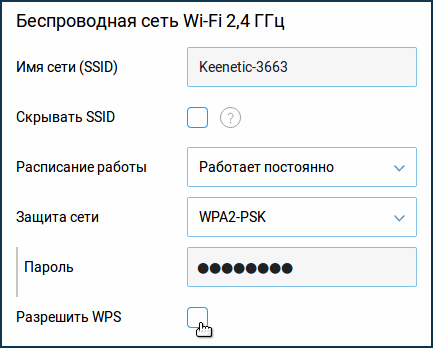

Wi-Fi Protected Setup (WPS) — это стандартный протокол, который упрощает подключение устройств к Wi-Fi сети. Он разработан для устранения сложностей настройки и защиты Wi-Fi паролей, обеспечивая быстрое и безопасное подключение.
Работа сервиса WPS осуществляется посредством использования двух основных методов: PIN-кода и кнопки WPS. При использовании PIN-кода, пользователю необходимо ввести специальный числовой код на устройстве, которое он пытается подключить к Wi-Fi сети. При нажатии на кнопку WPS на маршрутизаторе и на устройстве, они обмениваются информацией и автоматически устанавливают безопасное соединение.
Однако, несмотря на удобство и простоту использования, использование WPS может представлять некоторые угрозы безопасности. Некоторые киберпреступники могут воспользоваться уязвимостями этого протокола, чтобы получить несанкционированный доступ к вашей Wi-Fi сети. Поэтому, для обеспечения безопасности Wi-Fi сети, рекомендуется отключить функцию WPS или использовать дополнительные меры защиты, такие как установка сложного пароля и регулярное обновление программного обеспечения маршрутизатора.
Помните, что безопасность вашей Wi-Fi сети должна быть вашим приоритетом. Используйте все доступные средства и методы для предотвращения несанкционированного доступа к вашей сети, чтобы защитить личные данные и обеспечить безопасность вашего домашнего Wi-Fi соединения.
Принцип работы WPS
WPS (Wi-Fi Protected Setup) — это стандарт протокола безопасности для настройки и подключения устройств к Wi-Fi сети. Он предоставляет пользователю удобный способ создать безопасное соединение между роутером и другими устройствами, такими как смартфоны, ноутбуки и печатные устройства.
Основной принцип работы WPS — упрощение процесса настройки безопасного соединения посредством использования PIN-кода или кнопки WPS. С помощью WPS можно подключить устройства к Wi-Fi сети без необходимости вводить сложные пароли.
Существуют два основных способа работы с WPS:
- Метод PIN-кода: Владелец роутера находит настройки WPS в своем роутере и включает эту функцию. Затем пользователь выбирает устройство, которое он хочет подключить к Wi-Fi сети, и запускает процесс WPS. Пользователю предоставляется PIN-код, который нужно ввести на выбранном устройстве. В свою очередь, роутер проверяет правильность введенного PIN-кода и, если ввод был правильным, разрешает устройству подключиться к сети.
- Метод кнопки WPS: Владелец роутера находит настройки WPS и нажимает кнопку WPS на роутере. Затем пользователь выбирает устройство, которое он хочет подключить к Wi-Fi сети, и также запускает процесс WPS. Устройство, которое нужно подключить, также имеет кнопку WPS. Пользователь нажимает кнопку WPS на устройстве, и роутер автоматически обнаруживает и подключает устройство к Wi-Fi сети.
Преимущества WPS включают возможность быстрого и безопасного подключения устройств к Wi-Fi сети без ввода сложных паролей. Однако, использование WPS также может представлять некоторые риски безопасности, поэтому рекомендуется использовать его с осторожностью и принимать меры для защиты Wi-Fi сети.
Краткое описание работы

Wi-Fi Protected Setup (WPS) – это стандарт, который упрощает процесс подключения устройств к Wi-Fi сетям путем автоматической настройки безопасности. Вместо ввода длинного пароля, WPS позволяет использовать различные методы, такие как нажатие кнопки на маршрутизаторе или ввод PIN-кода, для автоматической настройки защиты Wi-Fi сети.
Принцип работы WPS заключается в том, что маршрутизатор или точка доступа (AP) создает временную Wi-Fi сеть с ограниченным доступом. Устройство, которое нужно подключить к этой сети, должно иметь WPS функцию. При подключении устройства к временной сети WPS, оно получает необходимые параметры и настройки безопасности для подключения к основной Wi-Fi сети.
Существует несколько методов для включения WPS на маршрутизаторе или точке доступа:
- Метод доступа с помощью кнопки (Push-Button Connect): При этом методе, пользователь нажимает физическую кнопку на маршрутизаторе или AP, а затем нажимает кнопку подключения на устройстве, которое нужно подключить.
- Метод доступа с помощью PIN-кода (PIN Entry): При этом методе, пользователь вводит специальный PIN-код (обычно находится на наклейке на маршрутизаторе или AP) на устройстве, которое нужно подключить.
Когда устройство подключается к временной сети WPS, маршрутизатор или AP обмениваются соответствующими данными и настройками безопасности. Устройство получает имя сети (SSID) и пароль (PSK), которые необходимы для подключения к основной Wi-Fi сети.
Основным преимуществом использования WPS является упрощение процесса подключения устройств к Wi-Fi сети без необходимости вводить длинный пароль. Однако, стоит учитывать, что WPS может иметь некоторые уязвимости, связанные с возможностью атаки взлома PIN-кода. Поэтому, некоторые эксперты рекомендуют отключать WPS на маршрутизаторах и точках доступа для повышения безопасности сети.
Типы устройств, поддерживающих WPS

В настоящее время множество устройств поддерживают WPS (Wi-Fi Protected Setup) — удобный протокол, облегчающий процесс настройки и защиты Wi-Fi соединения. Вот несколько основных типов устройств, которые поддерживают WPS:
- Wi-Fi роутеры и точки доступа: большинство современных моделей роутеров имеют встроенную поддержку WPS. Они позволяют автоматически настраивать безопасное соединение с помощью WPS кнопки на устройстве.
- Смартфоны и планшеты: множество устройств на базе операционных систем Android и iOS также поддерживают WPS. Они могут подключаться к Wi-Fi сети с использованием WPS PIN-кода или нажатия кнопки WPS на роутере.
- Ноутбуки и компьютеры: большинство современных ноутбуков и компьютеров оборудованы беспроводными сетевыми адаптерами, которые поддерживают WPS. Пользователь может легко установить Wi-Fi соединение, используя WPS функцию операционной системы.
Кроме того, есть и другие устройства, такие как принтеры, игровые приставки, сетевые хранилища и умные устройства для дома, которые также могут поддерживать WPS. Однако, не все устройства обязательно поддерживают этот протокол и его функции, поэтому перед покупкой необходимо проверять спецификации и документацию устройства.
| Тип устройства | Производитель | Модель |
|---|---|---|
| Wi-Fi роутер | TP-Link | Archer C7 |
| Смартфон | Samsung | Galaxy S10 |
| Ноутбук | HP | Pavilion 15 |
| Принтер | Epson | WorkForce Pro WF-3720 |
Настройка WPS на роутере
WPS (Wi-Fi Protected Setup) представляет собой метод настройки защиты Wi-Fi сети, который позволяет быстро и удобно подключить устройства к беспроводной сети без необходимости ввода сложных паролей.
Для настройки WPS на роутере выполните следующие шаги:
- Убедитесь, что ваш роутер поддерживает функцию WPS. Большинство современных роутеров имеют эту возможность.
- Войдите в настройки роутера. Для этого откройте веб-браузер и введите IP-адрес роутера в адресную строку. Обычно адрес роутера указан на его корпусе или в документации.
- В окне настроек роутера найдите раздел, отвечающий за настройку WPS. Обычно это может быть раздел «Беспроводное соединение» или «Wi-Fi защита».
- Включите функцию WPS. Это может быть отдельным переключателем или флажком, который нужно поставить в положение «Включено».
- Сохраните настройки роутера и выйдите из окна настроек.
После настройки WPS на роутере, вы сможете подключать устройства к Wi-Fi сети, используя функцию WPS:
- На устройстве, которое вы хотите подключить к Wi-Fi, нужно найти функцию WPS. Это может быть кнопка на корпусе устройства или пункт в меню настроек.
- Нажмите кнопку WPS на роутере и на устройстве одновременно. Убедитесь, что нажатие идет одновременно и удерживается не менее 3-х секунд.
- Устройство автоматически подключится к Wi-Fi сети без необходимости ввода пароля.
При использовании WPS важно учесть, что данный метод может быть менее безопасным, чем ввод пароля вручную. Рекомендуется использовать WPS только в доверенных средах, иначе злоумышленник может получить доступ к вашей Wi-Fi сети.
Теперь вы знаете, как настроить и использовать WPS на роутере для удобного подключения устройств к беспроводной сети.
Шаги настройки WPS на роутере

Wi-Fi Protected Setup (WPS) — это стандарт, который упрощает процесс настройки безопасного подключения к Wi-Fi сети. Ниже описаны шаги для настройки WPS на роутере.
- Включите роутер: Подключите роутер к электрической сети и убедитесь, что он включен.
- Подключите устройство к роутеру: Подключите компьютер или другое устройство к Wi-Fi сети роутера.
- Откройте веб-браузер: Откройте любой веб-браузер на подключенном устройстве.
- Введите IP-адрес роутера: В адресной строке браузера введите IP-адрес роутера. Обычно адрес указан на задней панели роутера или в его документации.
- Войдите в настройки роутера: Введите имя пользователя и пароль, чтобы войти в настройки роутера. Если у вас нет учетной записи администратора роутера или вы не знаете учетные данные, обратитесь к документации роутера или к производителю.
- Найдите раздел настройки WPS: В настройках роутера найдите раздел, посвященный WPS. Обычно он расположен в разделе «Беспроводные настройки» или «Безопасность».
- Включите WPS: Включите WPS, выбрав соответствующую опцию. Некоторые роутеры могут позволять использовать WPS только для определенных частотных диапазонов (2,4 ГГц или 5 ГГц).
- Сохраните изменения: Нажмите кнопку «Сохранить» или «Применить», чтобы применить внесенные изменения.
После выполнения этих шагов WPS будет активирован на вашем роутере. Теперь вы можете использовать WPS для подключения устройств к вашей Wi-Fi сети без ввода пароля.
Особенности настройки WPS на различных моделях роутеров

Функция Wi-Fi Protected Setup (WPS) представляет собой удобный способ настройки безопасного подключения к Wi-Fi сети. Несмотря на то, что WPS предлагает упрощенную настройку, особенности ее реализации на различных моделях роутеров могут отличаться.
Вот некоторые особенности настройки WPS на разных моделях роутеров:
- Модель 1: На большинстве роутеров WPS активируется нажатием кнопки на корпусе устройства или через веб-интерфейс роутера. Вероятность наличия физической кнопки WPS уменьшается среди более новых моделей роутеров.
- Модель 2: Некоторые роутеры позволяют настроить время активации WPS после нажатия кнопки. Это позволяет улучшить безопасность, уменьшив время, в течение которого злоумышленник может использовать WPS для взлома.
- Модель 3: Некоторые роутеры переводятся в режим WPS нажатием сочетания кнопок на корпусе. Это может быть полезно, если физическая кнопка WPS недоступна или вы выключили ее в настройках.
- Модель 4: Некоторые роутеры поддерживают WPS только посредством веб-интерфейса. Вы должны зайти в настройки роутера, найти раздел WPS и активировать эту функцию.
Важно отметить, что безопасность WPS сильно зависит от конкретной реализации на модели роутера. В некоторых случаях WPS может быть уязвим для атак перебором PIN-кода.
Рекомендуется внимательно изучить документацию для вашей модели роутера и, если возможно, использовать альтернативные методы настройки Wi-Fi безопасности.
В любом случае, активируя WPS, убедитесь, что вы используете надежный и уникальный пароль для доступа к вашей Wi-Fi сети, чтобы обеспечить безопасность вашей личной информации и сети.
Защита WPS от несанкционированного доступа

Wi-Fi Protected Setup (WPS) представляет собой удобный и быстрый способ настройки безопасности Wi-Fi сетей. Однако, как и любая другая технология, WPS может быть подвержена атакам и несанкционированному доступу. В этом разделе мы рассмотрим некоторые методы защиты WPS от потенциальных угроз.
1. Отключение функции WPS
Самым простым способом защититься от атак на WPS является полное отключение этой функции на маршрутизаторе. Если вы не пользуетесь WPS или настройка уже выполнена, отключите функцию в настройках маршрутизатора. Таким образом, вы устраните возможность атаки через WPS.
2. Обновление прошивки маршрутизатора
Регулярное обновление прошивки маршрутизатора является важным шагом для обеспечения безопасности. Производители постоянно выпускают обновления, которые исправляют уязвимости и улучшают защиту. Приобретайте маршрутизаторы от серьезных производителей и следите за обновлениями прошивки.
3. Использование сложных паролей

Пароль для доступа к Wi-Fi сети должен быть сложным и надежным. Избегайте очевидных паролей, таких как «123456» или «password». Используйте комбинацию заглавных и строчных букв, цифр и специальных символов. Чем сложнее пароль, тем меньше вероятность его подбора злоумышленником.
4. Ограничение доступа по MAC-адресам
Один из методов защиты Wi-Fi сети от несанкционированного доступа — это ограничение доступа по MAC-адресам. MAC-адрес — это уникальный идентификатор для каждого устройства. В настройках маршрутизатора можно указать, какие устройства имеют право подключаться к сети, и отклонять подключения от всех остальных. Это ограничит возможность атаки на WPS со стороны неизвестных устройств.
5. Использование WPA2-PSK
WPA2-PSK является самым безопасным протоколом для Wi-Fi сетей. При настройке безопасности Wi-Fi выберите шифрование WPA2-PSK и создайте сложный пароль. Это обеспечит надежную защиту вашей сети от потенциальных угроз.
6. Избегайте автоматического подключения

Старайтесь избегать автоматического подключения к неизвестным Wi-Fi сетям. При первом подключении к новой сети всегда проверяйте подлинность точки доступа и удостоверьтесь, что соединение безопасно. Привыкайте проверять надежность сети, прежде чем подключаться к ней, даже если Wi-Fi подключение настроено автоматически.
7. Отслеживание активности в сети
Регулярно проверяйте активность в своей Wi-Fi сети. Многие маршрутизаторы предоставляют функцию отслеживания устройств, подключенных к сети, и их активность. Если вы заметите неизвестное устройство, подключенное к вашей сети, немедленно примите меры для его блокировки и устранения сетевых угроз.
Следуя вышеперечисленным рекомендациям, вы сможете обеспечить безопасность Wi-Fi сети, защитив WPS от потенциальных атак и несанкционированного доступа.
Уязвимости и угрозы WPS
WPS (Wi-Fi Protected Setup) – это протокол для упрощения процесса подключения устройств к защищенным Wi-Fi сетям. Он был разработан с целью упростить процедуру настройки и на многих устройствах доступен по умолчанию. Однако, у WPS есть свои уязвимости и угрозы, которые могут стать причиной несанкционированного доступа и компрометации сети.
Одной из основных уязвимостей WPS является возможность подбора PIN-кода, который используется при процедуре подключения. Поскольку PIN-коды состоят из всего восьми цифр, то можно осуществить атаку методом перебора и подобрать нужный код. Такая атака называется «атакой на PIN-код WPS». При успешной атаке злоумышленник получает доступ к сети и может провести дальнейшую компрометацию.
К другим уязвимостям протокола WPS относится возможность отправлять фреймы M2 и M3 с любыми данными без их подтверждения. Это приводит к возможности выполнения атаки «Reaver», при которой злоумышленник получает доступ к паролю Wi-Fi сети, даже если установленный PIN-код неизвестен.
Важно отметить, что протокол WPS также подвержен атаке перебора MAC-адресов. Злоумышленник может осуществлять атаку на базовую станцию, подбирая MAC-адреса устройств сети, чтобы получить доступ к Wi-Fi сети.
Для защиты от уязвимостей и угроз WPS, рекомендуется отключить функцию WPS на маршрутизаторе или точке доступа Wi-Fi. Это позволит предотвратить возможность проведения атаки на PIN-код и защитить сеть от несанкционированного доступа.
Вопрос-ответ:
Что такое WPS для Wi-Fi сетей?
WPS (Wi-Fi Protected Setup) — это стандарт протокола безопасности Wi-Fi, который позволяет пользователям легко подключаться к сети без необходимости вводить длинные пароли или настраивать сложные настройки на маршрутизаторе. С помощью WPS можно быстро и безопасно подключить любое устройство к Wi-Fi сети с помощью кнопки WPS или пин-кода.
Как работает WPS для Wi-Fi сетей?
Работа WPS основана на принципе взаимодействия двух основных устройств: маршрутизатора и устройства клиента (например, смартфона или ноутбука). При использовании кнопки WPS на маршрутизаторе и на устройстве клиента, они автоматически обмениваются информацией и устанавливают безопасное соединение без необходимости вводить пароли или настраивать дополнительные параметры.
Как настроить WPS на маршрутизаторе?
Настраивать WPS на маршрутизаторе обычно очень просто. Для этого вам нужно зайти в настройки маршрутизатора, найти раздел безопасности Wi-Fi и включить функцию WPS. Многие маршрутизаторы поддерживают два способа подключения с помощью WPS: кнопка WPS и пин-код. Вы можете выбрать любой из них в зависимости от удобства использования.
Можно ли использовать WPS на всех Wi-Fi устройствах?
В большинстве случаев, да. Почти все современные Wi-Fi устройства поддерживают WPS и могут быть легко подключены к сетям с использованием этого протокола безопасности. Однако некоторые старые устройства могут не поддерживать WPS или иметь ограниченную функциональность в этом отношении. Поэтому перед покупкой нового устройства, проверьте его совместимость с WPS, если вы планируете использовать эту функцию.
Как обезопасить сеть Wi-Fi при использовании WPS?
В целом, использование WPS уже является безопасным, так как протокол включает в себя механизмы проверки подлинности и защищенное соединение. Однако вы можете принять дополнительные меры для обезопасивания своей Wi-Fi сети. Например, вы можете использовать более сложные пароли, включить фильтрацию MAC-адресов или включить дополнительную защиту на уровне сети, такую как VPN или брандмауэр.
