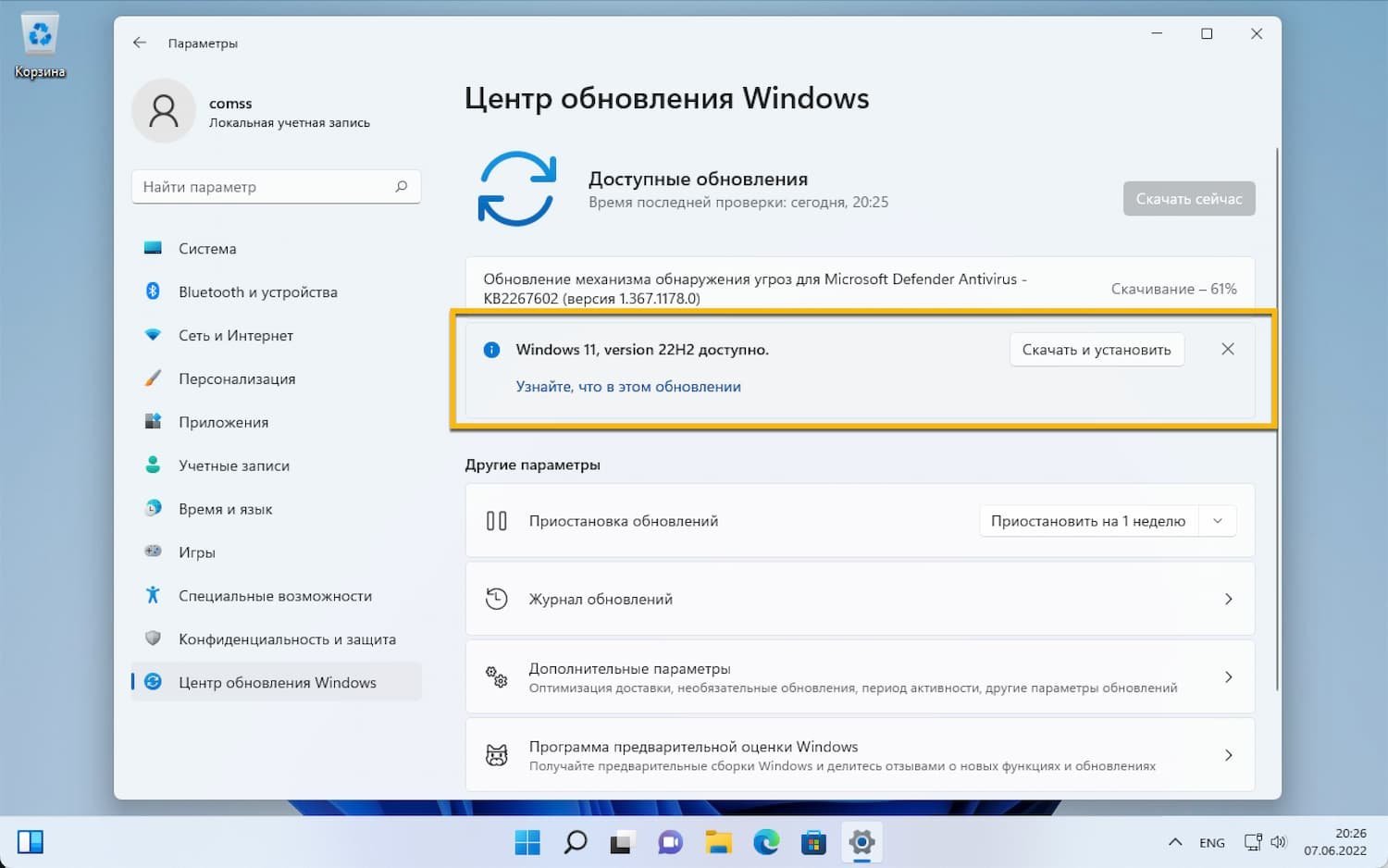

Microsoft недавно выпустила новую версию своей операционной системы — Windows 11 22H2. Однако не все компьютеры поддерживают эту версию, и установка ее на неподдерживаемые ПК может вызвать проблемы и снижение производительности. Чтобы избежать этих проблем, важно знать, как определить, поддерживает ли ваш компьютер Windows 11 22H2, и как отказаться от ее установки, если ваш ПК не поддерживает данную версию.
Одним из самых простых способов определить поддержку вашего компьютера Windows 11 22H2 является использование официального инструмента проверки совместимости от Microsoft. Вы можете загрузить этот инструмент с официального сайта Microsoft и запустить его на своем компьютере. Он проверит вашу систему на соответствие минимальным требованиям к Windows 11 22H2 и сообщит, поддерживает ли ваш ПК данную версию операционной системы.
Если ваш компьютер не поддерживает Windows 11 22H2, вы можете принять решение не обновляться и продолжить использовать текущую версию операционной системы. Однако стоит помнить, что рано или поздно Microsoft может прекратить поддержку вашей текущей версии Windows, и у вас возникнут проблемы с обновлениями и безопасностью. Поэтому, если ваш ПК не поддерживает Windows 11 22H2, рекомендуется обратить внимание на апгрейд вашего компьютера или покупку нового ПК, поддерживающего последнюю версию операционной системы.
Кроме того, стоит отметить, что есть неофициальные способы установки Windows 11 22H2 на неподдерживаемых ПК, но этот путь не рекомендуется, так как может привести к непредсказуемым ошибкам и нестабильной работе системы. Лучше придерживаться официальной поддерживаемой версии Windows и следить за рекомендациями и обновлениями от Microsoft.
В заключение, если ваш ПК не поддерживает Windows 11 22H2, лучше не устанавливать эту версию операционной системы и обратить внимание на апгрейд или замену вашего компьютера. Будьте внимательны и следуйте рекомендациям от Microsoft, чтобы обеспечить безопасность и стабильную работу вашей операционной системы.
Проверка совместимости перед установкой
Перед установкой Windows 11 22H2 на компьютере необходимо проверить его совместимость с этой версией операционной системы. В противном случае, установка может привести к непредвиденным проблемам и нестабильной работе.
Ниже приведены основные рекомендации для проверки совместимости:
- Проверьте возможность обновления до Windows 11 22H2 с помощью официального инструмента Windows PC Health Check. Это приложение позволяет быстро оценить совместимость вашего компьютера с новой операционной системой.
- Проверьте минимальные требования к аппаратным средствам для установки Windows 11 22H2. Важно обратить внимание на следующие параметры:
- Процессор: поддержка 64-разрядных процессоров с двумя и более ядрами и частотой не менее 1 ГГц
- ОЗУ: 4 ГБ и выше
- Дисплей: разрешение не менее 720 пикселей по горизонтали и 8-битный цвет
- Графический процессор: поддержка Direct3D 12 с драйвером WDDM 2.0 или выше
- Жесткий диск: 64 ГБ и выше
- Требования к UEFI и Secure Boot: проверьте настройки BIOS или UEFI в вашей системе, так как они должны соответствовать требованиям для установки Windows 11 22H2.
- Убедитесь, что у вас установлена последняя версия BIOS или UEFI для вашего компьютера. Многие производители выпускают обновления BIOS, которые могут содержать исправления и дополнительную совместимость с Windows 11 22H2.
- Проверьте совместимость устройств с системой. Отдельные устройства, такие как принтеры, сканеры, веб-камеры и другие периферийные устройства, могут не работать должным образом или требовать установки дополнительных драйверов под Windows 11 22H2. Убедитесь, что вы сможете найти поддержку и необходимые драйверы перед установкой.
- Создайте резервную копию данных. Перед установкой новой операционной системы рекомендуется создать резервную копию всех важных данных. Это поможет избежать возможных потерь информации при переходе на новую версию Windows.
Проверьте все эти моменты, прежде чем приступать к установке Windows 11 22H2, чтобы быть уверенными в стабильной и безопасной работе вашего компьютера. В случае сомнений или вопросов, рекомендуется обратиться к производителю вашего компьютера или посетить официальный сайт Microsoft для получения дополнительной информации.
Проверьте системные требования
Перед установкой Windows 11 22H2 на ваш компьютер важно убедиться, что он соответствует системным требованиям операционной системы. Это поможет избежать проблем и снизить возможность неполадок и нестабильной работы системы.
Вот основные системные требования для установки Windows 11 22H2:
- Процессор: 1 ГГц или более быстрый с 2 и более ядрами на 64 бита
- ОЗУ: 4 ГБ или более
- Жесткий диск: 64 ГБ или более свободного пространства
- Видеокарта: с поддержкой DirectX 12 или более поздней версии, с драйвером WDDM 2.0
- Дисплей: диагональ экрана не менее 9 дюймов, разрешение 720p или выше
- Интернет: подключение к интернету (для загрузки обновлений и активации продукта)
Также убедитесь, что ваш компьютер имеет достаточно свободного места на жестком диске, чтобы установить Windows 11 22H2. Если у вас уже установлена другая операционная система, убедитесь, что вы создали резервную копию всех важных данных перед установкой новой ОС.
Проверить соответствие системных требований можно на официальном сайте Microsoft, где указаны все подробности и рекомендации для установки Windows 11 22H2.
Память и процессор
Для установки Windows 11 22H2 на вашем компьютере необходимо, чтобы система соответствовала определенным требованиям по памяти и процессору. В этом разделе вы найдете советы и рекомендации по обновлению или замене компонентов, чтобы ваш ПК был совместим с новой операционной системой.
Память

Для установки Windows 11 22H2 вам потребуется минимум 4 гигабайта оперативной памяти. Однако, рекомендуется иметь не менее 8 гигабайт, чтобы обеспечить более плавную и быструю работу системы.
Вам следует проверить количество оперативной памяти в вашем ПК и, если необходимо, увеличить его объем посредством приобретения и установки новых модулей памяти.
Не забудьте также проверить совместимость новых модулей памяти с вашей материнской платой, чтобы избежать возможных проблем при установке.
Процессор

Для установки Windows 11 22H2 требуется процессор с поддержкой 64-разрядной архитектуры и с такими функциями как NX-бит и Secure Boot. Такие процессоры, как Intel Core 8-го поколения и более поздние, а также AMD Ryzen 2000 и более поздние, обычно поддерживают эти требования.
Если вы не уверены, соответствует ли ваш процессор требованиям операционной системы, вы можете воспользоваться программой проверки совместимости, предоставляемой самой Microsoft.
В случае, если ваш процессор не поддерживает требования Windows 11 22H2, вам придется либо обновить его до совместимого, либо планировать использовать текущую версию операционной системы, такую как Windows 10, пока ваш ПК не будет совместим с Windows 11.
Заключение
Установка Windows 11 22H2 на неподдерживаемых ПК может вызвать проблемы с работой системы. Чтобы избежать таких проблем, рекомендуется убедиться, что ваш ПК соответствует требованиям по памяти и процессору.
Если ваша система не соответствует этим требованиям, рекомендуется обновить или заменить компоненты, чтобы обеспечить совместимость с новой операционной системой.
В случае возникновения сложностей или вопросов, вы всегда можете обратиться к поддержке Microsoft или к специалистам по компьютерам и программному обеспечению для получения дополнительной помощи.
Видеоадаптер и монитор
Один из ключевых компонентов, который следует учитывать при выборе операционной системы и обновлении ПК — это видеоадаптер и монитор. Новая операционная система Windows 11 22H2 имеет требования к видеоадаптеру и монитору, которые нужно выполнить для корректной работы.
Видеоадаптер должен быть совместим с DirectX 12 или выше. DirectX 12 является набором API, которые обеспечивают взаимодействие операционной системы с видеоадаптером и управление графическими ресурсами компьютера. Если ваш видеоадаптер не поддерживает DirectX 12, то он не будет совместим с Windows 11 22H2.
Также следует учитывать разрешение и размер монитора. Windows 11 22H2 требует разрешение экрана не менее 720 пикселей в высоту и 1280 пикселей в ширину. Если ваш монитор имеет меньшее разрешение, то вы не сможете установить и запустить операционную систему.
Другой важный аспект — это поддержка HDR (High Dynamic Range, высокий динамический диапазон) и широкого цветового охвата. Если ваш монитор не поддерживает эти функции, то некоторые возможности Windows 11 22H2, связанные с улучшенным качеством изображения и цветопередачей, могут быть недоступны.
Рекомендуется также проверить наличие актуальных драйверов для видеоадаптера и монитора. Устаревшие драйверы могут вызывать проблемы совместимости и некорректную работу операционной системы. Обычно производители видеоадаптеров и мониторов предлагают актуальные драйверы на своих официальных сайтах. Проверьте, поддерживается ли ваше оборудование на сайтах производителей и установите соответствующие драйверы перед обновлением на Windows 11 22H2.
Важно помнить, что несоблюдение указанных требований или использование неподдерживаемого оборудования может привести к неполадкам, ошибкам и некорректной работе операционной системы. Поэтому перед обновлением на Windows 11 22H2 рекомендуется внимательно проверить совместимость вашего видеоадаптера и монитора с новой операционной системой.
Используйте инструменты проверки
Для предотвращения установки Windows 11 22H2 на неподдерживаемых компьютерах существуют различные инструменты проверки совместимости. Используя эти инструменты, вы сможете узнать, соответствует ли ваш компьютер требованиям операционной системы Windows 11.
Один из таких инструментов — Microsoft PC Health Check. Это бесплатная утилита, которую вы можете загрузить с официального сайта Microsoft. PC Health Check проверяет вашу систему на соответствие минимальным требованиям Windows 11, таким как процессор, объем памяти, доступное пространство на диске и т. д. Если ваш компьютер не соответствует требованиям, утилита предоставит подробную информацию о причинах и рекомендации для улучшения ситуации.
Также существуют сторонние инструменты проверки совместимости, которые могут предоставить дополнительную информацию и анализ системы. Некоторые из них могут быть бесплатными или платными.
Использование инструментов проверки облегчит вам процесс определения, поддерживает ли ваш компьютер Windows 11 22H2. Таким образом, вы сможете избежать возможных проблем, связанных с установкой операционной системы на неподдерживаемом оборудовании.
Инструмент совместимости Windows 11
Для проверки совместимости вашего компьютера с Windows 11 предлагается использовать специальный инструмент, разработанный Microsoft. Этот инструмент позволяет быстро и просто определить, сможет ли ваш компьютер установить Windows 11 22H2.
Для работы с инструментом совместимости Windows 11 выполните следующие шаги:
- Перейдите на официальный веб-сайт Microsoft, где доступен инструмент совместимости Windows 11.
- Нажмите на ссылку, чтобы загрузить инструмент на ваш компьютер.
- После загрузки запустите инструмент и следуйте инструкциям на экране.
- Инструмент совместимости выполнит проверку вашего компьютера на предмет соответствия требованиям Windows 11 22H2.
- По результатам проверки вам будет предоставлена информация о совместимости вашего компьютера с Windows 11. Вы узнаете, поддерживается ли ваша система и какие требования требуется выполнить для установки Windows 11.
Если ваш компьютер не поддерживает Windows 11, инструмент также может предложить рекомендации о необходимых обновлениях или апгрейде вашего компьютера, чтобы сделать его совместимым с новой операционной системой.
Использование инструмента совместимости Windows 11 поможет вам избежать установки операционной системы на неподдерживаемом компьютере и избежать возможных проблем с работой системы в будущем.
| Преимущество | Описание |
|---|---|
| Быстрота | Инструмент выполняет проверку совместимости вашего компьютера с Windows 11 за короткое время. |
| Простота | Интерфейс инструмента совместимости Windows 11 интуитивно понятен, поэтому его использование не представляет сложностей для пользователя. |
| Информативность | После проверки вы получите детальную информацию о совместимости вашего компьютера с Windows 11 и рекомендации для устранения возможных проблем. |
Инструмент совместимости Windows 11 станет незаменимым помощником при подготовке вашего компьютера к установке новой операционной системы, позволив избежать возможных проблем и обеспечив совместимость вашей системы с Windows 11 22H2.
Программы сторонних разработчиков
Если ваш компьютер не поддерживает установку Windows 11 22H2, но вы все же хотите получить некоторые новые функции и улучшения, предлагаемые этой операционной системой, вы можете обратиться к программам сторонних разработчиков.
Программы сторонних разработчиков могут добавить новые возможности к вашей текущей операционной системе и улучшить вашу работу с компьютером. Ниже приведены несколько популярных программ, которые могут пригодиться вам:
- StartIsBack — это программа, которая добавляет классическое меню «Пуск» в Windows 11. Она может быть полезна для тех, кто привык работать с более старыми версиями Windows и хочет иметь более знакомый интерфейс.
- Classic Shell — это еще одна программа, которая восстанавливает меню «Пуск» в Windows 11. Она предлагает множество настроек и возможностей для настройки интерфейса вашего компьютера.
- Ultimate Windows Tweaker — это инструмент для настройки различных параметров операционной системы Windows. С его помощью вы можете настроить различные аспекты работы вашего компьютера и оптимизировать его производительность.
Помимо этих программ, существует огромное количество других инструментов и утилит, которые могут улучшить вашу работу с компьютером. Исследуйте рынок программного обеспечения сторонних разработчиков и выбирайте то, что наилучшим образом соответствует вашим потребностям.
Не забывайте, что использование программ сторонних разработчиков может нести риски. Перед установкой любого программного обеспечения всегда ознакомьтесь с отзывами пользователей и обращайте внимание на репутацию разработчика.
Отключение автоматических обновлений
Чтобы избежать установки Windows 11 22H2 на неподдерживаемых ПК, вы можете отключить автоматические обновления операционной системы. Это позволит вам полностью контролировать процесс установки обновлений и избежать нежелательных обновлений.
Для отключения автоматических обновлений в Windows 11 22H2 следуйте этим шагам:
- Откройте меню «Параметры» путем нажатия на значок «Пуск» и выбора пункта «Параметры».
- Перейдите в раздел «Обновление и безопасность».
- В левой панели выберите «Windows Update».
- В разделе «Обновления для этого ПК» нажмите на ссылку «Дополнительные параметры».
- В открывшемся окне настройте параметры обновлений следующим образом:
- Выберите «Уведомить, но не загружать и не устанавливать обновления». Это позволит вам получать уведомления о доступных обновлениях, но не загружать и не устанавливать их автоматически.
- Примечание: Если вы хотите полностью отключить обновления, вы можете выбрать «Никогда не проверять наличие обновлений». Однако, мы рекомендуем включить регулярную проверку наличия обновлений, чтобы обеспечить безопасность вашей операционной системы.
После настройки параметров обновлений, вы больше не будете получать автоматические уведомления о доступных обновлениях и сможете устанавливать их вручную по вашему усмотрению. Это поможет вам избежать установки Windows 11 22H2 на неподдерживаемые ПК и сохранить стабильность вашей системы.
Измените настройки Windows Update

Один из способов избежать установки Windows 11 22H2 на неподдерживаемых ПК — изменить настройки Windows Update. Вот несколько рекомендаций:
-
Отключите автоматическое обновление:
Вы можете изменить настройки Windows Update так, чтобы операционная система не загружала и не устанавливала обновления автоматически. Это поможет вам избежать случайной установки Windows 11 22H2.
Для этого откройте «Настройки» (Settings) и перейдите в раздел «Обновление и безопасность» (Update & Security). Затем выберите «Windows Update» и нажмите на «Изменить параметры» (Change settings).
В открывшемся окне выберите опцию «Никогда не проверять наличие обновлений» (Never check for updates) и нажмите на «ОК». Теперь Windows не будет загружать и устанавливать обновления автоматически.
-
Выберите только важные обновления:
Если вы не хотите полностью отключать автоматическое обновление, можете выбрать опцию, чтобы Windows предлагала только важные обновления. В этом случае, операционная система не будет предлагать установить Windows 11 22H2.
Для выбора этой опции откройте «Настройки» (Settings), перейдите в раздел «Обновление и безопасность» (Update & Security), выберите «Windows Update», нажмите на «Дополнительные параметры» (Advanced options) и включите переключатель «Показывать уведомления о новых функциях» (Show a notification when your PC requires a restart to finish installing updates).
-
Заблокируйте установку конкретной версии Windows:
Если вы уже получили уведомление о возможности обновления до Windows 11 22H2, но не хотите его устанавливать, можно заблокировать установку этой версии. Для этого можно воспользоваться инструментом справочного скрипта на сайте Microsoft.
Откройте страницу «Справочный скрипт блокировки для обновлений Windows автораспространение в компьютерной сети» (https://docs.microsoft.com/ru-ru/windows/patch-management/update-compliance/reference-scripts). Скачайте скрипт и запустите его от имени администратора. Он заблокирует установку указанной версии Windows на вашем ПК.
С помощью этих рекомендаций вы сможете избежать установки Windows 11 22H2 на неподдерживаемых ПК и продолжать использовать свою текущую версию операционной системы.
Отключение автоматических загрузок
Одним из способов избежать установку Windows 11 22H2 на неподдерживаемых ПК является отключение автоматических загрузок обновлений операционной системы. Это позволит вам контролировать процесс установки новых версий Windows и предотвратить случайное обновление до неподдерживаемой ОС.
Ниже представлены шаги, которые необходимо выполнить для отключения автоматических загрузок:
- Откройте «Параметры» (нажмите на кнопку «Пуск» и выберите «Параметры» в меню).
- Выберите вкладку «Обновление и безопасность».
- В левой панели выберите «Windows Update».
- В правой части окна найдите раздел «Дополнительные параметры».
- Нажмите на кнопку «Изменить параметры».
- Снимите флажок с опции «Установка обновлений автоматически» или выберите опцию «Скачать обновления, но не устанавливать их автоматически».
Когда вы отключите автоматические загрузки, Windows не будет устанавливать обновления без вашего согласия. Вы сможете вручную проверять доступные обновления и решать, когда их устанавливать.
Важно: Настоятельно рекомендуется регулярно проверять наличие и устанавливать обновления для поддержки безопасности компьютера. Отключение автоматических загрузок может повлиять на вашу системную безопасность.
