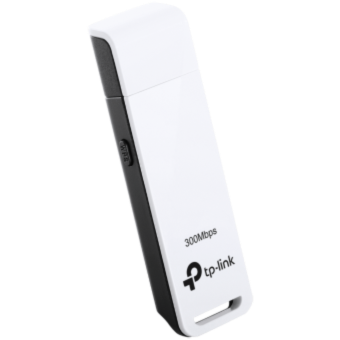

TP-LINK TL-WN821N является популярной беспроводной сетевой картой, широко используемой в Windows 7. Однако, для полноценной работы данного устройства необходимо скачать и установить драйвер подходящей версии.
Драйвер – это программное обеспечение, которое позволяет операционной системе взаимодействовать с аппаратным обеспечением, в данном случае – сетевой картой TP-LINK TL-WN821N. От правильной установки драйвера зависит стабильность и производительность работы устройства.
Для скачивания драйвера для TP-LINK TL-WN821N под Windows 7 рекомендуется обратиться на официальный сайт производителя. Навигация на сайте TP-LINK проста и интуитивно понятна. После перехода на страницу поддержки выберите свою модель устройства, операционную систему (в данном случае – Windows 7) и соответствующую архитектуру (32-бит или 64-бит).
Установка драйвера TP-LINK TL-WN821N Windows 7

Шаг 1: Перейдите на официальный сайт TP-LINK.
Шаг 2: В разделе «Поддержка» найдите раздел «Драйверы».
Шаг 3: Введите модель устройства — TL-WN821N — и выберите свою версию адаптера.
Шаг 4: Нажмите на ссылку для загрузки драйвера.
Шаг 5: Сохраните загруженный файл на ваш компьютер.
Шаг 6: Дважды кликните по загруженному файлу чтобы запустить установку.
Шаг 7: В появившемся окне выберите папку для установки драйвера.
Шаг 8: Нажмите на кнопку «Установить» и следуйте указаниям мастера установки.
Шаг 9: После завершения установки перезагрузите компьютер.
Шаг 10: Подключите адаптер TP-LINK TL-WN821N к компьютеру.
Шаг 11: Ваш компьютер автоматически найдет новое оборудование и установит драйвер для адаптера.
Шаг 12: После успешной установки драйвера можно начать использование адаптера TP-LINK TL-WN821N на Windows 7.
Начало работы
TP-LINK TL-WN821N — это беспроводной USB-адаптер, который позволяет подключить компьютер или ноутбук к беспроводной сети. Для его работы требуется установить соответствующий драйвер на компьютер.
Для установки драйвера на операционную систему Windows 7 выполните следующие шаги:
- Подключите адаптер TP-LINK TL-WN821N к свободному USB-порту компьютера или ноутбука.
- Определите модель вашего адаптера TP-LINK TL-WN821N. Обычно модель указана на корпусе адаптера или может быть найдена в его документации.
- Откройте веб-браузер и перейдите на официальный веб-сайт TP-LINK.
- На веб-сайте TP-LINK найдите раздел «Поддержка» или «Поддержка и загрузки».
- В разделе «Поддержка» найдите подраздел «Драйверы» или «Загрузки».
- В подразделе «Драйверы» найдите соответствующий драйвер для адаптера TP-LINK TL-WN821N и кликните на ссылку для его скачивания.
- Сохраните скачанный файл драйвера на вашем компьютере.
- Откройте скачанный файл драйвера и следуйте инструкциям мастера установки. Обычно вам будет предложено согласиться с лицензионным соглашением и выбрать путь установки драйвера.
- Дождитесь окончания установки драйвера и выполните перезагрузку компьютера.
После перезагрузки компьютера драйвер для адаптера TP-LINK TL-WN821N должен быть успешно установлен и готов к использованию.
Шаг 1: Проверка совместимости
Перед тем, как скачивать и устанавливать драйвер для TP-LINK TL-WN821N на Windows 7, важно убедиться в совместимости устройства с операционной системой.
Для этого следует проверить системные требования:
- Операционная система: Windows 7 (32-битная или 64-битная)
- Процессор: 1 ГГц и выше
- Оперативная память: минимум 512 МБ
- Свободное место на жестком диске: минимум 100 МБ
- Доступ к Интернету для загрузки драйвера (опционально)
Для проверки версии операционной системы, выполните следующие шаги:
- Щелкните правой кнопкой мыши по значку «Мой компьютер» на рабочем столе или в меню «Пуск».
- Выберите «Свойства» из контекстного меню.
- В появившемся окне будет указана версия операционной системы.
Если ваша операционная система соответствует указанным системным требованиям, это значит, что ваш компьютер совместим с TP-LINK TL-WN821N и вы можете продолжать процесс установки драйвера.
Если ваша операционная система не соответствует системным требованиям, вам следует обновить или изменить операционную систему до совместимой версии.
Шаг 2: Загрузка драйвера

После того, как вы установили программное обеспечение на свой компьютер, необходимо загрузить и установить драйвер для TP-LINK TL-WN821N на вашу операционную систему Windows 7. Этот драйвер обеспечивает связь между вашим компьютером и беспроводным адаптером TP-LINK, позволяя вам использовать интернет через Wi-Fi.
Чтобы загрузить драйвер, следуйте этим простым шагам:
- Откройте веб-браузер на своем компьютере.
- Перейдите на веб-сайт TP-LINK по адресу www.tp-link.com.
- На главной странице найдите раздел «Поддержка» или «Загрузки» и перейдите в него.
- Введите модель вашего устройства (TL-WN821N) в поле поиска и нажмите на кнопку «Поиск» или «Найти».
- В результате поиска выберите соответствующую версию Windows 7 и найдите драйвер для беспроводного адаптера TL-WN821N.
- Нажмите на ссылку для загрузки драйвера.
После того, как драйвер будет загружен на ваш компьютер, вы можете перейти к следующему шагу, чтобы установить его на вашу операционную систему.
Убедитесь, что загрузили правильную версию драйвера, соответствующую вашей операционной системе Windows 7 (32-битной или 64-битной). Установка неправильной версии драйвера может привести к неправильной работе беспроводного адаптера.
Примечание: Если вы не уверены, какая версия Windows 7 установлена на вашем компьютере, вы можете проверить ее, перейдя в «Панель управления» -> «Система».
Шаг 3: Разархивация файла
После успешной загрузки файла драйвера с официального сайта TP-LINK, необходимо провести разархивацию файла перед установкой.
- Найдите загруженный файл драйвера на вашем компьютере. Обычно он сохраняется в папку «Загрузки».
- Щелкните правой кнопкой мыши на файле драйвера и выберите опцию «Извлечь все» или «Распаковать все».
- Укажите путь к папке, в которую вы хотите извлечь файлы драйвера. Рекомендуется выбрать путь, который будет легко запомнить и доступен для последующей установки.
- Нажмите на кнопку «Извлечь» или «ОК», чтобы начать процесс разархивации файла.
- Дождитесь окончания процесса разархивации. В результате будет создана папка с извлеченными файлами драйвера.
После успешной разархивации файла, вы готовы к следующему шагу установки драйвера для TP-LINK TL-WN821N на операционной системе Windows 7.
Установка драйвера

Если у вас уже есть драйвер для TP-LINK TL-WN821N, проверьте его совместимость с операционной системой Windows 7. Если драйвер совместим, то вы можете перейти к шагу 4. Если же ваш драйвер не совместим с Windows 7, вам нужно найти и установить подходящий драйвер.
Для скачивания и установки драйвера для TP-LINK TL-WN821N на Windows 7 выполните следующие шаги:
- Перейдите на официальный веб-сайт TP-LINK по адресу https://www.tp-link.com/.
- На главной странице сайта найдите раздел «Поддержка» или «Поддержка и загрузки».
- В разделе «Поддержка» или «Поддержка и загрузки» найдите раздел «Драйверы» или «Загрузки». Возможно, вам придется выбрать модель вашего устройства.
- Найдите страницу загрузки драйвера для TP-LINK TL-WN821N на Windows 7. Обратите внимание на версию драйвера и его совместимость с вашей операционной системой.
- Скачайте драйвер на ваш компьютер. Обычно файл будет иметь расширение «.exe» или «.zip».
- Запустите скачанный файл драйвера и следуйте инструкциям в мастере установки.
- После завершения установки перезагрузите компьютер.
После перезагрузки компьютера драйвер для TP-LINK TL-WN821N должен быть успешно установлен. Вы можете проверить его работу, открыв меню управления устройствами на вашем компьютере и убедившись, что устройство отображается и функционирует должным образом.
Шаг 1: Подключение адаптера TP-LINK TL-WN821N

Перед установкой драйвера для адаптера TP-LINK TL-WN821N необходимо правильно подключить его к компьютеру.
- Найдите свободный USB порт на вашем компьютере и вставьте адаптер TP-LINK TL-WN821N.
- Убедитесь, что адаптер плотно и надежно соединен с USB портом. Обратите внимание, что разъем адаптера имеет форму USB-A. Если ваш компьютер имеет разъем USB-C, вам потребуется адаптер для подключения адаптера TP-LINK TL-WN821N.
- Подключите антенну к соответствующему разъему на адаптере. Убедитесь, что антенна плотно закреплена.
- После подключения адаптера, компьютер должен автоматически распознать устройство и начать процесс установки драйверов. Если этого не произошло, перейдите ко второму шагу.
В результате успешного подключения адаптера TP-LINK TL-WN821N, вы готовы перейти к установке драйвера на компьютере под управлением операционной системы Windows 7.
Шаг 2: Запуск мастера установки
После того как вы скачали драйвер для TP-LINK TL-WN821N для Windows 7, вам нужно будет запустить мастер установки, чтобы установить драйвер на ваш компьютер. Следуйте инструкциям ниже, чтобы запустить мастер установки:
- Откройте папку, в которую вы сохранили загруженный драйвер.
- Найдите файл, название которого обычно начинается с «Setup» или «Install».
- Щелкните правой кнопкой мыши на файле и выберите «Запустить как администратор».
Если у вас появляется запрос на подтверждение администраторского доступа, щелкните «Да» или введите пароль администратора, если у вас есть такой пароль.
Далее вам будет предложено следовать инструкциям мастера установки. Обычно вам нужно будет принять условия лицензионного соглашения, выбрать место установки драйвера и нажать кнопку «Установить».
Подождите, пока мастер установки завершит процесс. Это может занять несколько минут. После завершения установки, вам может потребоваться перезагрузить компьютер, чтобы изменения вступили в силу.
После перезагрузки компьютера ваш TP-LINK TL-WN821N должен быть успешно установлен и готов к использованию на Windows 7!
Шаг 3: Следование инструкциям мастера
После успешной установки драйвера для TP-LINK TL-WN821N в Windows 7, вам потребуется выполнить следующие действия:
- Проверьте, что адаптер TP-LINK TL-WN821N подключен к компьютеру и включен.
- Откройте меню «Пуск» и выберите «Панель управления».
- На странице «Панель управления» найдите раздел «Сеть и интернет» и выберите «Центр управления сетями и общим доступом».
- В открывшемся окне «Центр управления сетями и общим доступом» выберите «Настройка нового подключения или сети».
- Выберите «Подключение к сети посредством проводного подключения или роутера» и нажмите «Далее».
- Выберите «Настройка соединения вручную» и нажмите «Далее».
- Выберите «Широкополосное (PPPoE)», чтобы установить соединение через провайдера интернета, или выберите «Подключение к локальной сети» для использования существующей локальной сети.
- Введите необходимые данные о вашем подключении или выберите существующее подключение из списка.
- Нажмите «Далее» и следуйте инструкциям мастера, чтобы завершить настройку соединения.
- После завершения процесса установки и настройки, ваш адаптер TP-LINK TL-WN821N будет готов к использованию для беспроводного подключения к Интернету.
Если у вас возникли трудности или вопросы при установке драйвера или настройке соединения, обратитесь к документации, поставленной в комплекте с адаптером, или обратитесь в службу поддержки TP-LINK для получения дополнительной помощи.
Вопрос-ответ:
Какой драйвер нужно скачать для TP-LINK TL-WN821N под Windows 7?
Для TP-LINK TL-WN821N под Windows 7, вам нужно скачать и установить драйвер версии 5.0. Пожалуйста, обратите внимание, что это только для Windows 7.
Где можно скачать драйвер для TP-LINK TL-WN821N под Windows 7?
Драйвер для TP-LINK TL-WN821N под Windows 7 можно скачать с официального сайта TP-LINK или с других надежных ресурсов. Будьте внимательны при загрузке с интернета и убедитесь, что вы получаете файл с официального источника, чтобы избежать установки вредоносного ПО.
Могу ли я использовать драйвер для TP-LINK TL-WN821N под Windows 7 на других версиях Windows?
Драйвер для TP-LINK TL-WN821N под Windows 7 предназначен только для этой операционной системы. Для других версий Windows вам понадобится скачать и установить соответствующий драйвер, указанный на официальном сайте TP-LINK или других надежных ресурсах.
