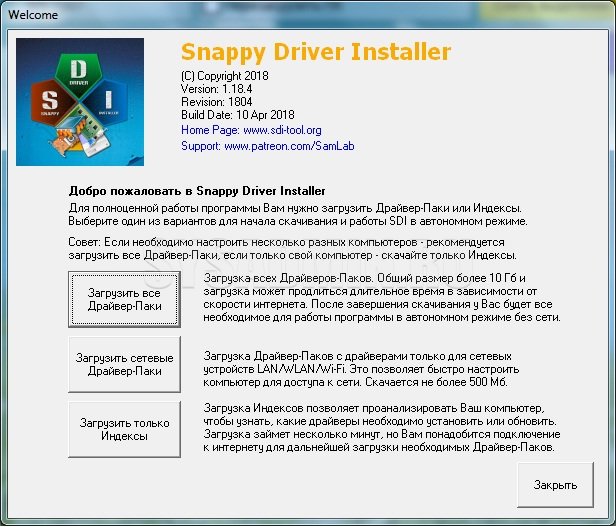

Операционная система Windows является одной из самых популярных и широко используемых в мире. Для её правильной работы необходимо установить все соответствующие драйверы. Драйверы – это программы, которые позволяют операционной системе взаимодействовать с аппаратной частью компьютера или устройства.
Установка драйверов является неотъемлемой частью настройки и обновления операционной системы Windows. Нет правильной работы без драйверов. Различные устройства, такие как видеоадаптер, звуковая карта, сетевой адаптеры и т.д., требуют наличия соответствующих драйверов, без которых их функциональность будет ограничена или невозможна вообще.
Скачать все необходимые драйверы для операционной системы Windows можно с официальных сайтов производителей компьютера или отдельных устройств. Для этого необходимо знать модель компьютера или устройства. Также стоит упомянуть о том, что драйверы для Windows различных версий могут отличаться, поэтому важно скачивать драйвера именно под свою версию операционной системы.
Драйверы для Windows: установка и обновление
Драйверы – это программное обеспечение, необходимое для правильной работы аппаратных компонентов компьютера в операционной системе Windows. Установка и правильное обновление драйверов может значительно повысить производительность компьютера и исправить проблемы, связанные с совместимостью и стабильностью работы системы.
В Windows есть несколько способов установки и обновления драйверов:
- Автоматическое обновление через центр обновления Windows.
- Установка драйверов с помощью диска или файлов, поставляемых с компонентами.
- Загрузка драйверов с официальных веб-сайтов производителей.
- Использование специализированных программ для установки и обновления драйверов.
Автоматическое обновление через центр обновления Windows – это наиболее простой способ обновления драйверов. Операционная система сама ищет и устанавливает новые версии драйверов, если таковые доступны. Для этого откройте Центр обновления Windows, выберите пункт «Проверить наличие обновлений» и дождитесь окончания поиска и установки драйверов.
Установка драйверов с помощью диска или файлов – это распространенный способ установки драйверов. На диске с компонентами или на их веб-сайте обычно есть инсталляционные файлы драйверов, которые нужно запустить и следовать указаниям мастера установки.
Загрузка драйверов с официальных веб-сайтов производителей подходит в случаях, когда у вас новое оборудование или нужно обновить старый драйвер. На сайтах компаний-производителей почти всегда есть раздел «Поддержка» или «Техническая поддержка», где можно найти драйверы для вашей модели устройства. На сайте обычно есть инструкции по установке драйверов.
Использование специализированных программ для установки и обновления драйверов – это наиболее удобный и безопасный способ обновления драйверов. Такие программы автоматически сканируют вашу систему на наличие установленных драйверов и предлагают обновить их до последней версии. Удобство заключается в том, что для обновления не нужно искать и загружать файлы самостоятельно – всю необходимую информацию программа находит самостоятельно.
Важно помнить, что при установке или обновлении драйверов нужно следовать инструкциям и рекомендациям, предоставляемым производителем. Некорректная установка драйверов может привести к проблемам в работе системы, поэтому в случае сомнений лучше обратиться за помощью к специалистам или почитать официальные источники.
Также стоит отметить, что регулярное обновление драйверов – это важная часть поддержки и обслуживания операционной системы Windows, поэтому стоит проверять наличие новых версий драйверов регулярно и обновлять их при необходимости.
Установка драйверов в Windows
При установке операционной системы Windows, часто возникает необходимость установить драйверы для корректной работы различных устройств. Драйверы – это специальные программы, которые позволяют операционной системе взаимодействовать с аппаратным обеспечением компьютера.
Для установки драйверов в Windows, можно воспользоваться несколькими способами:
- Установка драйверов с помощью диска или CD-диска. В большинстве случаев, драйверы для устройств поставляются на дисках вместе с устройствами. Для установки драйвера с диска, достаточно вставить его в оптический привод компьютера, запустить программу установки и следовать инструкциям на экране.
- Установка драйверов через интернет. Для этого, необходимо знать производителя и модель устройства, драйверы для которого нужно установить. Если информация известна, можно зайти на официальный сайт производителя, найти раздел «Поддержка» или «Драйверы и загрузки», выбрать свою модель устройства и скачать необходимый драйвер.
- Установка драйверов с помощью программы обновления драйверов. Существуют специальные программы, которые автоматически ищут и устанавливают актуальные драйверы для устройств компьютера. Примерами таких программ могут быть Driver Booster, DriverPack Solution и другие. После установки программы, нужно запустить ее и следовать инструкциям на экране.
После выбора способа установки драйверов и их загрузки, необходимо выполнить следующие действия:
- Запустить файл установки драйвера, если это необходимо.
- Прочитать и согласиться с условиями лицензионного соглашения, если такое предлагается.
- Дождаться окончания процесса установки драйвера. В процессе установки может потребоваться перезагрузка компьютера.
- После перезагрузки компьютера, проверить работу устройства, для которого был установлен драйвер.
В случае, если после установки драйвера, устройство продолжает работать неправильно, возможно, что драйвер был загружен неправильно или несовместим с операционной системой. В таком случае, можно попробовать повторить установку драйвера, проверить его совместимость с операционной системой или обратиться в службу поддержки производителя устройства.
Важно установить актуальные драйверы для всех устройств вашего компьютера, так как это может повысить его производительность и стабильность работы. Регулярное обновление драйверов также помогает исправить ошибки и устранить проблемы совместимости.
Обновление драйверов в Windows
Обновление драйверов в операционной системе Windows является важной частью поддержки и оптимизации работы компьютера. Драйверы являются программным обеспечением, которое обеспечивает взаимодействие между операционной системой и устройствами компьютера, такими как принтеры, видеокарты, сетевые адаптеры и другие.
Обновление драйверов может помочь улучшить производительность компьютера, исправить ошибки и конфликты, а также обеспечить совместимость с новым оборудованием и программным обеспечением.
Существует несколько способов обновления драйверов в Windows:
- Использование менеджера устройств. Для этого нужно открыть меню «Пуск», щелкнуть правой кнопкой мыши по значку «Компьютер» или «Мой компьютер» и выбрать пункт «Управление». Затем нужно выбрать пункт «Устройства и принтеры» и открыть меню «Диспетчер устройств». В менеджере устройств нужно выбрать устройство, для которого нужно обновить драйвер, щелкнуть правой кнопкой мыши и выбрать пункт «Обновить драйвер». После этого можно выбрать способ обновления — автоматический поиск драйверов в Интернете или установку драйвера из файла.
- Скачивание драйвера с официального сайта производителя устройства. Для этого нужно знать точную модель устройства и перейти на официальный сайт его производителя. На сайте нужно найти раздел «Поддержка» или «Драйверы» и ввести модель устройства. После этого можно скачать последнюю версию драйвера и установить её на компьютер.
При обновлении драйверов рекомендуется быть осторожным и ознакомиться с инструкцией по установке драйвера на официальном сайте производителя. Также перед обновлением драйвера рекомендуется создать точку восстановления системы, чтобы иметь возможность откатить изменения в случае проблем или несовместимости.
Помните, что постоянное обновление драйверов может помочь в поддержании стабильной работы компьютера и улучшить его производительность. Регулярно проверяйте наличие обновлений для устройств и следуйте рекомендациям производителей.
Скачать драйверы для операционной системы Windows

Операционная система Windows требует драйверы для правильной работы всех устройств компьютера. Драйверы – это программное обеспечение, которое связывает операционную систему с устройствами и позволяет им взаимодействовать.
Чтобы скачать драйверы для Windows, следуйте простым шагам:
- Определите модель вашего устройства. Перед тем как скачивать драйверы, вам необходимо знать модель устройства, для которого вы хотите установить драйверы. Обычно модель указана на самом устройстве или на его коробке.
- Посетите веб-сайт производителя. Перейдите на официальный веб-сайт производителя вашего устройства. На веб-сайте обычно есть раздел «Поддержка» или «Драйверы и загрузки».
- Найдите страницу поддержки вашего устройства. На странице поддержки вы должны найти список доступных для скачивания драйверов для вашей модели. Обычно драйверы разделены по операционной системе, поэтому найдите раздел для Windows.
- Выберите нужные драйверы. Вам могут потребоваться драйверы для разных компонентов вашего устройства, например, для звуковой карты, видеокарты или сетевого адаптера. Выберите те драйверы, которые соответствуют вашей необходимости.
- Скачайте драйверы. Обычно на странице с драйверами есть ссылки для скачивания. Щелкните по ссылке для скачивания выбранного драйвера. Драйверы обычно предоставляются в виде исполняемых файлов (с расширением .exe) или ZIP-архивов. Если драйвер предоставляется в виде ZIP-архива, разархивируйте его перед установкой.
- Установите драйверы. После того как драйверы скачаны, следуйте инструкциям по установке, предоставленным производителем устройства. Обычно установка драйверов происходит путем выполнения загруженного файла и следования инструкциям мастера установки.
Обратите внимание, что скачивание и установка неправильных драйверов может привести к проблемам с работой устройства или операционной системы. Поэтому рекомендуется всегда скачивать драйверы с официальных и проверенных источников.
Всегда резервируйте исходные драйверы, а также делайте резервные копии системы перед установкой новых драйверов. Это поможет вернуться к предыдущей рабочей конфигурации в случае проблем.
Скачивая и устанавливая свежие драйверы, вы можете улучшить совместимость и производительность вашего компьютера под управлением операционной системы Windows.
Сайты для скачивания драйверов
Для обеспечения правильной работы всех устройств в операционной системе Windows необходимо установить соответствующие драйверы. В данной статье мы рассмотрим несколько популярных сайтов, на которых вы сможете найти и скачать все необходимые драйверы для вашей системы.
1. Официальный сайт производителя

Первым и самым надежным источником для скачивания драйверов является официальный сайт производителя вашего устройства. На таких сайтах вы сможете найти актуальные версии драйверов, которые оптимизированы исключительно для вашего устройства.
Для поиска драйверов на официальном сайте производителя, вам необходимо знать точное название модели вашего устройства. Обычно на сайте есть раздел «Поддержка» или «Скачать драйверы», где вы сможете найти нужные вам драйверы.
2. DriverPack Solution

DriverPack Solution — это бесплатная программа, которая позволяет автоматически установить все необходимые драйверы на ваш компьютер. Она предлагает большую базу данных драйверов, которая постоянно обновляется.
Чтобы скачать программу, вы можете посетить официальный сайт DriverPack Solution и скачать последнюю версию. После установки программы, вы сможете автоматически определить и установить недостающие драйверы на вашей системе.
3. DriverHub

DriverHub — еще одна полезная программа для поиска и установки драйверов. Она также предлагает большую базу данных драйверов, в которой вы сможете найти нужные вам драйверы.
Чтобы скачать DriverHub, вы можете посетить официальный сайт программы и скачать последнюю версию. После установки программы, она автоматически определит и установит недостающие драйверы на вашей системе.
4. DriverMax
DriverMax — это еще одна популярная программа для поиска и установки драйверов на вашем компьютере. Она также предлагает обширную базу данных драйверов, которая регулярно обновляется.
Чтобы скачать DriverMax, вы можете посетить официальный сайт программы и скачать последнюю версию. После установки программы, вы сможете легко обновлять и устанавливать драйверы на вашей системе.
5. Softpedia

Softpedia — это популярный веб-сайт с обширной базой данных программ и драйверов для различных операционных систем, включая Windows. На сайте вы сможете найти и скачать драйверы для различных устройств, включая звуковые карты, видеокарты, сетевые адаптеры и многое другое.
Чтобы скачать драйверы с Softpedia, просто перейдите на их веб-сайт и воспользуйтесь функцией поиска или просмотрите соответствующие категории.
Заключение
В зависимости от ваших потребностей, вы можете использовать различные сайты и программы для скачивания драйверов для операционной системы Windows. Однако, всегда рекомендуется приоритетно использовать официальные сайты производителей, чтобы гарантировать стабильную и оптимальную работу вашего устройства.
Как выбрать правильные драйверы

Правильный выбор драйверов для вашей операционной системы Windows может повлиять на производительность вашего компьютера и работу установленных устройств. В данной статье мы расскажем, как выбрать правильные драйверы:
- Определите модель вашего компьютера или устройства.
- Проанализируйте операционную систему Windows.
- Посетите официальный веб-сайт производителя.
- Выберите версию драйвера.
- Скачайте и установите драйверы.
- Перезагрузите компьютер.
Прежде чем выбрать драйвер, вам необходимо определить модель вашего компьютера или устройства. Обычно модель указана на самом устройстве или на его упаковке. Если вы не можете найти модель, вам может помочь программа для определения железа, такая как CPU-Z или Speccy.
Важно проверить, какая версия операционной системы Windows установлена на вашем компьютере. Драйверы могут быть разработаны для определенных версий операционной системы, поэтому важно выбрать правильную версию драйвера.
Самым надежным и безопасным способом получить правильные драйверы является обращение на официальный веб-сайт производителя вашего компьютера или устройства. Производители обычно предоставляют последние версии драйверов для своих устройств, а также подробные инструкции по их установке.
На веб-сайте производителя вы обычно найдете несколько версий драйверов для вашего устройства. Вам нужно выбрать самую новую версию, совместимую с вашей операционной системой. Также обратите внимание на битность вашей операционной системы (32-бит или 64-бит).
После выбора правильной версии драйвера, скачайте его на ваш компьютер. Обычно драйверы представлены в виде исполняемых файлов (с расширением .exe) или архивов (zip или rar). В случае архивов, распакуйте их содержимое в отдельную папку, а затем запустите файл установки драйвера. Следуйте инструкциям на экране, чтобы завершить процесс установки.
После установки драйверов, рекомендуется перезагрузить компьютер. Это поможет применить изменения и обновить конфигурацию системы.
Инструкции по выбору правильных драйверов могут отличаться в зависимости от производителя и модели компьютера или устройства. Всегда следуйте инструкциям, предоставленным производителем, чтобы быть уверенными в правильности выбора и установки драйверов.
Выбор правильных драйверов для вашего компьютера или устройства — важный шаг для его оптимальной работы. Правильно установленные драйверы помогут предотвратить ошибки, обеспечат стабильность работы системы и обеспечат совместимость с новыми устройствами и программами.
Драйверы для различных устройств и компонентов

Операционная система Windows требует наличия соответствующих драйверов для корректной работы различных устройств и компонентов компьютера. Драйверы позволяют операционной системе взаимодействовать с аппаратными устройствами и использовать их функциональные возможности.
Вот некоторые категории устройств, для которых необходимо установить драйверы:
- Графические карты: драйверы для графических карт обеспечивают оптимальное отображение графики на экране, поддержку различных графических API и функций.
- Звуковые карты: драйверы для звуковых карт позволяют воспроизводить и записывать звук, поддерживать различные форматы аудио и обеспечивать высокое качество звучания.
- Сетевые адаптеры: драйверы для сетевых адаптеров обеспечивают доступ к локальным и сетевым ресурсам, устанавливают соединение с интернетом и обеспечивают передачу данных.
- Принтеры и сканеры: драйверы для принтеров и сканеров позволяют управлять устройствами печати и сканирования, устанавливать параметры печати и сканирования.
- Мониторы: драйверы для мониторов позволяют настраивать параметры экрана, изменять разрешение и частоту обновления экрана.
Установка драйверов обычно осуществляется следующими способами:
- Встроенная утилита Windows Update, которая автоматически ищет и устанавливает новые драйверы для подключенных устройств. Этот способ наиболее простой, но не всегда обеспечивает самые новые версии драйверов.
- Сайт производителя устройства или компьютера, на котором можно найти и скачать последние версии драйверов для конкретной модели устройства. Этот способ гарантирует наличие самых новых версий драйверов, но требует дополнительных усилий по поиску и загрузке файлов.
- Установочный диск, поставляемый вместе с устройством или компьютером, содержит драйверы для всех устройств компьютера. Этот способ наиболее удобен, когда нужно установить все необходимые драйверы сразу, но требует наличия установочного диска.
Важно установить драйверы для всех устройств и компонентов компьютера, чтобы обеспечить их полноценную работу и избежать возможных проблем совместимости и функциональности. Регулярно обновляйте драйверы, чтобы получить новые функции и исправления ошибок.
Драйверы для видеокарт

Драйверы для видеокарт являются ключевым компонентом в операционной системе Windows. Они позволяют правильно функционировать видеокарте, обеспечивая отображение изображения на мониторе, поддержку графических эффектов и подключение дополнительных мониторов.
Каждая видеокарта имеет свою собственную модель и производителя, поэтому для обеспечения правильной работы необходимо установить соответствующие драйверы.
Получить драйверы для видеокарты можно следующими способами:
- Официальный сайт производителя. Почти все производители видеокарт предлагают свои драйверы на своих официальных веб-сайтах. Рекомендуется посетить сайт производителя видеокарты и найти соответствующий раздел для загрузки драйверов. Обычно требуется указать модель видеокарты и операционную систему для точного подбора драйверов.
- Windows Update. Операционная система Windows предоставляет некоторые базовые драйверы для некоторых видеокарт. Можно воспользоваться функцией Windows Update, чтобы обновить драйверы видеокарты. Для этого нужно открыть Панель управления, выбрать «Обновление и безопасность», а затем «Windows Update».
- Утилиты от производителя компьютера. В некоторых случаях, особенно на ноутбуках, драйверы для видеокарты могут быть доступны на веб-сайте производителя компьютера. Например, Dell, HP, Lenovo предлагают свои утилиты для обновления драйверов.
Обновлять драйверы для видеокарты рекомендуется регулярно, особенно при возникновении проблем с изображением, снижении производительности или при установке новых игр или программ, требующих более новые версии драйверов.
Для установки драйверов для видеокарты следуйте инструкциям, предоставляемым производителем или операционной системой Windows. В большинстве случаев установка драйверов предполагает скачивание файла установки с веб-сайта производителя, запуск файла и следование инструкциям мастера установки.
| Производитель | Веб-сайт |
|---|---|
| NVIDIA | https://www.nvidia.com/Download |
| AMD | https://www.amd.com/en/support |
| Intel | https://downloadcenter.intel.com |
Вопрос-ответ:
Как скачать драйверы для операционной системы Windows?
Для скачивания драйверов для операционной системы Windows вам необходимо знать модель вашего устройства, затем посетить официальный сайт производителя и найти раздел поддержки или загрузок. Там вы сможете найти все необходимые драйверы для вашей системы.
Где можно найти драйверы для Windows?
Драйверы для Windows можно найти на официальных сайтах производителей устройств. Например, если вам нужны драйверы для видеокарты, вы можете посетить сайт Nvidia или AMD. Если вам нужны драйверы для принтера, вы можете посетить сайт производителя принтера. Поэтому важно знать модель вашего устройства, чтобы найти правильные драйверы.
Как понять, какие драйверы нужны для моей операционной системы Windows?
Для определения необходимых драйверов для вашей операционной системы Windows, вы должны знать модель вашего устройства. Затем вы можете посетить официальный сайт производителя, ввести модель вашего устройства и найти раздел поддержки или загрузок, где вы сможете найти драйверы, совместимые с вашей операционной системой.
Как обновить драйверы в операционной системе Windows?
Есть несколько способов обновить драйверы в операционной системе Windows. Вы можете вручную загрузить драйверы с официального сайта производителя вашего устройства и установить их самостоятельно. Также вы можете использовать встроенную в операционную систему функцию обновления драйверов через «Диспетчер устройств». Еще один способ — использовать специализированные программы для автоматического обновления драйверов.
