
Если вы владелец смартфона Huawei P20 Lite и пользуетесь операционной системой Windows 10, то вам может потребоваться скачать драйвер для устройства. Драйверы позволяют компьютеру и смартфону взаимодействовать друг с другом и обеспечивают корректную работу устройства. В этой статье мы расскажем, как скачать и установить драйвер для Huawei P20 Lite на компьютер с Windows 10.
Скачать соответствующий драйвер можно с официального сайта Huawei. Для этого перейдите на страницу поддержки Huawei, найдите раздел «Скачать драйверы» или «Поддержка и загрузка» и выберите свою модель смартфона — Huawei P20 Lite. Затем выберите операционную систему Windows 10 и нажмите на кнопку «Скачать».
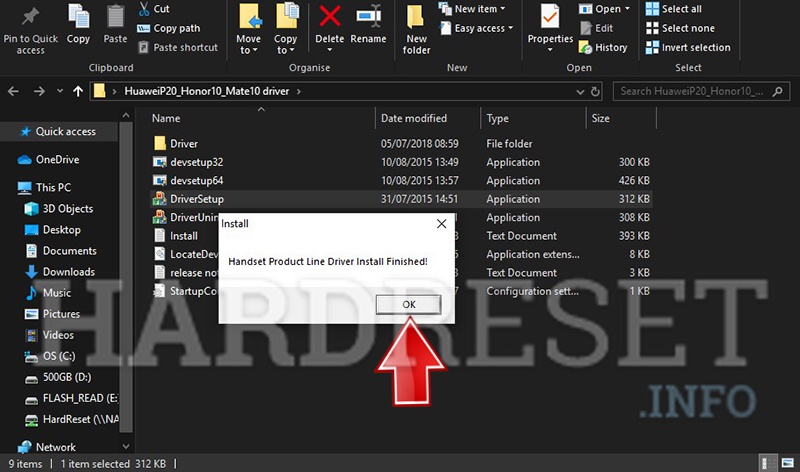
После скачивания драйвера запустите его установку на компьютере. В процессе установки следуйте инструкциям на экране. После установки драйвера компьютер должен обнаружить ваш смартфон Huawei P20 Lite и автоматически установить необходимые драйверы для его работы.
После установки драйвера для Huawei P20 Lite вам будет доступен полный функционал вашего смартфона при подключении его к компьютеру. Вы сможете передавать файлы, управлять контактами, делать резервные копии данных и многое другое. Установка драйвера также может исправить проблемы с подключением устройства и улучшить стабильность работы.
Установка драйвера Huawei P20 Lite
Для правильной работы вашего устройства Huawei P20 Lite с компьютером, необходимо установить соответствующий драйвер. В данной инструкции будет рассмотрен процесс установки драйвера Huawei P20 Lite на операционную систему Windows 10.
- В первую очередь необходимо скачать драйвер для Huawei P20 Lite. Вы можете найти его на официальном сайте Huawei или на специализированных ресурсах.
- После скачивания драйвера откройте загруженный файл. Обычно он имеет расширение .exe или .msi.
- Запустите установочный файл драйвера. В открывшемся окне следуйте инструкциям мастера установки.
- При установке может понадобиться выбрать папку, в которую будет установлен драйвер. По умолчанию мастер установит все необходимые файлы в C:\Program Files\Huawei\Driver.
- После выбора пути установки нажмите кнопку «Установить». Подождите, пока мастер завершит процесс.
- После завершения установки драйвера Huawei P20 Lite подключите ваше устройство к компьютеру с помощью USB-кабеля.
- Windows 10 автоматически определит ваше устройство и установит соответствующий драйвер. Если у вас появится запрос на подтверждение установки драйвера, просто подтвердите его.
- После успешной установки драйвера Huawei P20 Lite вы сможете передавать файлы, управлять контентом и выполнить другие операции между вашим устройством и компьютером.
Теперь вы знаете, как установить драйвер Huawei P20 Lite на Windows 10. Удачной работы с вашим устройством!
Шаг 1: Подключение Huawei P20 Lite и компьютера

Перед тем, как скачивать драйвер для Huawei P20 Lite на компьютер с Windows 10, необходимо сначала подключить смартфон к компьютеру. Для этого выполните следующие шаги:
- Возьмите USB-кабель, поставляемый вместе с Huawei P20 Lite.
- Одним концом подключите USB-кабель к порту на компьютере.
- Другим концом подключите USB-кабель к разъему USB Type-C на вашем Huawei P20 Lite.
- На смартфоне разумно безопасное разрешение на подключение к компьютеру для воспроизведения файлов, переключение на камеру и переключение на зарядку. Нажмите «Подключение опций» на вашем смартфоне и выберите «Подключение как устройство для передачи файлов».
- После установки соединения вы увидите уведомление о подключении к компьютеру.
Теперь, когда ваш Huawei P20 Lite подключен к компьютеру, вы можете переходить к следующему шагу и скачивать драйвер для устройства.
Шаг 2: Поиск и загрузка драйвера
Прежде чем мы сможем установить драйвер для вашего Huawei P20 Lite на компьютере под управлением Windows 10, нам необходимо найти подходящий драйвер для устройства.
Следуйте этим простым шагам, чтобы найти и загрузить драйвер:
- Откройте ваш любимый браузер и введите «Huawei P20 Lite драйвер» в строку поиска.
- Нажмите Enter, чтобы начать поиск.
- В результатах поиска найдите официальный веб-сайт Huawei или авторизованный ресурс, где вы сможете загрузить официальные драйверы для вашего устройства.
- Откройте веб-сайт и найдите раздел с загрузками или поддержки.
- Обратите внимание, что официальный веб-сайт Huawei может быть на языке китайском, поэтому вы можете использовать функцию перевода страницы браузера, чтобы перевести часть веб-сайта на английский язык или другой язык, понятный вам.
- Внутри раздела загрузок найдите драйвер для Huawei P20 Lite, совместимый с операционной системой Windows 10.
- Обратите внимание на версию драйвера, чтобы убедиться, что она соответствует вашей операционной системе.
- Скачайте драйвер, нажав на ссылку загрузки или кнопку «Скачать».
Обычно драйверы предоставляются в виде исполняемого файла или ZIP-архива.
Если файл предоставляется в ZIP-архиве, распакуйте его в удобное для вас место на компьютере.
Теперь у вас есть необходимый драйвер для вашего Huawei P20 Lite и вы готовы перейти к следующему шагу установки.
Шаг 3: Распаковка и установка драйвера

1. Скачайте драйвер для Huawei P20 Lite с официального сайта Huawei или из проверенных источников.
2. Перейдите в папку, в которую был сохранен файл драйвера.
3. Щелкните правой кнопкой мыши на файле драйвера и выберите пункт «Извлечь все» или «Распаковать», в зависимости от программы архивации, которую вы используете.
4. Укажите путь для распаковки драйвера или оставьте значение по умолчанию.
5. Нажмите кнопку «Извлечь» или «ОК» и дождитесь завершения процесса распаковки.
6. После распаковки вам будет доступна папка с файлами драйвера.
7. Запустите установку драйвера, запустив файл с расширением «.exe» или «.msi» из папки с распакованными файлами.
8. Следуйте инструкциям установщика, принимая все настройки по умолчанию.
9. По завершении установки драйвера перезагрузите компьютер для применения изменений.
10. После перезагрузки компьютера драйвер для Huawei P20 Lite будет установлен и готов к использованию.
Проверка установки драйвера Huawei P20 Lite

После установки драйвера Huawei P20 Lite на ваш компьютер с операционной системой Windows 10 вам может понадобиться проверить, успешно ли прошла установка и драйвер готов к использованию. В этом разделе мы расскажем вам, как провести проверку установки драйвера Huawei P20 Lite.
- Подключите Huawei P20 Lite к компьютеру с помощью USB-кабеля.
- На компьютере откройте «Панель управления».
- В «Панели управления» найдите и откройте раздел «Устройства и принтеры» или «Устройства».
- В списке устройств найдите Huawei P20 Lite и щелкните по нему правой кнопкой мыши.
- В открывшемся контекстном меню выберите «Свойства» или «Свойства устройства».
- В появившемся окне «Свойства» перейдите на вкладку «Драйвер».
- На вкладке «Драйвер» вы увидите информацию о текущем драйвере для Huawei P20 Lite.
Если вам отображается информация о драйвере, значит установка прошла успешно. Вы также можете проверить актуальность драйвера, сравнив его версию с последней доступной на официальном веб-сайте Huawei.
Если вам отображается сообщение об ошибке или отсутствует информация о драйвере, попробуйте повторить установку драйвера Huawei P20 Lite с начала. Убедитесь, что вы скачали правильную версию драйвера, соответствующую операционной системе Windows 10.
Это была инструкция по проверке установки драйвера Huawei P20 Lite. Теперь вы можете быть уверены, что ваш компьютер готов к взаимодействию с Huawei P20 Lite.
Шаг 4: Перезагрузка компьютера

После установки драйвера для Huawei P20 Lite на компьютере, рекомендуется выполнить перезагрузку системы. Это поможет установить все необходимые файлы и настроить работу драйвера корректно.
Перезагрузка компьютера выполняется следующим образом:
- Закройте все запущенные программы и сохраните все открытые файлы.
- Нажмите на кнопку «Пуск» в левом нижнем углу экрана.
- В появившемся меню выберите пункт «Выключение» или «Перезагрузка».
- Подождите, пока компьютер полностью выключится или перезагрузится.
После перезагрузки компьютера драйвер для Huawei P20 Lite будет успешно установлен и готов к использованию.
Шаг 5: Подключение Huawei P20 Lite и проверка работы

После установки драйверов на ваш компьютер и запуска HiSuite, вы можете перейти к следующему шагу — подключению Huawei P20 Lite к компьютеру и проверке работы.
- Убедитесь, что ваш телефон разблокирован и работает в режиме отладки USB. Для этого перейдите в настройки телефона, затем выберите «Дополнительные настройки» и найдите «Опции разработчика». Внутри этих опций активируйте «Режим отладки USB».
- Подключите ваш Huawei P20 Lite к компьютеру с помощью USB-кабеля.
- На экране вашего телефона может появиться предупреждение о разрешении отладки USB. Разрешите отладку USB, разрешив соответствующее доверие на вашем телефоне и нажав «OK».
- На компьютере запустите HiSuite.
- HiSuite должен автоматически распознать ваш телефон и установить соединение между компьютером и устройством. В случае успешного подключения, на экране компьютера должна появиться информация о вашем телефоне, такая как модель и серийный номер.
- Теперь вы можете приступить к работе с вашим Huawei P20 Lite через HiSuite. Используйте его для доступа к файлам и данным на вашем телефоне, создания резервных копий, установки обновлений и других операций.
Теперь вы можете наслаждаться полным доступом к вашему Huawei P20 Lite через HiSuite, установленный на вашем компьютере. Помните, что для более удобного использования вы всегда можете закрепить ярлык HiSuite на рабочем столе или панели задач.
Устранение проблем с драйвером Huawei P20 Lite

При подключении смартфона Huawei P20 Lite к компьютеру с операционной системой Windows 10 возможны проблемы с распознаванием устройства или неправильной работой драйверов. В этой части статьи мы рассмотрим несколько шагов, которые помогут вам устранить проблемы с драйвером Huawei P20 Lite.
- Перезагрузите компьютер и смартфон. Иногда проблемы с драйвером могут быть вызваны временными ошибками или конфликтами. Перезагрузка может помочь восстановить нормальную работу устройства.
- Проверьте подключение USB. Убедитесь, что USB-кабель надежно подключен как к компьютеру, так и к смартфону. Попробуйте использовать другой порт USB или другой USB-кабель, чтобы исключить возможность повреждения порта или кабеля.
- Установите последние обновления Windows. В некоторых случаях проблемы с драйвером могут быть вызваны устаревшими версиями операционной системы. Проверьте наличие обновлений Windows и установите их, если доступны.
- Установите драйверы с официального сайта производителя. Перейдите на официальный сайт Huawei и найдите раздел поддержки или загрузки для Huawei P20 Lite. Скачайте и установите последние драйверы для вашей операционной системы.
- Перезагрузите компьютер после установки драйверов. Часто перезагрузка компьютера после установки драйверов помогает в сопряжении устройства и операционной системы.
Если после выполнения всех указанных выше действий проблемы с драйвером Huawei P20 Lite не исчезли, попробуйте обратиться в службу поддержки Huawei или обратиться к специалисту по обслуживанию устройств.
Устранение проблем с драйверами может быть индивидуальным процессом, и могут потребоваться дополнительные шаги в зависимости от конкретной ситуации. Но в большинстве случаев, приведенные в данной статье рекомендации помогут устранить проблемы с драйвером Huawei P20 Lite и обеспечить правильную работу соединения с компьютером.
Вопрос-ответ:
Как скачать драйвер для Huawei P20 Lite на Windows 10?
Для скачивания драйвера для Huawei P20 Lite на компьютер с Windows 10, вам необходимо выполнить несколько простых шагов. Сначала откройте официальный веб-сайт Huawei и перейдите на страницу поддержки устройств. Затем найдите раздел загрузок и выберите модель вашего устройства. После этого найдите раздел «Драйверы» и выберите драйвер для Windows 10. Нажмите на ссылку для скачивания и сохраните файл на вашем компьютере. Затем выполните установку драйвера, следуя инструкциям на экране.
Как установить драйвер для Huawei P20 Lite на Windows 10?
Установка драйвера для Huawei P20 Lite на компьютер с Windows 10 довольно проста. После того, как вы скачали драйвер с официального сайта Huawei, откройте загруженный файл и запустите его. Следуйте инструкциям в мастере установки, чтобы завершить процесс установки. После успешной установки драйвера перезагрузите компьютер, чтобы изменения вступили в силу. Теперь ваш компьютер должен распознавать Huawei P20 Lite как подключенное устройство.
Какие преимущества есть при установке драйвера для Huawei P20 Lite на Windows 10?
Установка драйвера для Huawei P20 Lite на компьютер с Windows 10 предоставляет несколько преимуществ. Во-первых, после установки драйвера ваш компьютер сможет правильно распознавать ваше устройство и устанавливать соответствующие драйверы и программное обеспечение. Это позволит вам передавать файлы между компьютером и устройством, а также использовать различные функции смартфона, такие как отладка USB и передача данных. Кроме того, установка драйвера может улучшить производительность вашего устройства и исправить возможные ошибки, связанные с подключением к компьютеру.
