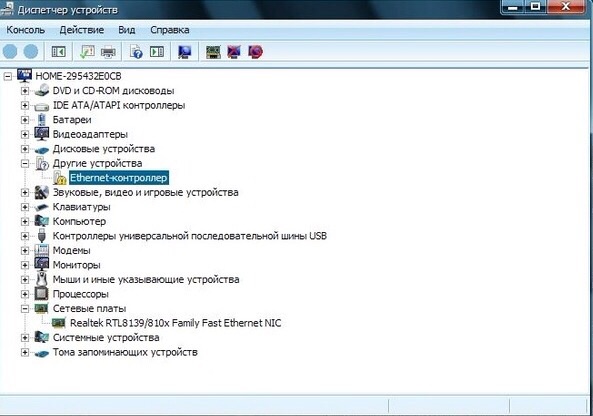

Сетевые драйвера играют ключевую роль в функционировании сетевой карты компьютера под управлением операционной системы Windows XP. Они обеспечивают необходимую связь между сетевой картой и операционной системой, позволяя компьютеру подключаться к сети и передавать данные.
Однако, иногда при установке системы Windows XP или после обновления может возникнуть проблема отсутствия или неактуальности сетевых драйверов. В таком случае необходимо скачать и установить новые драйвера, чтобы сетевая карта корректно работала и обеспечивала стабильное подключение к сети.
Скачать сетевые драйвера для сетевой карты под Windows XP можно с официальных веб-сайтов производителей сетевых карт или с диска с драйверами, который часто идет в комплекте с самой сетевой картой. Для этого необходимо знать точную модель сетевой карты, чтобы найти соответствующую версию драйвера.
После выбора и скачивания подходящего драйвера, необходимо его запустить и следовать указаниям мастера установки, который будет шаг за шагом приводить к установке драйвера. После завершения установки, компьютер может потребовать перезагрузки, чтобы новые драйверы вступили в силу и начали корректно функционировать.
Важность сетевых драйверов для сетевой карты Windows XP
Сетевые драйверы играют важную роль в работе сетевой карты под операционной системой Windows XP. Они обеспечивают связь между аппаратной частью сетевой карты и операционной системой, позволяя осуществлять передачу данных через сетевой интерфейс.
Сетевые драйверы являются программным обеспечением, которое позволяет операционной системе взаимодействовать со сетевой картой и использовать её функциональность. Они выполняют ряд важных задач, включая инициализацию сетевой карты, установку параметров соединения, передачу данных и обработку ошибок.
Без установленных и актуальных драйверов сетевой карты, операционная система не сможет нормально работать с сетевой картой и осуществлять передачу данных через сеть. Это может привести к снижению скорости передачи данных, потере подключения или полной неработоспособности сетевого интерфейса.
Также, сетевые драйверы часто обновляются производителями сетевых карт для улучшения их производительности, стабильности и безопасности. Поэтому важно время от времени проверять наличие обновлений для драйверов сетевой карты и устанавливать их для обеспечения оптимальной работы сетевого интерфейса.
Для установки и обновления сетевых драйверов для сетевой карты под Windows XP, необходимо скачать соответствующий драйвер с официального сайта производителя сетевой карты или использовать специализированные программы для автоматической установки драйверов.
Всегда рекомендуется использовать драйверы, которые предоставляются официальными производителями сетевых карт, так как они наиболее совместимы и оптимизированы для работы на конкретных моделях сетевых карт.
Роль сетевых драйверов
Сетевые драйверы — это программное обеспечение, которое позволяет операционной системе управлять работой сетевой карты. Сетевая карта является ключевым элементом для подключения компьютера к сети и передачи данных.
Роль сетевых драйверов заключается в том, чтобы обеспечить взаимодействие между операционной системой и сетевым оборудованием. Они представляют из себя набор инструкций, которые позволяют операционной системе распознать и управлять работой сетевой карты.
Важно понимать, что каждая сетевая карта имеет свой уникальный набор характеристик и возможностей. Сетевый драйвер позволяет операционной системе определить, какие функции и возможности поддерживает конкретная сетевая карта и использовать их в своей работе.
Сетевые драйверы также обеспечивают коммуникацию между сетевой картой и другими устройствами в сети. Они реализуют протоколы передачи данных, управляют потоком информации и обеспечивают надежность передачи данных.
В случае возникновения проблем с сетевой картой, правильно установленный и обновленный сетевой драйвер может помочь решить проблему. Он может предоставить необходимые инструкции операционной системе для нормальной работы сетевой карты, а также содержит исправления ошибок и улучшения производительности.
В заключение, сетевые драйверы являются неотъемлемой частью работы сетевых карт и операционной системы. Они позволяют операционной системе определить и взаимодействовать с сетевой картой, а также обеспечивают управление и передачу данных по сети.
Проблемы без установленных сетевых драйверов
Отсутствие установленных сетевых драйверов на компьютере может привести к ряду проблем в работе сети и подключении к Интернету. Сетевой драйвер является программным обеспечением, которое позволяет операционной системе взаимодействовать с сетевой картой и использовать ее функциональность.
Вот некоторые из проблем, с которыми вы можете столкнуться при отсутствии установленных сетевых драйверов:
- Отсутствие подключения к Интернету: Без корректно установленных сетевых драйверов компьютер не сможет подключиться к локальной сети или к Интернету. Это проблема, которая может серьезно ограничить вашу возможность работать в сети, получать и отправлять данные.
- Ошибки и сбои в работе сетевого подключения: Если сетевые драйверы не установлены или установлены неправильно, это может привести к ошибкам и нестабильной работе сетевого подключения. Вы можете столкнуться с проблемами, такими как потеря пакетов данных, интермиттентное подключение или низкая скорость передачи данных.
- Отсутствие доступа к сетевым ресурсам: Если сетевые драйверы не установлены, ваш компьютер может не иметь доступа к сетевым ресурсам, таким как сетевые принтеры, общие папки или сетевые диски. Это может существенно ограничить вашу способность работать с данными, расположенными на других компьютерах в локальной сети.
- Отсутствие возможности обновления драйверов: Без установленных сетевых драйверов вы не сможете обновить их до последних версий. Обновление драйверов может исправить проблемы с сетевым подключением, улучшить его скорость и стабильность.
Решение этих проблем заключается в установке правильных сетевых драйверов для вашей сетевой карты. Для этого вам потребуется найти и скачать соответствующий драйвер с официального веб-сайта производителя сетевой карты или с сайта производителя компьютера.
После скачивания драйвера вам необходимо установить его, следуя инструкциям, предоставляемым производителем. После установки драйвера перезагрузите компьютер, чтобы изменения вступили в силу.
Важно отметить, что некоторые сетевые карты могут быть совместимы с генерическими драйверами, встроенными в операционную систему, и для их работы не требуется установка дополнительных драйверов. Однако для обеспечения оптимальной производительности и функциональности рекомендуется устанавливать официальные драйверы от производителей сетевых карт.
Если вы не уверены, какие сетевые драйверы вам нужны, вы можете воспользоваться инструментами автоматического обновления драйверов, такими как DriverPack Solution или Driver Booster. Эти программы автоматически определяют установленные на вашем компьютере драйверы и предлагают установить последние версии.
Скачивание сетевых драйверов для сетевой карты Windows XP
Установка правильных сетевых драйверов для вашей сетевой карты является важным шагом для обеспечения стабильной и быстрой работы сети на вашем компьютере под управлением операционной системы Windows XP. В данной статье мы расскажем вам, где можно скачать и как установить сетевые драйвера для сетевой карты Windows XP.
Шаг 1: Определение модели сетевой карты
Первым шагом перед скачиванием сетевого драйвера для вашей сетевой карты Windows XP является определение ее модели. Приступайте к поиску драйверов только после выяснения этой информации.
- Щелкните правой кнопкой мыши по значку «Мой компьютер» на рабочем столе и выберите «Свойства».
- Выберите вкладку «Аппаратное обеспечение» и нажмите кнопку «Диспетчер устройств».
- В разделе «Сетевые адаптеры» найдите вашу сетевую карту.
- Щелкните правой кнопкой мыши на ней и выберите «Свойства».
- Перейдите на вкладку «Драйвер» и найдите информацию о модели вашей сетевой карты.
Шаг 2: Поиск сетевых драйверов
После определения модели сетевой карты вам необходимо найти правильные драйверы для вашей операционной системы Windows XP. Лучшим источником для этого является официальный веб-сайт производителя вашей сетевой карты.
- Откройте веб-браузер и введите в адресной строке официальный веб-сайт производителя вашей сетевой карты.
- Перейдите на страницу поддержки или загрузок, где обычно расположены драйверы для сетевых карт.
- Удостоверьтесь, что вы выбрали правильную модель и операционную систему Windows XP.
- Найдите и скачайте последнюю версию драйвера для вашей сетевой карты.
Шаг 3: Установка сетевых драйверов

После скачивания сетевых драйверов для сетевой карты Windows XP, необходимо выполнить процедуру их установки.
- Дважды щелкните по скачанному файлу драйвера для запуска установочного процесса.
- Следуйте инструкциям на экране, чтобы завершить установку драйверов.
- После завершения установки перезагрузите компьютер, чтобы изменения вступили в силу.
После перезагрузки ваш компьютер будет готов к работе с новыми сетевыми драйверами для сетевой карты Windows XP. Установка правильных драйверов обеспечит стабильную и быструю работу вашей сети.
Проверка модели сетевой карты

Если вам необходимо установить сетевые драйвера для сетевой карты в операционной системе Windows XP, первым делом вам потребуется узнать модель вашей сетевой карты. Для этого можно воспользоваться несколькими способами:
- Смотреть напрямую на сетевую карту, если она доступна для наблюдения (например, на стационарном компьютере).
- Искать информацию в документации или на упаковке компьютера или сетевой карты (если остались).
- Воспользоваться командной строкой для вывода информации о сетевых адаптерах.
Вариант с использованием командной строки является наиболее универсальным, поскольку позволяет получить информацию о сетевых адаптерах даже на нетбуках и других устройствах со сложным доступом к сетевой карте. Для этого необходимо выполнить следующие шаги:
- Откройте командную строку, нажав кнопку «Пуск», далее «Выполнить» (или просто нажав клавишу Win + R).
- В открывшемся окне запустите команду «cmd» и нажмите Enter.
- В командной строке введите команду «ipconfig /all» (без кавычек) и нажмите Enter. Эта команда выведет всю информацию о сетевых адаптерах.
- Найдите раздел, соответствующий вашей сетевой карте. В нем вы найдете информацию о ее модели и производителе.
После получения информации о модели сетевой карты можно приступить к поиску и установке соответствующих драйверов. Обычно рекомендуется посещать официальный сайт производителя сетевой карты, где вы сможете скачать самые последние версии драйверов.
В некоторых случаях возможно использование универсальных драйверов, таких как универсальные драйверы Realtek или Intel, которые поддерживают большое количество сетевых адаптеров различных производителей.
Помните, что перед установкой новых драйверов необходимо удалить старые, чтобы избежать возможных конфликтов и неполадок в работе сетевой карты. Обычно приложение для установки драйверов предоставляет возможность удалить предыдущую версию драйвера.
Таким образом, проверка модели сетевой карты позволяет определить его производителя и номер модели, что поможет вам найти и установить правильные драйверы для данного устройства. Установка актуальных драйверов на сетевую карту может значительно повысить качество и скорость вашего интернет-соединения.
Поиск драйверов на официальном сайте производителя

Официальный сайт производителя является наиболее надежным и безопасным источником для загрузки драйверов для сетевой карты в операционной системе Windows XP. Чтобы найти и скачать драйверы на официальном сайте производителя, следуйте инструкциям:
- Откройте ваш веб-браузер и введите адрес сайта производителя.
- На главной странице сайта найдите раздел поддержки или загрузки драйверов.
- Выберите модель вашей сетевой карты из списка доступных моделей.
- Обратите внимание, что некоторые производители могут разделять драйверы по версиям операционной системы, поэтому убедитесь, что вы выбираете драйверы для Windows XP.
- После выбора модели скачайте соответствующий драйвер на ваш компьютер. Драйверы обычно предоставляются в виде исполняемых файлов (.exe) или архивов (.zip).
После завершения загрузки драйвера, найдите файл на вашем компьютере и запустите его для начала установки драйвера. Следуйте инструкциям мастера установки, чтобы успешно установить драйвер сетевой карты на ваш компьютер с Windows XP.
Установка оригинальных драйверов с официального сайта производителя максимально гарантирует совместимость и стабильную работу сетевой карты в операционной системе Windows XP.
Альтернативные источники сетевых драйверов
Если вы не можете найти нужные сетевые драйверы для вашей сетевой карты Windows XP на официальном сайте производителя, есть несколько альтернативных источников, где вы можете попытаться найти их.
1. Использование диска с драйверами: Если у вас есть диск с драйверами от производителя вашей сетевой карты, попробуйте установить драйверы с этого диска. Возможно, на диске также будут предоставлены инструкции по установке.
2. Поиск на официальных форумах: Многие производители сетевых карт имеют официальные форумы, где пользователи могут делиться опытом и помогать друг другу. Попробуйте найти свою сетевую карту на таком форуме и посмотрите, есть ли там какие-либо ссылки на сетевые драйверы.
3. Сайты с драйверами: Существуют различные сайты, специализирующиеся на сборе и предоставлении драйверов для различных устройств. Некоторые из этих сайтов предлагают бесплатно скачать и установить сетевые драйверы. Однако будьте осторожны, так как не все сайты проверяют предлагаемые драйверы на безопасность. Рекомендуется выбирать драйверы только с надежных и проверенных сайтов.
4. Windows Update: Попробуйте проверить наличие обновлений Windows, работающих с сетевыми драйверами. Иногда Windows может предложить вам установить или обновить драйверы, которые вам необходимы.
5. Другие пользователи: Обратитесь к другим пользователям или специалистам, которые имеют опыт работы с сетевыми картами. Они могут поделиться с вами драйверами или помочь вам найти нужные драйверы для вашей сетевой карты.
Важно помнить, что при скачивании и установке сетевых драйверов из альтернативных источников всегда следует обеспечивать безопасность вашей системы, проверяя скачиваемые файлы на вирусы и другие угрозы. Также рекомендуется создать точку восстановления системы перед установкой новых драйверов, чтобы в случае проблем можно было быстро вернуть систему к предыдущему состоянию.
Установка сетевых драйверов для сетевой карты Windows XP
Установка сетевых драйверов для сетевой карты в операционной системе Windows XP является необходимым шагом для обеспечения правильной работы подключения к интернету. В данной статье будет описано, как скачать и установить драйверы для сетевой карты в Windows XP.
Шаг 1: Определение модели сетевой карты
Прежде чем скачивать и устанавливать драйверы для сетевой карты, необходимо определить ее модель. Для этого можно воспользоваться одним из следующих методов:
- Просмотреть информацию о сетевой карте в диспетчере устройств. Для этого нужно щелкнуть правой кнопкой мыши на значке «Мой компьютер» и выбрать пункт «Свойства». Затем перейти на вкладку «Аппаратное обеспечение» и выбрать «Диспетчер устройств». Развернуть раздел «Сетевые адаптеры» и найти модель сетевой карты.
- Проверить документацию к компьютеру или сетевой карте на предмет указания модели.
- Воспользоваться программами для определения аппаратных устройств, например, Everest.
Шаг 2: Скачивание сетевых драйверов

После определения модели сетевой карты нужно найти и скачать подходящие драйверы. Лучше всего скачивать драйверы с официальных сайтов производителей оборудования, так как они обычно содержат самую актуальную версию драйвера. Для этого нужно:
- Открыть браузер и перейти на сайт производителя сетевой карты.
- Найти раздел поддержки или загрузки драйверов.
- Найти страницу с драйверами для модели сетевой карты и скачать нужный драйвер.
Шаг 3: Установка сетевых драйверов
После скачивания драйверов следует произвести установку. Для этого нужно выполнить следующие действия:
- Зайти в «Панель управления», выбрать «Система» и перейти во вкладку «Аппаратное обеспечение».
- Нажать на кнопку «Диспетчер устройств» и развернуть раздел «Сетевые адаптеры».
- Щелкнуть правой кнопкой мыши на сетевой карте и выбрать пункт «Обновить драйвер».
- Выбрать пункт «Установить драйвер вручную» и указать путь к скачанным драйверам.
- Следовать инструкциям мастера установки драйверов и завершить установку.
После завершения установки сетевых драйверов для сетевой карты в Windows XP необходимо перезагрузить компьютер. После перезагрузки компьютер должен распознать и работать с установленной сетевой картой.
Ручная установка с помощью диспетчера устройств
Если у вас нет доступа к интернету на компьютере с установленной Windows XP и вам необходимо установить сетевые драйвера для сетевой карты, вы можете воспользоваться ручной установкой через диспетчер устройств. Данная процедура позволит вам установить драйверы с помощью уже имеющегося на компьютере файла драйвера.
Для начала нужно определить, какой драйвер вам нужен. Обычно на сетевой карте есть наклейка с названием производителя и моделью. Если вы не знаете название драйвера, можно воспользоваться следующей инструкцией:
- Нажмите на кнопку «Пуск» в левом нижнем углу экрана.
- Выберите пункт «Выполнить».
- В открывшемся окне введите команду «devmgmt.msc» (без кавычек) и нажмите «ОК».
- Откроется окно «Диспетчер устройств», где будут перечислены все устройства компьютера.
- Настройте названия устройств, расположенные в разделе «Сетевые адаптеры».
- Кликните правой кнопкой мыши по нужной сетевой карте и выберите пункт «Свойства».
- Поместитесь на вкладку «Драйвер» и найдите название драйвера в поле «Имя драйвера».
Теперь, когда вы знаете название драйвера, вам нужно найти и скачать файл драйвера. Для этого можно воспользоваться сайтом производителя сетевой карты или поисковыми системами.
После того, как файл драйвера скачан, можно приступить к установке сетевого драйвера с помощью диспетчера устройств:
- Вернитесь в раздел «Диспетчер устройств».
- Кликните правой кнопкой мыши по нужной сетевой карте и выберите пункт «Обновить драйвер».
- Выберите опцию «Установить драйвер с компьютера» или «Установить программное обеспечение с диска».
- Укажите путь к файлу драйвера, который вы скачали ранее.
- Дождитесь завершения установки драйвера.
- Если у вас выскочит предупреждение о несовместимости драйвера или запрос на подтверждение установки, примите соответствующие действия.
- После завершения установки драйвера перезагрузите компьютер.
После перезагрузки компьютера драйвер должен быть установлен и сетевая карта должна работать корректно. Если у вас возникли проблемы или у вас не удалось установить драйвер с помощью данной инструкции, рекомендуется обратиться к специалисту для получения дополнительной помощи.
Автоматическая установка с помощью утилиты DriverPack Solution
DriverPack Solution – это удобная и мощная утилита, которая позволяет быстро и легко установить необходимые драйвера для вашей сетевой карты в операционной системе Windows XP. С помощью этой утилиты вы сможете автоматически обновить драйвера и решить проблемы с сетевым подключением на вашем компьютере.
Для начала, необходимо скачать и установить DriverPack Solution с официального сайта. После установки запустите программу.
1. В главном окне утилиты выберите раздел «Установка драйверов».
2. Далее, выберите опцию «Автоматическая установка».
3. Утилита начнет сканирование вашей системы и определит отсутствующие драйверы.
4. После завершения сканирования, DriverPack Solution покажет список доступных драйверов для установки.
5. Найдите в списке драйвера для вашей сетевой карты и отметьте его галочкой.
6. Нажмите кнопку «Установить».
7. Утилита начнет загрузку и установку выбранного драйвера.
8. После завершения установки, перезагрузите компьютер для активации изменений.
С помощью DriverPack Solution вы сможете быстро и легко установить драйвера для вашей сетевой карты в операционной системе Windows XP. Утилита обеспечивает автоматическую установку и актуализацию драйверов, что позволяет избежать ручной загрузки и установки драйверов из интернета. Это значительно упрощает и ускоряет процесс установки драйверов на вашем компьютере.
Вопрос-ответ:
Где можно скачать сетевые драйвера для сетевой карты Windows XP?
Сетевые драйвера для сетевой карты Windows XP можно скачать с официального сайта производителя сетевой карты или с сайта производителя компьютера. Также их можно найти на различных ресурсах, посвященных драйверам и программному обеспечению.
Как установить сетевые драйвера для сетевой карты Windows XP?
Для установки сетевых драйверов для сетевой карты Windows XP нужно сначала скачать их с официального сайта производителя. Затем следует открыть «Управление компьютером» через меню «Пуск» > «Панель управления» > «Администрирование» > «Управление компьютером». В открывшемся окне нужно выбрать «Устройство с подчеркиванием», щелкнуть правой кнопкой мыши, выбрать пункт «Обновить драйвер» и следовать инструкциям на экране.
Можно ли использовать универсальные сетевые драйвера для сетевой карты Windows XP?
Да, можно использовать универсальные сетевые драйвера для сетевой карты Windows XP. Они могут быть полезны в случаях, когда невозможно найти подходящие драйвера от производителя. Однако, следует учитывать, что универсальные драйвера могут не обеспечивать оптимальную производительность и функциональность.
Как узнать модель сетевой карты Windows XP?
Для того чтобы узнать модель сетевой карты Windows XP, нужно открыть «Управление компьютером» через меню «Пуск» > «Панель управления» > «Администрирование» > «Управление компьютером». В открывшемся окне нужно выбрать «Устройство с подчеркиванием» и найти запись, связанную со сетевой картой. В этой записи будет указана модель сетевой карты.
Если не существует подходящих драйверов для сетевой карты Windows XP, что делать?
Если не существует подходящих драйверов для сетевой карты Windows XP от производителя, можно попробовать использовать универсальные драйвера. Они могут помочь в активации сетевой карты. Если установка универсальных драйверов не приводит к результату, можно обратиться к специалистам или производителю компьютера для получения дополнительной помощи и рекомендаций.
