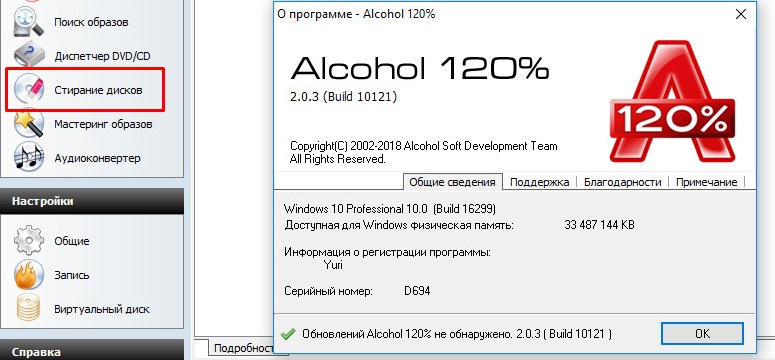

Alcohol 120% — это программа, которая позволяет создавать виртуальные диски на компьютере. Благодаря этой программе вы можете эмулировать CD, DVD и Blu-ray диски без необходимости использования физического носителя. Однако в некоторых случаях пользователи Windows 10 могут столкнуться с проблемой отсутствия виртуального диска, когда они пытаются запустить Alcohol 120%.
Проблема с отсутствием виртуального диска может быть вызвана несколькими факторами, такими как несовместимость программы с операционной системой или наличие конфликтующих программ на компьютере. В этой статье мы рассмотрим несколько способов, которые могут помочь вам решить эту проблему.
Во-первых, убедитесь, что вы используете последнюю версию Alcohol 120%. Иногда проблемы с отсутствием виртуального диска могут быть вызваны устаревшей версией программы. Проверьте наличие обновлений на официальном сайте Alcohol 120% и установите их, если они доступны.
Во-вторых, проверьте, не блокируют ли антивирусные программы или брандмауэр Alcohol 120%. Иногда безопасность вашего компьютера может помешать корректной работе программы. Временно отключите антивирусные программы или брандмауэр и проверьте, появился ли виртуальный диск после этого.
Проблема отсутствия виртуального диска

При использовании программы Alcohol 120 на операционной системе Windows 10, пользователи могут столкнуться с проблемой отсутствия виртуального диска. Виртуальный диск — это виртуальное устройство, которое эмулирует работу физического CD/DVD-привода. Он позволяет использовать образы дисков без физического наличия диска.
Отсутствие виртуального диска может возникнуть по разным причинам, и решение проблемы может зависеть от конкретной ситуации. Вот несколько возможных решений для данной проблемы:
- Установка драйвера
- Проверка наличия виртуального диска
- Проверка наличия образа диска
- Проверка прав доступа
- Переустановка программы
Убедитесь, что в системе установлен драйвер для виртуального диска. Проверить это можно в меню «Устройства и принтеры» в настройках системы. Если драйвер отсутствует или его версия устарела, попробуйте установить или обновить его с официального сайта разработчика программы Alcohol 120.
Проверьте наличие виртуального диска в программе Alcohol 120. Запустите программу и выберите соответствующий раздел меню для настройки виртуального диска. Если виртуальный диск отсутствует, создайте новый или выполните повторную установку программы.
Убедитесь, что у вас есть образ диска для монтирования на виртуальный диск. Образ диска — это файл, содержащий все данные с физического диска. Проверьте, что образ диска существует и находится в доступной для программы Alcohol 120 папке.
Проверьте, что у вас есть достаточные права доступа для использования виртуального диска. Учетная запись пользователя должна иметь административные привилегии.
Если ни одно из вышеперечисленных решений не помогло, попробуйте переустановить программу Alcohol 120. Удалите программу с вашего компьютера и загрузите последнюю версию программы с официального сайта разработчика. После переустановки проверьте наличие виртуального диска.
Если проблема отсутствия виртуального диска все еще не решена, рекомендуется обратиться в службу поддержки Alcohol 120 для получения дополнительной помощи и советов по решению проблемы.
Распространенные причины отсутствия виртуального диска

Отсутствие виртуального диска после установки программы Alcohol 120 на операционную систему Windows 10 может быть вызвано несколькими причинами, включая:
- Отключение виртуальных дисков в настройках программы. Проверьте настройки Alcohol 120 и удостоверьтесь, что виртуальные диски включены.
- Конфликт с другими программами для создания виртуальных дисков. Если на вашем компьютере установлены и активны другие программы, подобные Alcohol 120, то они могут конфликтовать между собой и блокировать возможность создания виртуального диска. Рекомендуется временно отключить или удалить другие программы подобного рода.
- Несовместимость программы с операционной системой Windows 10. Alcohol 120, выпущенная для предыдущих версий Windows, может не работать корректно на Windows 10 из-за различий в архитектуре и требованиях операционной системы. В этом случае, попробуйте обновить программу до последней версии или воспользуйтесь альтернативными программами для создания виртуальных дисков, совместимыми с Windows 10.
Если вы столкнулись с отсутствием виртуального диска при использовании Alcohol 120 на Windows 10, рекомендуется проверить и исправить вышеуказанные причины, чтобы вернуть функциональность программы.
Последствия отсутствия виртуального диска
Отсутствие виртуального диска в программе Alcohol 120 для Windows 10 может иметь ряд негативных последствий:
- Невозможность эмуляции дисков. Виртуальные диски позволяют эмулировать CD/DVD-диски и обрабатывать их содержимое без необходимости использовать физический носитель. Отсутствие этой функции может ограничить возможности работы с дисками и усложнить процессы, связанные с созданием образов дисков.
- Ограничение доступа к файлам. Без виртуального диска невозможно монтирование образов дисков, что может затруднить доступ к файлам, содержащимся на этих дисках. Если требуется работать с большим количеством дисковых образов, отсутствие виртуального диска может вызвать значительные неудобства и усложнить процессы поиска и использования нужных файлов.
- Снижение производительности. Виртуальный диск позволяет сократить количество физических носителей и облегчить процесс работы с ними. Отсутствие виртуального диска может привести к необходимости постоянного подключения и отключения физических дисков, что может замедлить работу компьютера и осложнить выполнение задач.
- Ограничение возможностей программы. В программе Alcohol 120 виртуальный диск является важной функцией, обеспечивающей расширенные возможности работы с дисками. Отсутствие виртуального диска может ограничить функциональность программы и снизить удобство ее использования.
В целом, отсутствие виртуального диска в программе Alcohol 120 для Windows 10 может привести к неудобствам и ограничениям при работе с дисками, осложнить доступ к файлам и снизить производительность компьютера. Поэтому рекомендуется устранить эту проблему, чтобы в полной мере использовать все возможности программы.
Решение проблемы с помощью Alcohol 120
Если вы столкнулись с проблемой отсутствия виртуального диска в Alcohol 120 на Windows 10, вам может потребоваться выполнить несколько шагов для ее решения. Вот некоторые возможные способы исправить эту проблему:
- Проверьте совместимость: Убедитесь, что версия Alcohol 120, которую вы используете, совместима с вашей операционной системой. Возможно, вам потребуется обновить программное обеспечение до последней версии, совместимой с Windows 10.
- Переустановите программу: Попробуйте выполнить переустановку Alcohol 120 на вашем компьютере. Это может помочь исправить возможные ошибки или повреждения файлов, которые могут вызывать проблемы с виртуальным диском.
- Проверьте настройки программы: Убедитесь, что в настройках Alcohol 120 активирована опция «Создавать дополнительные виртуальные диски» или аналогичная. Если эта опция не включена, виртуальные диски могут быть отключены, и вы не сможете их использовать.
- Перезапустите компьютер: Иногда перезапуск компьютера может помочь исправить временные проблемы, которые могут возникнуть с Alcohol 120 или другими программами.
- Обновите драйверы: Убедитесь, что у вас установлены последние версии драйверов для вашего CD/DVD-устройства. Устаревшие драйверы могут вызывать неполадки с виртуальным диском.
- Обратитесь в службу поддержки: Если все вышеперечисленные способы не помогли, вам может потребоваться обратиться в службу поддержки Alcohol 120 или поискать дополнительную информацию на официальном сайте программы или в других источниках.
Запомните, что использование Alcohol 120 и других программ виртуального привода может быть незаконным или нарушать авторские права. Перед использованием программного обеспечения ознакомьтесь с законодательством вашей страны или обратитесь к юристу для получения рекомендаций.
Установка Alcohol 120 и создание виртуального диска

Alcohol 120 — это популярная программа для эмуляции и создания виртуальных дисков на компьютере. Она позволяет создавать образы CD, DVD и Blu-ray дисков, которые можно монтировать на виртуальный привод и использовать, как обычные физические диски. В этой статье мы рассмотрим процесс установки Alcohol 120 и создания виртуального диска.
Шаг 1: Скачайте и установите Alcohol 120
- Перейдите на официальный сайт Alcohol 120 и скачайте установочный файл программы.
- Запустите установочный файл и следуйте инструкциям на экране, чтобы установить программу на ваш компьютер.
Шаг 2: Запустите Alcohol 120 и создайте виртуальный диск

- После установки запустите программу Alcohol 120.
- В главном меню выберите вкладку «Устройства» и выберите пункт «Создать изображение».
- В появившемся окне выберите тип диска, который вы хотите создать (CD, DVD или Blu-ray).
- Выберите место сохранения образа диска на вашем компьютере и введите имя для файла образа.
- Настройте параметры образа диска, если необходимо, и нажмите кнопку «Создать».
Шаг 3: Монтируйте виртуальный диск
- После создания образа диска, вернитесь в главное меню программы Alcohol 120.
- Во вкладке «Устройства» выберите пункт «Монтировать изображение».
- В появившемся окне найдите и выберите файл образа диска, который вы создали на предыдущем шаге.
- Нажмите кнопку «Монтировать», чтобы виртуальный диск был загружен и доступен на вашем компьютере.
Теперь у вас есть виртуальный диск, который можно использовать, как обычный физический диск на вашем компьютере. Вы можете запускать программы, читать данные или записывать на виртуальный диск, как на настоящий. По завершении работы с виртуальным диском, вы можете его отмонтировать с помощью программы Alcohol 120.
Настройка виртуального диска с помощью Alcohol 120

Alcohol 120 — это программа для создания и эмуляции виртуальных оптических дисков, которая позволяет работать с образами CD, DVD и Blu-ray дисков без необходимости использования физических носителей. Она предоставляет возможность монтировать виртуальный диск на компьютере и использовать его для чтения или записи данных.
Создание виртуального диска
- Запустите программу Alcohol 120.
- На панели инструментов выберите опцию «Управление виртуальными дисками».
- В открывшемся окне нажмите кнопку «Добавить»
- Выберите номер виртуального привода, который хотите использовать, и нажмите «ОК».
Монтирование образа на виртуальный диск

- Нажмите правой кнопкой мыши на иконку Alcohol 120 в системном трее.
- В появившемся контекстном меню выберите пункт «Монтировать образ».
- Выберите образ диска, который хотите загрузить на виртуальный диск, и нажмите «Открыть».
- Виртуальный диск станет доступным в проводнике Windows и в программе Alcohol 120.
Извлечение виртуального диска

- Щелкните правой кнопкой мыши на иконке Alcohol 120 в системном трее.
- В контекстном меню выберите пункт «Извлечь все образы».
- Виртуальный диск будет отключен и удален с компьютера.
Настройка виртуального диска с помощью Alcohol 120 позволяет удобно работать с образами дисков, особенно если у вас нет физического привода или вам требуется обращаться к различным образам дисков без необходимости их физического наличия. Таким образом, вы сможете сэкономить место на компьютере и упростить процесс работы с дисками.
Работа с виртуальным диском в Alcohol 120
Alcohol 120 — это популярная программа для эмуляции оптических дисков и создания виртуальных дисков на компьютере. С ее помощью вы можете создавать образы CD/DVD дисков и монтировать их на виртуальный диск, что позволяет работать с образами дисков без необходимости использовать физический носитель.
Для работы с виртуальным диском в Alcohol 120 вам потребуется создать его и затем монтировать на него образ диска. Вот как это сделать:
-
Запустите программу Alcohol 120 и выберите вкладку «Устройства».
-
В открывшемся меню выберите пункт «Виртуальный привод» и затем «Стандартный DVD/CD-ROM».
-
Появится окно с настройками виртуального диска. Установите нужные параметры, такие как количество виртуальных приводов и буквы дисков.
-
Нажмите кнопку «Принять» и виртуальный диск будет создан.
-
Теперь вы можете монтировать образы дисков на созданный виртуальный диск. Для этого выберите вкладку «Образы» и нажмите на кнопку «Монтировать».
-
В появившемся окне выберите нужный образ диска и нажмите на кнопку «Открыть». Образ будет монтирован на виртуальный диск и станет доступен для работы.
Теперь вы знаете, как работать с виртуальным диском в Alcohol 120. С помощью этой функции вы можете создавать и использовать образы дисков без необходимости иметь физический носитель под рукой.
Дополнительные советы и рекомендации
В этом разделе мы предоставим вам дополнительные советы и рекомендации для использования Alcohol 120 на Windows 10, и для решения проблем, связанных с отсутствием виртуального диска.
- Убедитесь, что вы используете последнюю версию Alcohol 120. Периодически разработчики выпускают обновления, которые могут содержать исправления ошибок и улучшения совместимости.
- Проверьте совместимость своей версии Alcohol 120 с Windows 10. Некоторые старые версии программы могут не поддерживать последнюю операционную систему Microsoft.
- Переустановите Alcohol 120, если у вас возникли проблемы с виртуальным диском после обновления Windows 10. Иногда новая версия операционной системы может повлиять на программу и ее компоненты.
- Проверьте настройки Alcohol 120 и убедитесь, что виртуальный диск активирован. Вы можете найти эту опцию в меню настроек программы.
- Если виртуальный диск все еще не отображается, попробуйте отключить и повторно включить функцию виртуального диска в настройках программы Alcohol 120.
- Проверьте, не блокирует ли ваш антивирус или защитное ПО работу Alcohol 120. Возможно, вам нужно добавить программу в белый список или временно отключить антивирусное ПО, чтобы узнать, проблема в нем или нет.
- Если все вышеперечисленное не помогло, вы можете обратиться в службу поддержки Alcohol 120 или проконсультироваться с опытными пользователями на соответствующих форумах, посвященным программе.
Используя эти советы и рекомендации, вы можете решить проблемы с отсутствием виртуального диска в Alcohol 120 на Windows 10 и наслаждаться все возможностями программы.
Вопрос-ответ:
Как установить Alcohol 120 на Windows 10?
Чтобы установить Alcohol 120 на Windows 10, вам нужно сначала загрузить установочный файл с официального сайта программы. Затем запустите файл и следуйте инструкциям по установке.
Почему у меня не появляется виртуальный диск после установки Alcohol 120?
Если у вас не появляется виртуальный диск после установки Alcohol 120, возможно, причина в некорректной работе драйвера виртуального устройства. Для решения этой проблемы вам нужно проверить установленные драйвера, обновить их или переустановить.
Как проверить, что у меня установлены правильные драйвера для виртуального устройства?
Чтобы проверить, что у вас установлены правильные драйвера для виртуального устройства, откройте диспетчер устройств Windows, найдите в разделе «Дисковые устройства» виртуальный диск Alcohol 120 и убедитесь, что драйвер устройства работает нормально и не требует обновления или переустановки.
Как обновить драйвер виртуального устройства Alcohol 120?
Чтобы обновить драйвер виртуального устройства Alcohol 120, откройте диспетчер устройств Windows, найдите в разделе «Дисковые устройства» виртуальный диск Alcohol 120, щелкните правой кнопкой мыши и выберите «Обновить драйвер». Затем следуйте инструкциям мастера обновления драйверов.
Как переустановить драйвер виртуального устройства Alcohol 120?
Чтобы переустановить драйвер виртуального устройства Alcohol 120, откройте диспетчер устройств Windows, найдите в разделе «Дисковые устройства» виртуальный диск Alcohol 120, щелкните правой кнопкой мыши и выберите «Удалить устройство». После этого перезагрузите компьютер, чтобы Windows сама установила новый драйвер виртуального устройства.
Где можно найти дополнительную информацию о проблемах с виртуальным диском в Alcohol 120?
Дополнительную информацию о проблемах с виртуальным диском в Alcohol 120 можно найти на официальном сайте программы, в разделе поддержки или на форумах пользователей. Там вы можете найти решения для различных проблем, а также обратиться к ним за дополнительной помощью.
