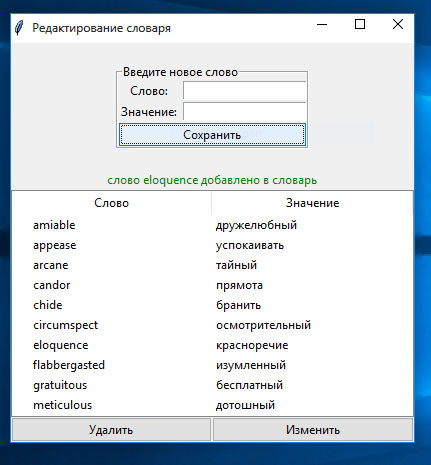

Python tkinter — это библиотека для создания графического интерфейса пользователя (GUI) на языке программирования Python. Она предоставляет широкий набор инструментов и возможностей для разработки приложений с простым и интуитивно понятным интерфейсом.
Особенность tkinter в том, что она является частью стандартной библиотеки Python, поэтому она доступна на Windows прямо «из коробки». Нет необходимости устанавливать дополнительные пакеты или зависимости. Это делает т tkinter идеальным выбором для начинающих программистов, которые хотят попробовать свои силы в разработке программ с графическим интерфейсом на Windows.
Используя tkinter, вы можете создавать окна, кнопки, текстовые поля, меню и другие элементы интерфейса. Она также предоставляет мощные инструменты для организации макета и управления событиями, такими как нажатие кнопки или ввод текста.
В этой статье мы рассмотрим основные возможности tkinter и предоставим пошаговую инструкцию для создания простого приложения с графическим интерфейсом на Windows. Если вы начинающий программист или просто хотите изучить создание GUI на Python, то этот материал для вас.
Что такое Python tkinter

Python tkinter — это библиотека, входящая в основной комплект поставки Python, которая предоставляет инструментарий для создания графического пользовательского интерфейса (GUI) в приложениях.
С помощью tkinter вы можете создавать окна, кнопки, поля ввода, радиокнопки, флажки, текстовые метки и множество других элементов интерфейса для взаимодействия с пользователем. Библиотека позволяет легко управлять расположением элементов, их внешним видом и поведением.
Одной из главных особенностей Python tkinter является его простота использования и наличие понятного и интуитивно понятного синтаксиса. Для создания интерфейса пользовательского приложения не требуется обширные знания графики или сложные алгоритмические методы, что делает библиотеку популярной среди начинающих разработчиков.
Python tkinter является кросс-платформенным инструментом разработки и может использоваться на различных операционных системах, включая Windows, macOS и Linux. Это позволяет создавать приложения, которые работают на разных платформах без необходимости внесения значительных изменений.
В Python tkinter имеется богатый набор функций и инструментов для работы с графическим интерфейсом, таких как управление событиями, работа с изображениями и шрифтами, анимация и многие другие. Также имеются расширения, позволяющие создавать более сложные и функциональные приложения.
Благодаря своей гибкости и простоте в использовании, Python tkinter является одним из наиболее популярных инструментов для создания графического интерфейса пользователя в языке программирования Python. Если вам требуется разработать пользовательскую графическую оболочку для своего приложения, то Python tkinter может быть отличным выбором для вас.
Преимущества использования Python tkinter
Python tkinter (The Tkinter package) — это библиотека для создания графического интерфейса пользователя в Python. Она включает в себя различные классы и функции, которые позволяют создавать и настраивать элементы управления, обрабатывать события и отображать графические объекты на экране.
Вот несколько преимуществ использования Python tkinter:
- Простота и удобство в использовании: tkinter предоставляет простой и интуитивно понятный интерфейс для создания графического пользовательского интерфейса. Он имеет понятный синтаксис и обширную документацию, что делает его идеальным выбором для начинающих разработчиков.
- Кросс-платформенность: tkinter является стандартным набором инструментов для создания GUI в Python и поддерживается на различных операционных системах, включая Windows, macOS и Linux. Это означает, что приложения, созданные с использованием tkinter, могут быть запущены на разных платформах без необходимости изменения кода.
- Широкий набор элементов управления: tkinter предоставляет богатый выбор предварительно созданных элементов управления, таких как кнопки, текстовые поля, списки и многое другое. Это позволяет быстро и легко создавать интерактивные пользовательские интерфейсы без необходимости создания элементов с нуля.
- Возможность создания красивых и стильных интерфейсов: tkinter предлагает различные встроенные возможности для настройки внешнего вида элементов управления, таких как цвета, шрифты и границы. Это позволяет разработчикам создавать красивые и уникальные пользовательские интерфейсы, которые соответствуют их потребностям и стилю бренда.
- Гибкость и масштабируемость: tkinter предлагает много возможностей для масштабирования и расширения, позволяя разработчикам создавать сложные и профессиональные пользовательские интерфейсы. Он поддерживает различные расширения, сторонние библиотеки и интеграцию с другими языками программирования, что делает его мощным средством разработки GUI.
Использование Python tkinter позволяет создавать мощные и привлекательные графические пользовательские интерфейсы с минимальными усилиями. Он идеально подходит для разработки небольших приложений, прототипов или простых инструментов управления и визуализации данных.
Основные возможности Python tkinter

Python tkinter — это библиотека, которая позволяет создавать графические интерфейсы для приложений на языке программирования Python.
Основные возможности tkinter:
- Создание графических окон и элементов управления, таких как кнопки, поля ввода, выпадающие списки.
- Работа с различными компонентами графического интерфейса: метки, рамки, полосы прокрутки.
- Отображение изображений и текста.
- Управление расположением элементов на форме: с помощью расположения сеткой, упаковкой или абсолютным позиционированием.
- Работа с событиями: обработка нажатий клавиш, щелчков мыши.
- Реализация своих диалоговых окон (окна сообщений, окна выбора файлов).
- Поддержка различных цветовых схем.
- Создание графических анимаций.
Python tkinter предоставляет простой и понятный API для работы с графическим интерфейсом. Благодаря этому, разработчики могут легко создавать приятные и удобные интерфейсы для своих приложений.
Библиотека tkinter включена в стандартную библиотеку Python, поэтому ее использование не требует установки дополнительных компонентов.
Python tkinter поддерживает различные платформы, включая Windows, Linux и macOS, поэтому разработанные с ее помощью приложения могут работать на различных операционных системах.
Использование Python tkinter отлично подходит для начинающих разработчиков, которые только начинают изучать создание графических интерфейсов. Благодаря простоте и интуитивности библиотеки, можно быстро создать и настроить интерфейс для своего приложения без глубоких знаний в области графического программирования.
| Преимущества Python tkinter | Недостатки Python tkinter |
|---|---|
|
|
В целом, Python tkinter предоставляет широкий набор инструментов для создания графических интерфейсов и является хорошим выбором для начинающих разработчиков. Благодаря простоте и доступности библиотеки, вы сможете быстро создать качественный интерфейс для своих приложений.
Создание графического интерфейса

Для создания графического интерфейса с использованием библиотеки tkinter необходимо выполнить следующие шаги:
- Импортировать модуль tkinter: import tkinter as tk
- Создать основное окно приложения: root = tk.Tk()
- Определить и разместить виджеты в окне, используя методы и атрибуты класса Tk и классов виджетов (например, Label, Entry, Button и т. д.)
- Запустить цикл обработки событий, чтобы окно отображалось и реагировало на пользовательский ввод: root.mainloop()
Пример создания окна с надписью и кнопкой:
import tkinter as tk
def button_click():
label.config(text="Кнопка была нажата!")
root = tk.Tk()
label = tk.Label(root, text="Привет, мир!")
label.pack()
button = tk.Button(root, text="Нажми меня", command=button_click)
button.pack()
root.mainloop()
В данном примере создается главное окно приложения. Затем создается виджет Label с текстом «Привет, мир!» и размещается в окне с помощью метода pack(). После этого создается виджет Button с текстом «Нажми меня» и ассоциируется с функцией button_click() при помощи атрибута command. В конце вызывается метод mainloop(), который запускает цикл обработки событий и отображает окно с созданными виджетами.
Таким образом, используя библиотеку tkinter, вы можете создавать графические интерфейсы для вашего приложения с помощью простых и понятных инструментов.
Работа с виджетами
Виджеты являются основными элементами пользовательского интерфейса в tkinter. Они представляют собой различные элементы, такие как кнопки, поля ввода, метки, таблицы и т.д. В данном разделе мы рассмотрим основные виджеты и их возможности, а также способы работы с ними.
Кнопки
В tkinter для создания кнопки используется виджет Button. Кнопка может отображаться с текстом или изображением. Для обработки событий нажатия на кнопку используется функция-обработчик.
from tkinter import *
def click_handler():
print("Button clicked!")
root = Tk()
button = Button(root, text="Click me!", command=click_handler)
button.pack()
root.mainloop()
Поля ввода

В tkinter для создания текстового поля ввода используется виджет Entry. Чтобы получить значение из поля ввода, используется метод get().
from tkinter import *
root = Tk()
entry = Entry(root)
entry.pack()
def get_text():
text = entry.get()
print("Entered text:", text)
button = Button(root, text="Get text", command=get_text)
button.pack()
root.mainloop()
Метки

Метки используются для отображения текста или изображения. Для создания метки в tkinter используется виджет Label.
from tkinter import *
root = Tk()
label = Label(root, text="Hello, tkinter!")
label.pack()
root.mainloop()
Таблицы
Для создания таблицы в tkinter может быть использован виджет Table. Однако, в стандартной библиотеке tkinter нет такого виджета. Для отображения таблицы можно использовать комбинацию других виджетов, таких как фреймы, метки и поля ввода, или использовать сторонние библиотеки.
Одной из популярных библиотек для создания таблиц является tkinter.ttk.Treeview. Этот виджет предоставляет возможность создания структурированного представления данных в виде таблицы.
from tkinter import *
from tkinter.ttk import Treeview
root = Tk()
tree = Treeview(root)
tree["columns"] = ("Name", "Age", "City")
tree.column("Name", width=100)
tree.column("Age", width=50)
tree.column("City", width=100)
tree.heading("Name", text="Name")
tree.heading("Age", text="Age")
tree.heading("City", text="City")
tree.insert("", "end", values=("John Doe", "30", "New York"))
tree.insert("", "end", values=("Jane Smith", "25", "San Francisco"))
tree.pack()
root.mainloop()
Это лишь некоторые из основных виджетов tkinter. В библиотеке также есть много других виджетов, таких как флажки, список выбора, прокрутка и другие. Используя связку виджетов tkinter, вы можете создавать удобные и функциональные интерфейсы для ваших приложений.
Взаимодействие с пользователем

Одной из основных возможностей библиотеки tkinter является создание интерфейсов, позволяющих взаимодействовать с пользователем. Для этого можно использовать различные элементы управления, такие как кнопки, текстовые поля, выпадающие списки и другие.
Взаимодействие с пользователем осуществляется с помощью обработчиков событий. Обработчик привязывается к определенному событию, например, нажатию кнопки, и выполняет определенные действия при наступлении этого события.
Ниже приведены некоторые основные элементы управления, которые могут быть использованы для взаимодействия с пользователем:
- Button (кнопка): это элемент управления, отображаемый в виде кнопки, при нажатии на которую выполняется определенное действие.
- Label (метка): это элемент управления, используемый для отображения текста или изображения без возможности редактирования.
- Entry (текстовое поле): это элемент управления, предназначенный для ввода однострочного текста.
- Text (текстовое поле): это элемент управления, предназначенный для ввода и отображения многострочного текста с возможностью редактирования.
- Checkbutton (флажок): это элемент управления, представляющий собой переключатель, который может быть включен или выключен.
- Radiobutton (радиокнопка): это элемент управления, позволяющий пользователю выбирать один из нескольких вариантов ответа.
- Combobox (выпадающий список): это элемент управления, представляющий собой комбинацию текстового поля и выпадающего списка, позволяющий пользователю выбрать один из предложенных вариантов.
Все эти элементы управления могут быть добавлены на графический интерфейс с помощью метода grid() или pack(), который позволяет установить определенное положение и размер элемента.
Кроме того, tkinter поддерживает возможность работы с событиями клавиатуры и мыши. Например, вы можете определить обработчик для события нажатия клавиши или движения мыши и выполнить определенные действия в зависимости от этих событий.
Для взаимодействия с пользователем через графический интерфейс также можно использовать диалоговые окна, которые позволяют выводить сообщения, запрашивать данные или предупреждать о возможных ошибках.
В целом, tkinter предоставляет широкие возможности для взаимодействия с пользователем и создания пользовательского интерфейса. С его помощью можно создавать многофункциональные приложения с удобным и интуитивно понятным интерфейсом.
Инструкция для начинающих
Python tkinter — это библиотека, которая позволяет создавать графический интерфейс пользователя (GUI) для программ, написанных на языке Python. Данное руководство предназначено для начинающих, которые хотят изучить основные возможности tkinter.
Шаг 1: Установка tkinter
Python tkinter является стандартным модулем, поэтому установка не требуется. Он уже включен в установку Python. Если вы используете Python 3.x, вы можете импортировать tkinter с помощью следующей команды:
import tkinterШаг 2: Создание окна
Основным объектом tkinter является окно. Чтобы создать окно, вы можете использовать следующий код:
window = tkinter.Tk()
window.title("Мое первое окно")
window.mainloop()
Обратите внимание, что функция mainloop() нужна, чтобы окно отобразилось и ожидало действий пользователя.
Шаг 3: Добавление элементов управления
Чтобы добавить элементы управления в окно, вы можете использовать различные виджеты, такие как кнопка (Button), метка (Label), поле для ввода (Entry) и другие. Каждый виджет имеет свои уникальные настройки и методы, которые позволяют настраивать их поведение.
label = tkinter.Label(window, text="Привет, мир!")
label.pack()
Шаг 4: Организация элементов
Существует несколько способов организации элементов в tkinter, но самым распространенным является использование менеджера компоновки (pack), который автоматически располагает элементы по мере добавления в окно.
Пример:
button1 = tkinter.Button(window, text="Кнопка 1")
button2 = tkinter.Button(window, text="Кнопка 2")
button1.pack(side="left")
button2.pack(side="right")
Шаг 5: Обработка событий
Для реагирования на действия пользователя, такие как нажатие кнопки, вы можете связать функцию-обработчик событий с элементом управления. Обработчик будет вызываться каждый раз, когда происходит соответствующее событие.
def button_click():
print("Кнопка была нажата!")
button = tkinter.Button(window, text="Нажми на меня", command=button_click)
button.pack()
Это лишь краткое введение в основы tkinter для начинающих. Если вы хотите изучить более подробно, вам рекомендуется прочитать официальную документацию tkinter или использовать ресурсы онлайн-учебников и видеоуроков.
Установка Python tkinter на Windows

Python tkinter — это библиотека, которая предоставляет инструменты для создания графического пользовательского интерфейса (GUI) в Python. В данной статье будет описан процесс установки Python tkinter на операционную систему Windows.
- Перейдите на официальный веб-сайт Python по адресу https://www.python.org/downloads/windows/.
- На странице загрузки выберите последнюю версию Python, доступную для Windows, и нажмите на ссылку для загрузки.
- На открывшейся странице прокрутите вниз и найдите раздел «Files». Найдите и загрузите установщик Python для Windows.
- Запустите загруженный установщик Python и следуйте инструкциям мастера установки.
- На странице «Customize Python» убедитесь, что опция «Install tkinter (Tcl/Tk) for GUI Development» отмечена галочкой.
- Завершите установку, следуя оставшимся инструкциям мастера.
После завершения установки Python tkinter вы будете готовы использовать эту библиотеку для создания GUI-приложений на Python. Вы можете проверить установку, запустив Python интерпретатор или IDE (например, IDLE), импортировав модуль tkinter и создав простое окно.
| Код | Описание |
|---|---|
|
import tkinter as tk window = tk.Tk() window.title("Привет, мир!") window.mainloop() |
Пример создания простого окна с заголовком «Привет, мир!» с использованием модуля tkinter. |
После запуска этого кода вы должны увидеть окно с заголовком «Привет, мир!». Это демонстрирует, что tkinter успешно установлен и работает на вашей операционной системе Windows.
Теперь вы готовы начать создание своих собственных GUI-приложений с использованием Python tkinter на Windows!
Вопрос-ответ:
Какие основные возможности предоставляет библиотека tkinter для создания графических интерфейсов в Python?
Библиотека tkinter предоставляет возможность создавать графические пользовательские интерфейсы на основе виджетов, таких как кнопки, поля ввода, меню и другие. Она также позволяет управлять отображением и расположением элементов интерфейса, обрабатывать события пользователей и взаимодействовать с другими библиотеками и модулями Python.
Как начать использовать tkinter для создания графических интерфейсов?
Для начала необходимо установить библиотеку tkinter, которая является частью стандартной библиотеки Python. После установки можно импортировать модуль tkinter в свой Python-скрипт и начать создавать пользовательский интерфейс с использованием доступных виджетов и методов.
Какие виджеты доступны в tkinter для создания интерфейса?
В библиотеке tkinter доступно множество виджетов для создания интерфейса, таких как кнопки, поля ввода, метки, списки, таблицы и другие. Каждый виджет имеет свои методы и атрибуты для настройки его внешнего вида и поведения.
Как можно управлять расположением элементов интерфейса в tkinter?
В tkinter доступны различные менеджеры геометрии, такие как pack, grid и place, которые позволяют управлять расположением элементов интерфейса на окне или фрейме. Каждый менеджер имеет свои методы и параметры, которые позволяют указать место и способ размещения элемента.
Как обрабатывать события пользователей в tkinter?
Для обработки событий пользователей, таких как нажатие кнопки или ввод текста, в tkinter используется механизм привязки события к обработчику. В обработчике можно определить необходимые действия, которые должны быть выполнены при возникновении события. Механизм привязки событий позволяет сделать пользовательский интерфейс более интерактивным и отзывчивым.
