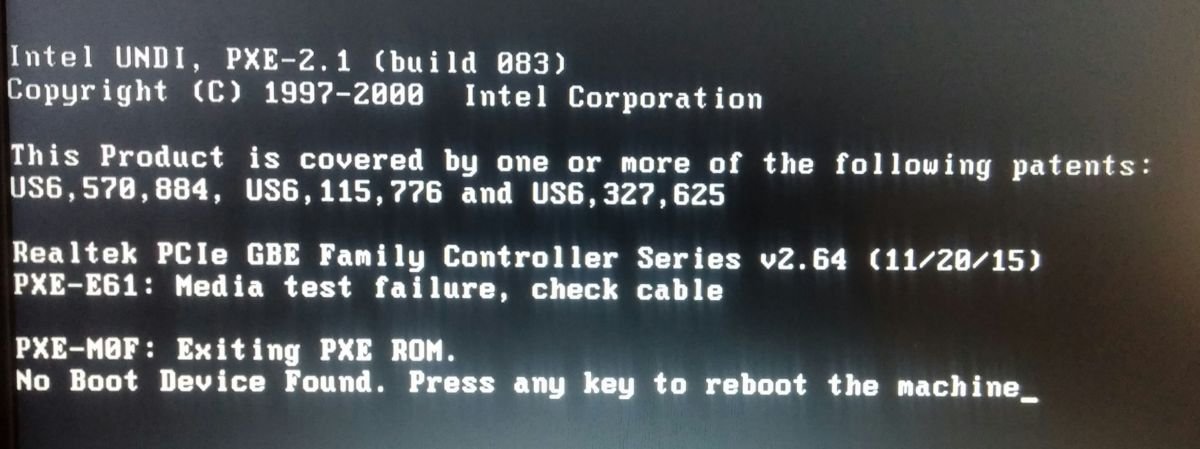

Загрузка операционной системы Windows — это важный шаг при включении компьютера. Однако, иногда могут возникать проблемы, из-за которых компьютер не загружает Windows с диска. В этой статье мы рассмотрим возможные причины этой проблемы и предложим решения.
Одна из частых причин, почему компьютер не загружает Windows с диска, может быть связана с неправильными настройками в BIOS. BIOS — это маленький программный комплекс, который отвечает за запуск операционной системы при включении компьютера. Если настройки BIOS некорректны, компьютер может загрузиться с другого устройства, а не с диска.
Другая возможная причина проблемы может заключаться в неисправности самого диска. Если дисковод или CD/DVD-диск повреждены, компьютер не сможет загрузить операционную систему. Также, это может быть связано с неправильным расположением диска в дисководе или слабым электрическим соединением.
Решением проблемы может быть проверка и обновление настроек BIOS, а также замена или правильная установка дисковода. В случае, если компьютер не загружает Windows с диска из-за поврежденного диска, имеет смысл попробовать загрузить операционную систему с другого диска или устройства.
Причины неполадок:
Неудачная запись образа операционной системы на диск.
- В результате ошибки при записи диска, образ может быть поврежден и не загружаться.
- Некорректно записанный диск может содержать неправильные файлы или отсутствующие компоненты, что также может привести к неполадкам при загрузке.
Сбой в работе оптического привода.
- Пыль, грязь или другие частицы могут засорить оптический привод компьютера, в результате чего он не сможет правильно считать данные с диска.
- Неисправности в аппаратной части оптического привода или неправильная работа драйвера привода также могут вызывать проблемы при загрузке с диска.
Неправильное настроенные параметры загрузки BIOS.
- Если в BIOS компьютера установлен неправильный порядок загрузки, то он может пытаться загружать данные не с диска, а с других источников (например, с жесткого диска).
- Неисправности или повреждения в параметрах BIOS могут привести к невозможности загрузить операционную систему с диска.
Неправильно выбранное устройство загрузки.
- Если при загрузке компьютера не выбрано правильное устройство загрузки (например, оптический привод), то операционная система не будет загружаться с диска.
Повреждение или неисправность диска.
- Физические повреждения диска, такие как царапины или трещины, могут привести к невозможности его загрузки.
- Диск может быть поврежден из-за долгого использования или хранения в неподходящих условиях.
Неправильные настройки BIOS

BIOS (Basic Input/Output System) — это базовая система ввода/вывода, установленная на материнской плате компьютера. Она отвечает за инициализацию аппаратного обеспечения при включении компьютера и запуск операционной системы.
Если компьютер не загружает Windows с диска, причиной может быть неправильная настройка BIOS. Вот несколько наиболее распространенных проблем, связанных с неправильными настройками BIOS, и возможные решения:
- Неправильное устройство загрузки: В BIOS можно установить последовательность устройств, которые компьютер проверяет при загрузке. Если диск с Windows не настроен как первое устройство загрузки, компьютер будет искать другие устройства, прежде чем попытаться загрузить операционную систему. Решение: перейдите в BIOS, найдите раздел «Boot» или «Загрузка» и установите диск с Windows как первое устройство загрузки.
- Неправильный режим работы SATA: Если компьютер использует жесткий диск SATA, а в BIOS установлен неправильный режим работы SATA, это может вызвать проблемы с загрузкой Windows. Например, если режим работы установлен на «RAID» вместо «AHCI» или «IDE». Решение: перейдите в BIOS, найдите раздел «Storage» или «Хранение» и установите правильный режим работы SATA.
- Заблокированный/защищенный BIOS: Некоторые компьютеры имеют функцию защиты BIOS, которая может предотвратить изменение настроек. Если BIOS заблокирован или защищен паролем, вы не сможете изменить настройки загрузки. Решение: обратитесь к документации компьютера или обратитесь к производителю для получения инструкций по разблокировке BIOS.
Если после изменения настроек BIOS компьютер все равно не загружает Windows с диска, возможно, причина в чем-то другом, таком как поврежденный диск или неправильно записанное содержимое диска. В таком случае, рекомендуется обратиться к специалисту или попытаться загрузить Windows с другого носителя.
Поврежденный или нечитаемый диск
Если компьютер не загружает Windows с диска, одной из возможных причин может быть повреждение или нечитаемость самого диска. Это может произойти из-за различных факторов, таких как царапины, пыль или загрязнения на поверхности диска.
Если вы заметили, что диск имеет видимые повреждения, такие как глубокие царапины, трещины или пятна, то это может быть причиной того, что компьютер не может корректно прочитать данные с диска.
Для решения проблемы с поврежденным или нечитаемым диском можно попробовать следующие шаги:
- Проверьте состояние диска: осмотрите поверхность диска на наличие царапин, пятен или загрязнений. Если вы заметили повреждения, попробуйте протереть диск мягкой тканью, чтобы удалить пыль или грязь. Однако, будьте осторожны, чтобы не создать новые царапины.
- Попробуйте использовать другой диск: если у вас есть другой диск с Windows, попробуйте загрузить компьютер с его использованием. Если новый диск работает корректно, то проблема, скорее всего, связана именно с поврежденным диском.
- Переустановите Windows с помощью USB-накопителя: если вам не удалось исправить повреждение на диске или компьютер полностью игнорирует его, можно попробовать установить Windows с помощью USB-накопителя. Для этого вам потребуется загрузочный USB-накопитель с установочным образом Windows.
Однако, если ни одно из этих решений не работает, возможно, диск с Windows невосстановимо поврежден. В таком случае, придется приобрести новый диск с Windows или воспользоваться онлайн-услугами для установки операционной системы на компьютер.
Несовместимость диска с компьютером
Если ваш компьютер не загружает операционную систему с диска, одной из причин может быть несовместимость самого диска с компьютером. В этом случае могут возникать следующие проблемы:
- Диск не определяется компьютером;
- Диск определяется, но загрузка операционной системы прерывается или завершается ошибкой;
- Диск загружается, но какая-то часть операционной системы не функционирует корректно.
Для решения проблемы несовместимости диска с компьютером можно предпринять следующие шаги:
- Проверьте, соответствует ли диск требованиям вашего компьютера. Каждый компьютер имеет определенные требования к формату диска и системе, с которой он может быть загружен. Перед покупкой или использованием диска проверьте требования вашего компьютера и убедитесь, что диск соответствует этим требованиям.
- Проверьте работоспособность диска на другом компьютере. Если возникают проблемы только с загрузкой диска на вашем компьютере, попробуйте проверить работоспособность диска на другой машине. Если диск загружается без проблем на другом компьютере, проблема скорее всего связана именно с вашим компьютером.
- Обновите программное обеспечение компьютера. Некоторые проблемы с несовместимостью диска могут быть связаны с устаревшим программным обеспечением на компьютере. Попробуйте обновить операционную систему и другие программы, связанные с загрузкой дисков, и повторите попытку загрузки.
- Обратитесь к специалистам. Если ни одно из вышеперечисленных решений не помогло, лучше обратиться к профессионалам. Специалисты смогут провести более детальную диагностику проблемы и предложить соответствующее решение.
Учтите, что несовместимость диска с компьютером может быть вызвана не только аппаратными причинами, но и проблемами программного обеспечения. Поэтому, прежде чем делать выводы, стоит проверить и обновить соответствующие программы и драйверы компьютера.
Решения проблемы:

Если компьютер не загружает Windows с диска, есть несколько причин, которые могут вызывать данную проблему. Ниже приведены возможные решения для каждой из них:
-
Проверьте правильность подключения диска: Убедитесь, что диск правильно подключен к компьютеру и что все кабели надежно зафиксированы. Попробуйте снова загрузить Windows с диска.
-
Проверьте состояние диска: Проверьте диск на наличие повреждений, царапин или других видимых проблем. Если диск поврежден, попробуйте загрузить Windows с другого диска или используйте другой метод установки операционной системы.
-
Проверьте порядок загрузки в BIOS: Возможно, компьютер пытается загрузиться с другого устройства, например, с жесткого диска или USB-накопителя, вместо оптического диска. Зайдите в BIOS и убедитесь, что порядок загрузки установлен на правильный дисковод.
-
Проверьте наличие проблем со считыванием диска: Если компьютер все еще не загружает Windows с диска, попробуйте использовать другой дисковод или другой компьютер для проверки, работает ли диск корректно. Если диск считывается на другом компьютере, проблема может быть в самом компьютере.
-
Проверьте диск на наличие вирусов и повреждений: Подключите диск к другому компьютеру с актуальной антивирусной программой и просканируйте его на наличие вирусов. Также проверьте наличие повреждений файлов системы на диске, которые могут помешать загрузке Windows.
-
Попробуйте другие методы установки: Если все вышеперечисленные решения не помогли, попробуйте загрузить Windows через другие методы, такие как USB-накопитель или создание загрузочного USB-диска. Может быть, проблема связана именно с диском, а не с самим компьютером.
В случае, если ни одно из указанных выше решений не помогло решить проблему, рекомендуется обратиться к специалисту или технической поддержке для получения дальнейшей помощи.
Проверка и изменение настроек BIOS

BIOS (Basic Input/Output System) является основным программным обеспечением на компьютере, которое контролирует и управляет аппаратными компонентами. Перед тем как компьютер загрузит операционную систему, он сначала проходит через процесс загрузки BIOS. Если ваш компьютер не загружает Windows с диска, причиной может быть неправильная конфигурация настроек BIOS.
Для проверки и изменения настроек BIOS, выполните следующие шаги:
- Перезагрузите компьютер и постоянно нажимайте определенную клавишу (обычно это Del или F2), чтобы войти в BIOS.
- После входа в BIOS, используйте клавиши-стрелки для перемещения по меню BIOS.
- Найдите раздел, связанный с загрузкой (обычно это «Boot» или «Boot Order») и откройте его.
- Убедитесь, что ваш DVD-привод или USB-устройство находятся на вершине списка загрузки. Если они не отображаются в списке или находятся ниже жесткого диска, выберите соответствующую опцию и переместите их вверх, используя клавиши PgUp и PgDn.
- После внесения изменений, сохраните настройки BIOS, нажав клавишу F10 и подтвердив сохранение. Затем перезагрузите компьютер.
После проведения этих действий, ваш компьютер должен загрузиться с диска и начать установку операционной системы Windows. Если проблема не устранена, стоит обратиться к специалисту или производителю компьютера для получения дополнительной помощи.
Замена поврежденного диска
Если ваш компьютер не загружает Windows с диска, одной из причин может быть поврежденный диск. В этой ситуации необходимо провести замену диска.
Для замены поврежденного диска следуйте приведенным ниже инструкциям:
- Перед началом процесса замены диска убедитесь, что у вас есть новый, исправный диск, совместимый с вашей системой.
- Выключите компьютер и отсоедините все кабели от его задней панели. Убедитесь, что компьютер полностью отключен от электропитания.
- Откройте корпус компьютера. Для этого обычно необходимо открутить несколько винтов или снять панель с помощью специальных защелок.
- Найдите поврежденный диск внутри компьютера. Обычно он расположен в отдельном отсеке на передней или задней панели компьютера.
- Отсоедините все кабели, подключенные к поврежденному диску, такие как кабель питания и кабель данных. Запомните место, куда они подключены, чтобы правильно подключить их к новому диску.
- Аккуратно выньте поврежденный диск из отсека, обычно снимая несколько винтов или отстегивая его защелки. Убедитесь, что ничего не повреждается в процессе извлечения диска.
- Установите новый диск в том же отсеке, где находился поврежденный диск. Убедитесь, что он надежно зафиксирован и не шатается.
- Подключите к новому диску все кабели, которые были отсоединены с поврежденного диска.
- Закройте корпус компьютера и закрепите его за помощью винтов или защелок.
- Подключите компьютер к электропитанию и включите его.
- После включения компьютера проверьте, загружается ли операционная система Windows с нового диска. Если все работает корректно, проблема с загрузкой с диска должна быть решена.
Если компьютер по-прежнему не загружает Windows с нового диска, возможно, причина проблемы в других компонентах или неисправности самого диска. В этом случае рекомендуется обратиться к специалисту для дальнейшей диагностики и решения проблемы.
Поиск и использование совместимого диска
Если ваш компьютер не загружает Windows с диска, одной из возможных причин может быть несовместимость используемого диска. Некоторые старые компьютеры, особенно те, которые были выпущены до 2005 года, могут иметь проблемы с загрузкой с некоторых типов дисков или высокоскоростными дисками.
Чтобы решить эту проблему, вам потребуется найти и использовать совместимый диск. Вот некоторые советы, которые помогут вам в поиске и использовании совместимого диска:
- Узнайте требования вашего компьютера. Проверьте документацию или веб-сайт производителя, чтобы узнать, какие типы дисков совместимы с вашей моделью компьютера или ноутбука.
- Избегайте использования высокоскоростных дисков. Если ваш компьютер старый или медленный, попробуйте использовать диск с низкой скоростью записи, например, 4x или 8x. Это может увеличить шансы успешной загрузки с диска.
- Попробуйте использовать другой диск. Если ваш текущий диск не загружается, попробуйте использовать другой диск, предпочтительно тот, который был создан на другом компьютере или с использованием другой программы для записи. Иногда проблема может быть связана с диском самого диска, поэтому попытайтесь найти другой диск для проверки.
- Проверьте состояние диска. Возможно, диск поврежден или имеет царапины, которые мешают его чтению. Проверьте диск на наличие пыли, царапин и других повреждений, и, если необходимо, очистите его или замените на новый.
Если после всех этих шагов ваш компьютер все еще не загружает Windows с диска, возможно, проблема кроется не в самом диске, а в других компонентах или настройках компьютера. В таком случае, рекомендуется обратиться к специалисту или сервисному центру для дальнейшей диагностики и решения проблемы.
Вопрос-ответ:
Почему компьютер не загружает Windows с диска?
Причиной может быть несколько: неправильная настройка BIOS, повреждение загрузочного сектора на диске, проблемы с подключением жесткого диска, неправильно записанный образ Windows на диск и другие.
Как проверить настройки BIOS?
Чтобы проверить настройки BIOS, необходимо при включении компьютера нажать определенную клавишу (обычно это Del, F2 или Esc), чтобы войти в меню BIOS. В нем нужно убедиться, что настройки загрузки установлены правильно: первым должен быть указан CD/DVD привод или USB-устройство.
Что делать, если загрузочные настройки в BIOS правильные, но компьютер все равно не загружает Windows с диска?
Если настройки в BIOS правильные, причиной проблемы может быть повреждение загрузочного сектора на диске. В этом случае можно попробовать восстановить загрузочный сектор с помощью команды bootrec /fixboot в командной строке в режиме восстановления системы.
Может ли причиной проблемы быть неправильно записанный образ Windows на диск?
Да, проблема может быть связана с неправильно записанным образом Windows на диск. Для решения этой проблемы стоит перезаписать образ на диск с помощью специальных программ, таких как Rufus или UltraISO.
Что делать, если компьютер не загружает Windows даже после всех предпринятых мер?
Если компьютер не загружает Windows даже после проверки настроек BIOS и восстановления загрузочного сектора, то стоит попробовать провести диагностику жесткого диска с помощью специальных программ, например, Victoria HDD или HD Tune. Если обнаружатся проблемы с жестким диском, то его может потребоваться заменить.
Как избежать проблемы с загрузкой Windows с диска?
Чтобы избежать проблем с загрузкой Windows с диска, рекомендуется использовать официальные и проверенные источники для скачивания образа Windows, правильно записывать образ на диск или создавать загрузочную флешку, регулярно проверять состояние жесткого диска и обновлять настройки BIOS при необходимости.
