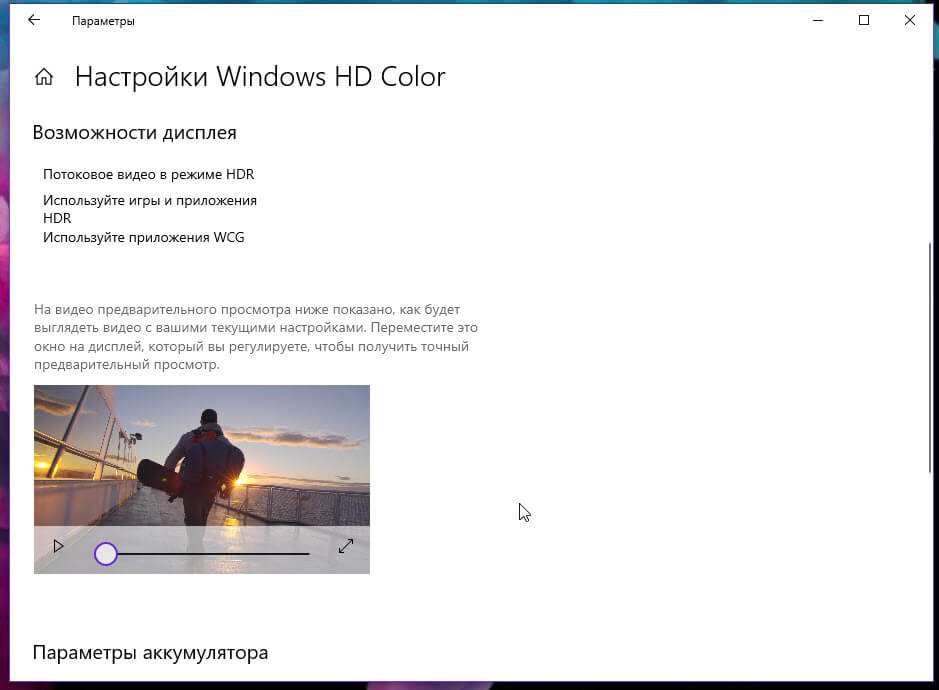

Вы, вероятно, уже слышали о High Dynamic Range (HDR) технологии, которая позволяет сенсору и дисплею вашего устройства воспроизводить гораздо больший диапазон яркости и цветовой гаммы. Windows 10 поддерживает HDR и позволяет вам включать или отключать эту функцию. В этой статье мы расскажем вам, как это сделать с помощью скрипта в Windows 10.
Для начала нам понадобится небольшой скрипт, который позволит нам включать и отключать HDR. Мы можем написать этот скрипт с помощью PowerShell, мощного инструмента командной строки в Windows 10. Откройте блокнот или другой текстовый редактор и введите следующий код:
$displayPath = «HKCU:\Software\Microsoft\Windows\CurrentVersion\Holographic\Display»
# Включаем HDR
New-ItemProperty -Path $displayPath -Name «IsEnabled» -Value 1 -PropertyType DWORD -Force
# Отключаем HDR
# New-ItemProperty -Path $displayPath -Name «IsEnabled» -Value 0 -PropertyType DWORD -Force
Когда вы закончите, сохраните файл с расширением «.ps1» (например, «enable_hdr.ps1»). Теперь у вас есть скрипт, который позволяет вам включать и отключать HDR.
Чтобы запустить этот скрипт, вам потребуется открыть PowerShell. Нажмите Win + X и выберите «Windows PowerShell» из списка. В открывшемся окне PowerShell перейдите в каталог, где находится ваш скрипт, с помощью команды «cd». Например, если ваш скрипт находится в папке «Документы», введите «cd Documents» и нажмите Enter. Затем выполните следующую команду:
.\enable_hdr.ps1
Как только вы это сделаете, HDR будет включен (или отключен) на вашем устройстве. Теперь вы знаете, как включить или отключить HDR с помощью скрипта в Windows 10. Удачи!
Как активировать или деактивировать HDR на Windows 10

Активация HDR:
- Щелкните правой кнопкой мыши на рабочем столе и выберите «Параметры дисплея».
- Перейдите на вкладку «Дисплей» и прокрутите вниз до раздела «Свойства дисплея».
- Найдите опцию «HDR и дополнительные ресурсы» и переключите ее в положение «Вкл».
- Если у вас появится запрос на изменение цветового профиля, следуйте инструкциям на экране.
- Теперь ваш монитор или телевизор будет использовать технологию HDR при выводе изображения.
Деактивация HDR:
- Щелкните правой кнопкой мыши на рабочем столе и выберите «Параметры дисплея».
- Перейдите на вкладку «Дисплей» и прокрутите вниз до раздела «Свойства дисплея».
- Найдите опцию «HDR и дополнительные ресурсы» и переключите ее в положение «Выкл».
- Теперь HDR будет отключен, и ваш монитор или телевизор будут использовать стандартный динамический диапазон.
Обратите внимание, что не все мониторы и телевизоры поддерживают HDR, поэтому эта опция может быть недоступна в настройках дисплея вашего устройства.
Метод 1: Включение HDR с помощью скрипта
Чтобы включить или отключить HDR с помощью скрипта в Windows 10, вы можете использовать PowerShell. Вот пошаговая инструкция:
- Откройте «Пуск» и найдите «PowerShell».
- Щелкните правой кнопкой мыши по «PowerShell» и выберите «Запуск от имени администратора».
- Введите следующую команду в окно PowerShell и нажмите клавишу Enter:
Set-ItemProperty -Path "HKCU:\Software\Microsoft\Windows\CurrentVersion\HDROutput\AutoSwitchOn" -Name "Value" -Value 1 - Проверьте, включен ли HDR, перейдя в «Параметры» > «Система» > «Дисплей». Если HDR включен, вы увидите опцию «HDR и разрешение».
Вы также можете отключить HDR с помощью скрипта, изменив значение в команде PowerShell. Введите следующую команду и нажмите клавишу Enter:
Set-ItemProperty -Path "HKCU:\Software\Microsoft\Windows\CurrentVersion\HDROutput\AutoSwitchOn" -Name "Value" -Value 0
Теперь HDR будет отключен на вашем устройстве. Помните, что некоторые устройства и дисплеи могут не поддерживать HDR, поэтому вы не увидите опцию «HDR и разрешение» в настройках дисплея.
Поиск файла «EnableHDR.ps1»
Для включения или отключения функции HDR в Windows 10 с помощью скрипта, необходимо найти файл «EnableHDR.ps1». Этот файл содержит необходимые инструкции и команды для включения или отключения HDR.
Вот несколько способов найти файл «EnableHDR.ps1»:
- Используйте поиск Windows. Нажмите клавишу «Win» на клавиатуре, чтобы открыть меню «Пуск», и начните вводить «EnableHDR.ps1» в поле поиска. По мере ввода названия файла, Windows будет предлагать соответствующие результаты поиска.
- Откройте проводник Windows и перейдите в папку, где установлена система Windows. Обычно это папка C:\Windows. В этой папке используйте строку поиска, расположенную в правом верхнем углу, чтобы найти файл «EnableHDR.ps1».
- Если вы знаете местоположение файла «EnableHDR.ps1» на вашем компьютере, вы можете вручную перейти к этой папке с помощью проводника Windows. Перейдите к папке, содержащей файл «EnableHDR.ps1», и проведите поиск внутри этой папки, чтобы найти файл.
Когда вы найдете файл «EnableHDR.ps1», вы будете готовы использовать его для включения или отключения функции HDR в Windows 10 с помощью скрипта.
Создание ярлыка на рабочем столе
Чтобы быстро включить или отключить функцию HDR в Windows 10, вы можете создать ярлык на рабочем столе, который будет автоматически выполнять необходимые действия при его запуске. Для этого следуйте инструкциям ниже:
- Щелкните правой кнопкой мыши на свободном месте рабочего стола и выберите «Создать» в контекстном меню.
- Из выпадающего меню выберите «Ярлык».
- В поле «Расположение элемента» введите следующую команду скрипта:
cmd /c reg add «HKCU\Software\Microsoft\Windows\CurrentVersion\HDR\State» /v «Value» /t REG_DWORD /d 1 /f
- Нажмите кнопку «Далее».
- Дайте ярлыку имя, например, «Включить HDR».
- Завершите создание ярлыка, нажав кнопку «Готово».
Теперь вы можете включить HDR, запустив созданный ярлык на рабочем столе. Убедитесь, что ваш монитор и графическая карта поддерживают HDR, прежде чем использовать эту функцию. Если вы хотите отключить HDR, создайте аналогичный ярлык, но замените команду скрипта на следующую:
cmd /c reg add «HKCU\Software\Microsoft\Windows\CurrentVersion\HDR\State» /v «Value» /t REG_DWORD /d 0 /f
Выполнение скрипта через ярлык
Если вам необходимо выполнять скрипт для включения или отключения функции HDR в Windows 10 с помощью ярлыка на рабочем столе или панели задач, следуйте этим простым инструкциям:
- На рабочем столе или в панели задач щелкните правой кнопкой мыши и выберите «Создать» -> «Ярлык».
- В открывшемся окне введите путь к скрипту в поле «Расположение элемента» или введите команду, необходимую для выполнения скрипта.
- Нажмите кнопку «Далее».
- Введите имя ярлыка в поле «Имя ярлыка» и нажмите кнопку «Готово».
- Теперь у вас есть ярлык, который можно использовать для выполнения скрипта одним нажатием.
Помните, что для выполнения скрипта через ярлык, скрипт должен быть доступен по указанному пути или команда должна быть правильно указана.
Метод 2: Отключение HDR с помощью скрипта
Для отключения HDR с помощью скрипта в Windows 10 выполните следующие действия:
- Откройте блокнот или другой текстовый редактор.
- Скопируйте следующий код и вставьте его в открытый текстовый редактор:
reg add "HKCU\Software\Microsoft\Windows\CurrentVersion\HDR" /v "UseHDR" /t REG_DWORD /d 0 /f
- Сохраните файл с расширением «.bat», например, «disable_hdr.bat».
- Запустите сохраненный файл «disable_hdr.bat» от имени администратора.
- Подтвердите выполнение файла, если будет запрошено.
- После успешного выполнения скрипта HDR будет отключен на вашем устройстве Windows 10.
Обратите внимание, что после отключения HDR с помощью скрипта может потребоваться перезагрузка компьютера для применения настроек.
Поиск файла «DisableHDR.ps1»
Чтобы включить или отключить функцию HDR на компьютере с операционной системой Windows 10 с помощью скрипта, вам потребуется найти файл «DisableHDR.ps1». Этот файл содержит необходимые инструкции для управления настройками HDR.
Чтобы найти файл «DisableHDR.ps1», выполните следующие шаги:
- Откройте проводник Windows, нажав значок папки на панели задач или нажав клавишу Win + E.
- Перейдите в корневую папку системного диска (обычно это диск C).
- Откройте папку «Windows».
- В папке «Windows» найдите папку «System32».
- Откройте папку «WindowsPowerShell».
- В папке «WindowsPowerShell» найдите папку «Scripts».
- В папке «Scripts» вы найдете файл «DisableHDR.ps1».
После того, как вы нашли файл «DisableHDR.ps1», вы будете готовы использовать его для включения или отключения функции HDR на вашем компьютере с операционной системой Windows 10.
Создание ярлыка на рабочем столе
Чтобы включить или отключить HDR с помощью скрипта в Windows 10, можно создать ярлык на рабочем столе для быстрого доступа к скрипту. Ярлык облегчит процесс и позволит быстро включить или отключить HDR.
- На рабочем столе щелкните правой кнопкой мыши и выберите «Новый» -> «Ярлык».
- В поле «Место элемента» введите путь к скрипту, который включает или отключает HDR. Например, «C:\путь\к\скрипту.bat».
- Нажмите кнопку «Далее».
- Введите имя для ярлыка, например «Включить/отключить HDR».
- Нажмите кнопку «Готово».
Появится новый ярлык на рабочем столе. Щелкните по нему, чтобы включить или отключить HDR с помощью скрипта в Windows 10.
Выполнение скрипта через ярлык
Чтобы выполнить скрипт через ярлык, выполните следующие действия:
- Найдите файл скрипта, который вы хотите выполнить.
- Нажмите правой кнопкой мыши на файле скрипта и выберите опцию «Отправить» или «Отправить на рабочий стол».
- На рабочем столе найдите созданный ярлык скрипта и нажмите правой кнопкой мыши на него.
- Выберите опцию «Свойства».
- Во вкладке «Ярлык» найдите поле «Объект» и добавьте в конец команды запуска скрипта следующий текст:
-ExecutionPolicy Bypass -File "Путь_к_скрипту". - Нажмите кнопку «ОК», чтобы сохранить изменения.
Теперь, когда вы запустите ярлык, скрипт будет выполнен.
Метод 3: Альтернативные способы включения и отключения HDR
В Windows 10 существуют также альтернативные способы для включения и отключения HDR. Рассмотрим некоторые из них:
1. Использование системного трея
На панели задач в правом нижнем углу экрана находится системный трей. Щелкните правой кнопкой мыши на значке «Центр действий» (иконка в виде облака с сообщениями) и выберите опцию «Центр управления». В открывшемся меню найдите пункт «Параметры системы» и выберите «Дисплей». В разделе «Расширенные настройки дисплея» у вас будет возможность включить или отключить функцию HDR.
2. Использование графических настроек
Некоторые видеокарты имеют собственные настройки, которые позволяют управлять функцией HDR. Чтобы воспользоваться этими настройками, щелкните правой кнопкой мыши на рабочем столе и выберите «Параметры NVIDIA» или «Параметры AMD» в зависимости от вашей видеокарты. Затем найдите пункт настройки дисплея и установите нужные параметры для HDR.
3. Использование программ третьих сторон
Если предыдущие методы не подошли, вы можете воспользоваться программами третьих сторон, которые позволяют включать и отключать HDR. Некоторые из них имеют удобный пользовательский интерфейс и позволяют с легкостью управлять функцией HDR на вашем компьютере.
Программы, такие как DisplayHDR Test или CalMAN, могут помочь вам включить и отключить HDR с помощью нескольких щелчков мыши.
Теперь у вас есть несколько альтернативных способов включения и отключения функции HDR на компьютере под управлением Windows 10. Выберите подходящий метод в зависимости от ваших потребностей и предпочтений.
Использование системных настроек
В Windows 10 можно включить или отключить HDR с помощью системных настроек. Для этого выполните следующие шаги:
- Щелкните правой кнопкой мыши по рабочему столу и выберите «Параметры дисплея».
- В открывшемся окне «Параметры дисплея» перейдите на вкладку «Система».
- Прокрутите страницу вниз и найдите раздел «Дисплей».
- В разделе «Дисплей» найдите опцию «HDR и расширенный динамический диапазон» и переключите ее в положение «Вкл» или «Выкл» в зависимости от вашего выбора.
После этого система применит выбранные настройки и изменит режим HDR соответствующим образом.
Изменение реестра Windows
Для включения или отключения HDR с помощью скрипта в Windows 10 необходимо изменить соответствующие значения в реестре операционной системы. Редактирование реестра может влиять на работу системы, поэтому перед выполнением любых действий важно создать его резервную копию и быть осторожным.
Для изменения реестра в Windows 10 следуйте инструкциям:
- Откройте редактор реестра. Для этого нажмите Win + R, введите
regeditи нажмите Enter. - В редакторе реестра найдите ключ
HKEY_LOCAL_MACHINE\SOFTWARE\Microsoft\W
Использование специализированного ПО
Если вы не хотите заморачиваться с написанием скриптов, вы можете воспользоваться специализированным программным обеспечением для управления функцией HDR в Windows 10.
На рынке существует несколько популярных программ, которые позволяют легко включать или отключать HDR:
1. DisplayHDR - это бесплатная утилита, которая предоставляет пользователю простой интерфейс для управления функцией HDR. Вы можете скачать DisplayHDR с официального сайта разработчика и установить ее на свой компьютер. После установки программы, вы сможете быстро включать или отключать HDR, щелкнув на значок в системном трее.
2. NVIDIA Control Panel - если у вас есть графический процессор NVIDIA, вы можете использовать NVIDIA Control Panel для управления функцией HDR. Откройте панель управления NVIDIA, выберите вкладку "Display" и проверьте наличие раздела "HDR (High Dynamic Range)". Здесь вы сможете включить или отключить HDR, а также настроить параметры отображения.
3. AMD Radeon Settings - если у вас есть графический процессор AMD, вы можете воспользоваться программой AMD Radeon Settings для управления HDR. Откройте Radeon Settings, выберите вкладку "Display" и найдите раздел "HDR". Здесь вы сможете включить или отключить HDR, а также настроить параметры отображения.
У каждой программы есть свои особенности и дополнительные функции, поэтому выбор зависит от ваших потребностей и предпочтений. Вы можете попробовать несколько программ и выбрать наиболее удобную и функциональную для себя.
Метод 4: Проверка состояния HDR
Вы также можете использовать скрипт для проверки текущего состояния HDR на компьютере.
Шаг Код Описание 1 $wmiNamespace = 'root\wmi'Устанавливает значение $wmiNamespaceв строку'root\wmi', чтобы указать пространство имен WMI.2 $wmiClass = 'WmiMonitorBrightness'Устанавливает значение $wmiClassв строку'WmiMonitorBrightness', чтобы указать класс монитора яркости WMI.3 $wmiInstance = Get-WmiObject -Namespace $wmiNamespace -Class $wmiClassИспользует значение $wmiNamespaceи$wmiClassдля получения экземпляра объекта WMI.4 if ($wmiInstance.CurrentBrightness -eq 10000)Проверяет, равна ли текущая яркость монитора 10000, что указывает на включенный режим HDR. 5 { "HDR включен" }Отображает сообщение "HDR включен", если условие в шаге 4 истинно. 6 else { "HDR отключен" }Отображает сообщение "HDR отключен", если условие в шаге 4 ложно. Открытие настроек дисплея
Если вы хотите включить или отключить HDR на вашем компьютере с помощью скрипта в Windows 10, вам понадобится открыть настройки дисплея. Следуйте этим шагам:
- Нажмите правой кнопкой мыши на рабочем столе и выберите "Настройки дисплея", чтобы открыть "Параметры" Windows.
- В разделе "Система" щелкните "Дисплей" в левой панели.
- На странице "Дисплей" найдите раздел "Настройки HDR" и щелкните на нем.
После выполнения этих шагов вы окажетесь на странице настроек HDR, где сможете включить или отключить эту функцию в зависимости от ваших предпочтений.
Проверка состояния HDR в разделе "Дисплей"

Для проверки состояния HDR в операционной системе Windows 10 вам нужно выполнить следующие шаги:
-
Шаг 1: Откройте меню "Пуск" и выберите "Настройки".
-
Шаг 2: В открывшемся окне "Настройки" выберите раздел "Система".
-
Шаг 3: В левой панели выберите раздел "Дисплей".
-
Шаг 4: Прокрутите вниз и найдите опцию "HDR и расширенный цвет".
-
Шаг 5: Если HDR включен, настройка будет указывать "Включено". Если HDR выключен, настройка будет указывать "Выключено".
Теперь вы можете легко проверить состояние HDR в разделе "Дисплей" в операционной системе Windows 10. Это позволит вам контролировать и настроить функцию HDR в соответствии с вашими нуждами и предпочтениями.
Видео:
