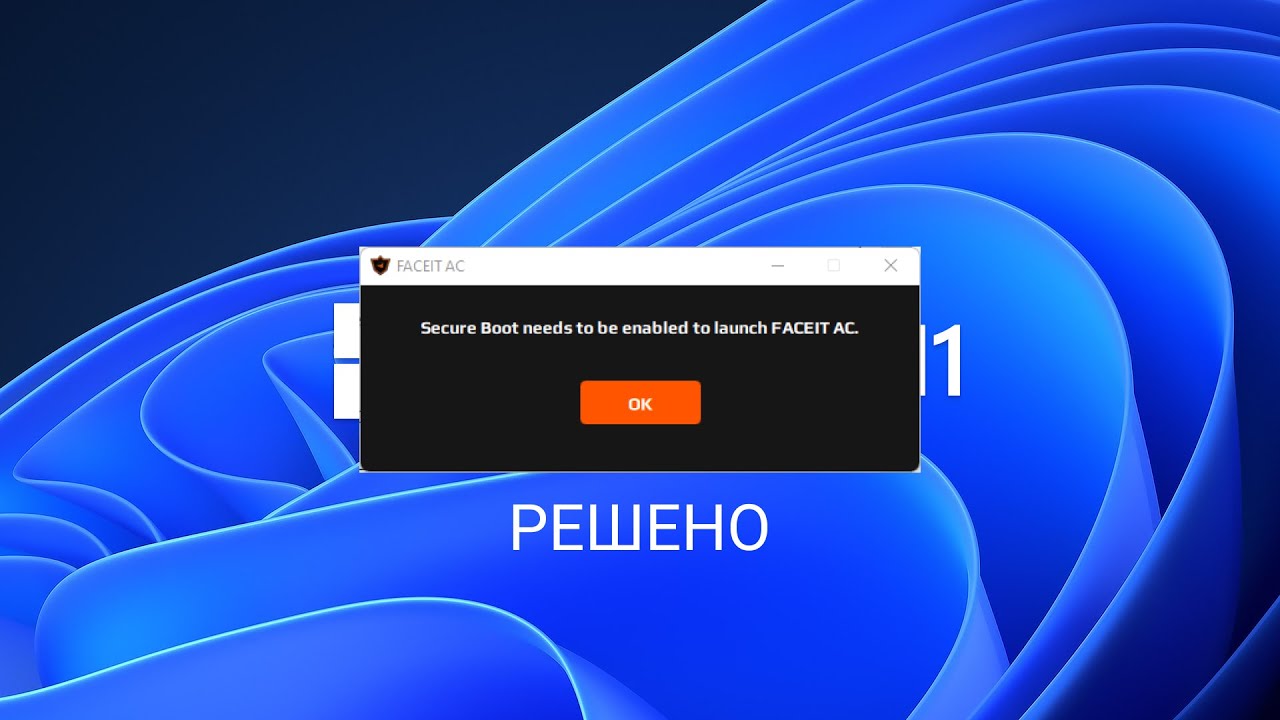

Faceit — популярная платформа для организации и проведения онлайн-турниров и матчей по компьютерным играм. Она предлагает игрокам увлекательные и соревновательные мероприятия в таких играх, как Counter-Strike: Global Offensive, Dota 2 и Rocket League.
Одной из ключевых особенностей Faceit является использование античита, который помогает выявлять и бороться с нечестной игрой: использование запрещенных программ и взлома игры. Установка античита на компьютер является обязательным требованием для участия в турнирах и играх на Faceit.
Однако с появлением новой операционной системы Windows 11 у многих пользователей возникли проблемы с установкой античита Faceit. Некоторые столкнулись с ошибками, несовместимостью программы с новой ОС, а другие просто не знают, как правильно установить античит на Windows 11. В этой статье мы рассмотрим все этапы установки античита Faceit на Windows 11 и предоставим решения возможных проблем.
Шаг 1. Подготовка к установке
Перед установкой античита Faceit на Windows 11 необходимо выполнить несколько предварительных действий:
- Убедитесь, что у вас установлена последняя версия операционной системы Windows 11. Для этого откройте меню «Пуск», выберите «Настройки» и затем «Система». В разделе «О системе» вы найдете информацию о версии Windows.
- Проверьте наличие всех обновлений Windows. Для этого откройте меню «Пуск», выберите «Настройки», затем «Обновление и безопасность» и нажмите на кнопку «Проверить наличие обновлений». Если обновления доступны, установите их.
- Убедитесь, что у вас установлены все необходимые драйверы и обновления для вашей видеокарты. Вы можете загрузить и установить последние драйверы с официального сайта производителя вашей видеокарты.
- Отключите любое антивирусное программное обеспечение или программное обеспечение мониторинга, которые могут предотвратить установку античита.
- Загрузите установочный файл античита Faceit с официального сайта разработчика.
После выполнения всех этих шагов вы будете готовы к установке античита Faceit на Windows 11 и сможете переходить к следующему шагу.
Проверка системных требований

Перед установкой античита Faceit на Windows 11 необходимо убедиться, что ваш компьютер соответствует определенным системным требованиям. Это поможет избежать возможных проблем и гарантировать правильную работу программы.
Вот основные системные требования для установки и использования античита Faceit на Windows 11:
- Операционная система: Windows 11
- Процессор: 64-битный (x64)
- Оперативная память: минимум 4 ГБ
- Свободное место на жестком диске: минимум 5 ГБ
- Видеокарта: поддерживающая DirectX 11 или выше
- Интернет-соединение: стабильное соединение с минимальной скоростью 1 Мбит/сек
Также, для установки и использования античита Faceit на Windows 11, рекомендуется иметь следующее:
- Операционная система: Windows 11 с обновлениями
- Процессор: 64-битный (x64) с поддержкой системы исполнения DEP и NX-bit
- Оперативная память: 8 ГБ или более
- Свободное место на жестком диске: 10 ГБ или более
- Видеокарта: поддерживающая DirectX 11 или выше с 1 ГБ видеопамяти или более
- Интернет-соединение: стабильное соединение с минимальной скоростью 5 Мбит/сек
Проверьте все вышеперечисленные требования перед установкой античита Faceit на Windows 11, чтобы быть уверенными в совместимости вашего компьютера и возможности плавной работы программы.
Скачивание античита Faceit
Для того чтобы скачать античит Faceit на операционную систему Windows 11 и начать использовать его, следуйте следующим шагам:
- Откройте веб-браузер на вашем компьютере и перейдите на официальный сайт Faceit.
- На главной странице сайта найдите раздел «Загрузки» или «Скачать античит». Может потребоваться авторизация на сайте, поэтому введите свои учетные данные или зарегистрируйтесь, если у вас еще нет учетной записи.
- После входа в систему найдите раздел «Античит» или «Античит для Windows 11» и нажмите на ссылку для скачивания.
- Выберите папку или расположение на вашем компьютере, куда хотите сохранить файл античита.
- После завершения загрузки найдите файл античита в выбранной вами папке на компьютере.
Примечание: Убедитесь, что загруженный файл античита является официальной версией и был получен с надежного источника, такого как официальный сайт Faceit. Это поможет вам избежать установки поддельной или возможно ненадежной версии античита.
После скачивания античита Faceit вы будете готовы к его установке и настройке для использования на операционной системе Windows 11. Следуйте дальнейшим инструкциям, предоставленным разработчиками античита или проверьте руководство пользователя для получения более подробной информации о настройке античита для вашей системы.
Шаг 2. Установка античита Faceit

После успешной установки Windows 11 на вашем компьютере, вы можете приступить к установке античита Faceit. Следуйте следующим шагам для установки:
- Перейдите на официальный сайт Faceit по ссылке https://www.faceit.com/.
- Нажмите на кнопку «Зарегистрироваться» или «Войти», если у вас уже есть аккаунт.
- Заполните необходимые поля для создания аккаунта или войдите в существующий аккаунт.
- После входа в аккаунт нажмите на свой профиль в правом верхнем углу.
- Выберите раздел «Античит».
- Вам будет предложено скачать файл античита Faceit. Нажмите на кнопку «Скачать» и сохраните файл на вашем компьютере.
- После завершения загрузки откройте папку, в которую был сохранен файл античита.
- Дважды щелкните по скачанному файлу для запуска установки.
- Следуйте инструкциям мастера установки, чтобы завершить процесс установки античита Faceit.
Поздравляю! Вы успешно установили античит Faceit на вашем компьютере с операционной системой Windows 11. Теперь вы можете наслаждаться игрой на платформе Faceit в защищенном режиме от использования читов и мошенничества. Удачной игры!
Запуск установщика
После того, как вы скачали античит Faceit на свой компьютер с Windows 11, вам нужно запустить установщик, чтобы начать процесс установки программы. В этом разделе мы расскажем вам, как правильно запустить установщик и выполнить необходимые шаги.
- Найдите скачанный файл установщика античита Faceit на вашем компьютере. Обычно скачанные файлы сохраняются в папке «Загрузки» или на рабочем столе.
- Дважды щелкните на файле установщика, чтобы запустить его. Если у вас появляется запрос на подтверждение, разрешите запуск установщика от имени администратора.
- Откроется окно установщика античита Faceit. В нем будет предложено выбрать язык установки. Выберите подходящий язык и нажмите кнопку «Далее».
- Прочтите и принимайте условия лицензионного соглашения, если они представлены. Затем нажмите кнопку «Далее».
- По умолчанию установщик предлагает путь для установки античита. Если вы хотите выбрать другую папку, нажмите кнопку «Обзор» и выберите нужную папку. После этого нажмите кнопку «Далее».
- Вы можете выбрать, создать ярлык на рабочем столе и/или в папке «Пуск». Для этого отметьте соответствующие галочки. Затем нажмите кнопку «Далее».
- Установщик покажет вам резюме выбранных параметров установки. Если все параметры верны, нажмите кнопку «Установить».
- Подождите, пока установщик завершит процесс установки. Это может занять несколько минут, в зависимости от производительности вашего компьютера.
- После завершения установки античита Faceit, установщик покажет вам окно с информацией об успешном завершении процесса. Нажмите кнопку «Готово» для выхода из установщика.
Теперь у вас должен быть успешно установлен античит Faceit на вашем компьютере с Windows 11. Вы можете запустить программу и приступить к ее использованию для защиты от читерства в играх.
Согласие с лицензионным соглашением
Для установки античита Faceit на ваш компьютер с операционной системой Windows 11, вам необходимо согласиться с лицензионным соглашением, предоставленным разработчиками программы.
Лицензионное соглашение представляет собой правовой документ, устанавливающий условия использования программного обеспечения. Перед установкой античита Faceit, важно ознакомиться с условиями данного соглашения, чтобы быть в курсе всех правил и ограничений, которые будут применяться при использовании данной программы.
Далее представлены некоторые основные пункты, которые могут встречаться в лицензионном соглашении античита Faceit:
- Ограничение ответственности: Разработчики программы не несут ответственности за возможные повреждения, убытки или проблемы, возникшие в результате использования античита.
- Авторские права: Программное обеспечение Faceit и все связанные с ним материалы охраняются авторским правом. Запрещается воспроизведение, распространение или модификация программы без согласия разработчиков.
- Ограничение использования: Античит Faceit может быть использован только в рамках разрешенных целей. Запрещается использование программы для незаконной или вредоносной деятельности.
- Согласие на сбор данных: Разработчики могут собирать определенные данные об использовании программы, например, информацию о частоте запуска и ошибках. Эти данные могут быть использованы для улучшения работы программы и предотвращения нарушений.
Перед установкой античита Faceit на Windows 11, важно внимательно прочитать лицензионное соглашение и убедиться, что вы согласны со всеми его условиями. Если вы не согласны с условиями соглашения, вы не можете использовать программу.
Соблюдение лицензионного соглашения является важным шагом в установке античита Faceit и обеспечивает соблюдение прав и обязанностей пользователя и разработчиков программы.
Выбор папки назначения

При установке античита Faceit на Windows 11 важно правильно выбрать папку назначения для установки программы. Ниже приведены шаги, которые помогут вам выбрать правильную папку:
- Откройте установочный файл античита Faceit.
- Прочитайте и принимайте лицензионное соглашение, если такое имеется.
- При отображении окна выбора папки назначения нажмите на кнопку «Обзор» или «Browse».
- В открывшемся окне выберите одну из предложенных папок или создайте новую папку, нажав на кнопку «Создать папку» или «Create folder».
- Укажите путь к выбранной папке назначения, например, «C:\Program Files\Faceit», и нажмите кнопку «OK» или «Принять».
После выбора папки назначения продолжайте установку античита Faceit, следуя указаниям на экране. После завершения установки античита, программа будет доступна в выбранной вами папке назначения.
Важно выбирать папку назначения, которая будет находиться в надежном и доступном месте на вашем компьютере. Также рекомендуется выбирать папку на системном диске, чтобы обеспечить стабильную работу античита и предотвратить возможные проблемы в будущем.
Шаг 3. Решение проблем
Если после установки античита Faceit на Windows 11 возникли проблемы, вот несколько решений, которые могут помочь:
- Перезапустите компьютер. Перезагрузка системы может решить множество проблем, так как она обновит все процессы и восстановит стабильное состояние операционной системы.
- Удалите и переустановите античит Faceit. Иногда возникают проблемы с установкой или работой античита, поэтому попробуйте удалить его с вашей системы и скачать и установить последнюю версию с официального сайта Faceit.
- Проверьте наличие обновлений для операционной системы. Если вы используете Windows 11, убедитесь, что ваша система обновлена до последней версии. Некоторые проблемы могут быть связаны с устаревшей версией операционной системы.
- Убедитесь, что ваш антивирус не блокирует работу античита. Некоторые антивирусные программы могут ложно распознавать античит как вредоносное ПО и блокировать его работу. В этом случае попробуйте добавить античит в список исключений вашего антивируса или временно отключить его работу.
- Проверьте целостность игровых файлов и Steam. Если у вас возникают проблемы с работой античита, может быть проблема в поврежденных игровых файлах или самой платформе Steam. Запустите проверку целостности файлов через клиент Steam и восстановите поврежденные файлы, если это необходимо.
- Обратитесь в службу поддержки Faceit. Если все предыдущие решения не помогли решить проблему, самый надежный способ — обратиться в службу поддержки Faceit. Они смогут предоставить индивидуальное решение для вашей проблемы и помочь выполнить настройки и диагностику вашей системы.
Не стесняйтесь пробовать разные решения и экспериментировать, чтобы найти наилучшее решение проблемы с античитом Faceit на Windows 11.
Проблема с блокировкой античита
При установке и использовании античита Faceit на операционной системе Windows 11 иногда возникают проблемы с его блокировкой. Это может быть вызвано разными факторами, такими как наличие антивирусного программного обеспечения, настроек защиты или конфликта с другими приложениями.
Одной из распространенных проблем является блокировка антивирусными программами. Многие антивирусные программы могут распознавать античит Faceit как потенциально вредоносное программное обеспечение или угрозу безопасности системы и блокировать его работу. В этом случае вам потребуется настроить антивирусное программное обеспечение таким образом, чтобы оно не блокировало работу античита.
Также может возникнуть конфликт с другими приложениями, которые используются на вашем компьютере. Некоторые приложения могут использовать подобные методы защиты технологии, что и античит Faceit, и, следовательно, конфликтовать между собой. Для решения этой проблемы вам следует проверить наличие и обновить все приложения, которые могут вызывать конфликт.
Еще одна возможная причина блокировки античита может быть связана с настройками защиты системы. Windows 11 имеет различные функции защиты, такие как Windows Defender SmartScreen, которые могут автоматически блокировать запуск недоверенных приложений. Чтобы разрешить запуск античита Faceit, вам необходимо добавить его в список доверенных приложений или отключить соответствующую функцию защиты в настройках системы.
Если все вышеперечисленные решения не помогли решить проблему с блокировкой античита, вы можете обратиться за помощью в техническую поддержку Faceit. Они смогут оказать вам более подробную информацию и рекомендации для решения проблемы на вашей конкретной операционной системе и конфигурации компьютера.
Проблема с ошибкой установки
При установке античита Faceit на Windows 11 пользователи иногда сталкиваются с ошибками, которые могут помешать успешной установке программы. В этом разделе мы рассмотрим несколько распространенных проблем и предложим возможные решения.
Ошибка установочного файла

Некоторые пользователи могут столкнуться с проблемой, когда установочный файл античита Faceit не запускается или вызывает ошибку. В таких случаях рекомендуется проверить, что файл загружен полностью и не поврежден. Также можно попробовать скачать файл еще раз с официального сайта Faceit и запустить его снова.
Проблемы совместимости
Windows 11 может иметь некоторые особенности совместимости с некоторыми программами, включая античиты. Если у вас возникают проблемы с установкой или запуском античита на Windows 11, рекомендуется проверить, существуют ли обновления для операционной системы и установить их. Попробуйте также запустить античит в режиме совместимости с предыдущей версией Windows.
Антивирусные программы
Некоторые антивирусные программы могут блокировать установку или работу античита, поскольку они могут считать его потенциальной угрозой для безопасности. Если у вас установлен антивирус, проверьте его настройки и добавьте античит в список исключений или временно выключите антивирус перед установкой.
Ограничения прав доступа
Если у вас нет административных прав доступа на компьютере, возможно, установка античита будет ограничена. Попробуйте выполнить установку от имени администратора или обратитесь к администратору системы, чтобы получить необходимые права доступа.
Если ни одно из предложенных решений не помогло, рекомендуется обратиться в службу технической поддержки Faceit для получения дополнительной помощи и решения проблемы с ошибкой установки.
Вопрос-ответ:
Можно ли установить античит Faceit на Windows 11?
Да, античит Faceit можно установить на Windows 11.
Как установить античит Faceit на Windows 11?
Чтобы установить античит Faceit на Windows 11, вам нужно скачать и установить его с официального сайта. Затем следуйте инструкциям по установке, которые будут предоставлены вместе с программой.
Что делать, если возникают проблемы при установке античита Faceit на Windows 11?
Если у вас возникают проблемы при установке античита Faceit на Windows 11, вам следует попробовать выполнить следующие шаги: 1. Убедитесь, что у вас установлена последняя версия операционной системы. 2. Проверьте, что ваш антивирусный программное обеспечение не блокирует установку античита Faceit. 3. Попробуйте запустить установочный файл от имени администратора. Если все эти шаги не помогли, вам лучше обратиться в службу поддержки Faceit для получения дополнительной помощи.
Как исправить ошибку при установке античита Faceit на Windows 11?
Если у вас возникает ошибка при установке античита Faceit на Windows 11, первым делом попробуйте перезагрузить компьютер и повторить установку. Если ошибка повторяется, попробуйте запустить установку от имени администратора. Если это не помогло, проверьте, что у вас установлена последняя версия операционной системы и что ваш антивирусный программное обеспечение не блокирует установку. Если проблема все еще не решена, рекомендуется связаться со службой поддержки Faceit для получения дальнейшей помощи в решении проблемы.
