
Windows 10 является одной из самых популярных операционных систем, используемых миллионами пользователей во всем мире. Однако, не всем нравится наличие значков приложений на рабочем столе или в меню «Пуск». В этой статье мы подробно расскажем, как удалить значок Windows 10 с приложений, чтобы вам было комфортнее работать с операционной системой.
Существует несколько способов удалить значок Windows 10 с приложений. Первый способ — удалить ярлык с рабочего стола. Для этого нужно нажать правой кнопкой мыши на значке приложения и выбрать пункт «Удалить». Если вы хотите удалить значок из меню «Пуск», то нужно нажать правой кнопкой мыши на значке приложения в меню «Пуск» и выбрать пункт «Открепить от пуска». Таким образом, вы удалите значок приложения только с рабочего стола или меню «Пуск».
Если вы хотите удалить значок Windows 10 полностью, то есть удалить приложение из операционной системы, то для этого нужно воспользоваться другим способом. Для начала откройте меню «Параметры», нажав на значок «Параметры» на панели задач. Затем выберите пункт «Система» и перейдите на вкладку «Приложения и компоненты». На этой вкладке вы увидите список всех установленных приложений, отсортированных по алфавиту.
Причины удаления значка Windows 10 с приложений
Windows 10 предоставляет множество возможностей для настройки и персонализации рабочего стола. Одной из таких возможностей является удаление значка Windows 10 с приложений. Причины для удаления этого значка могут быть разными и зависят от предпочтений пользователя. Вот некоторые из наиболее распространенных причин удаления значка Windows 10 с приложений:
- Освобождение пространства на рабочем столе: Удаление значка Windows 10 с приложений позволяет освободить пространство на рабочем столе и упростить навигацию по компьютеру.
- Минимализм: Некоторые пользователи предпочитают минималистский дизайн рабочего стола и удаляют значок Windows 10, чтобы добиться более чистого внешнего вида.
- Улучшение производительности: Для некоторых пользователей значок Windows 10 может быть лишним, и его удаление может помочь улучшить производительность системы.
- Избавление от ненужных функций: Некоторые пользователи просто не используют возможности, предоставляемые значком Windows 10, и предпочитают его удалить, чтобы избавиться от лишних функций и параметров.
- Личные предпочтения: Некоторым пользователям может просто не нравиться вид или расположение значка Windows 10, и они решают удалить его в соответствии с личными предпочтениями.
Независимо от причины, удаление значка Windows 10 с приложений является простой задачей и может быть выполнено в несколько простых шагов.
Повышение производительности и улучшение работы
Для многих пользователей Windows 10 важно не только удалять приложения, но и повышать производительность своей операционной системы. В этом разделе представлены некоторые полезные советы и рекомендации по повышению производительности и улучшению работы вашей системы.
1. Оптимизация запуска приложений:
- Удалите ненужные приложения, которые автоматически запускаются при старте операционной системы. Для этого откройте менеджер задач (нажмите Ctrl + Shift + Esc), перейдите на вкладку «Автозагрузка» и отключите ненужные приложения.
- Используйте дисковое пространство с умом. Удалите ненужные или устаревшие программы и файлы, освободив место на жестком диске.
- Оптимизируйте настройки энергосбережения. Перейдите в раздел «Параметры > Система > Питание и сон» и установите оптимальные настройки.
2. Регулярное обновление и обслуживание:
- Установите все доступные обновления Windows. Часто они включают исправления ошибок и улучшение производительности.
- Регулярно сканируйте вашу систему на наличие вирусов и вредоносных программ. Установите надежный антивирус и выполните полное сканирование вашего компьютера.
- Очистите кэш и временные файлы. Используйте встроенную утилиту «Очистка диска», чтобы удалить временные файлы, кэш браузера и другие ненужные данные.
3. Оптимизация системы:
- Отключите ненужные службы. Перейдите в меню «Службы» (нажмите Win + R, введите «services.msc») и отключите службы, которые вы не используете. Однако будьте осторожны и не отключайте важные системные службы.
- Настройте визуальные эффекты. Перейдите в раздел «Параметры > Система > Оформление» и отключите ненужные визуальные эффекты, которые могут негативно сказаться на производительности вашей системы.
- Увеличьте объем виртуальной памяти. Перейдите в раздел «Параметры > Система > Отображение» и увеличьте объем виртуальной памяти, чтобы улучшить производительность при работе с большим количеством открытых приложений.
- Удалите ненужные программы и расширения браузера. Периодически пересматривайте вашу программную установку и удаляйте ненужные программы и расширения, чтобы улучшить производительность вашей системы.
4. Оптимизация файловой системы:
- Дефрагментируйте жесткий диск. Перейдите в раздел «Параметры > Система > Хранение» и выполните дефрагментацию жесткого диска, чтобы улучшить скорость доступа к файлам.
- Оптимизируйте использование памяти. Перейдите в раздел «Параметры > Система > Виртуальная память» и установите оптимальные настройки, чтобы увеличить производительность вашей системы.
5. Регулярная очистка и поддержка:
- Регулярно очищайте вашу систему от ненужных файлов и программ. Используйте утилиту «Очистка диска» и другие инструменты для удаления временных файлов, кэша и исправления системных ошибок.
- Выполняйте резервное копирование важных данных. Регулярно создавайте резервные копии важных файлов и данных, чтобы защитить свою систему от возможных сбоев.
Следуя этим советам и рекомендациям, вы сможете повысить производительность вашей системы и улучшить работу Windows 10.
Освобождение места на рабочем столе

Когда на рабочем столе накапливается множество значков различных программ и файлов, может стать трудно найти нужную информацию и выполнить нужные задачи. Освобождение места на рабочем столе может помочь упорядочить рабочую среду и сделать работу более продуктивной и эффективной.
Вот несколько способов освободить место на рабочем столе:
- Удаление ненужных значков: проанализируйте значки на рабочем столе и удалите те, которые больше не нужны. Для этого щелкните правой кнопкой мыши на значке и выберите «Удалить».
- Создание папок: если у вас есть группы связанных значков, вы можете создать папку на рабочем столе и переместить их в нее. Это поможет организовать значки по категориям и сократит количество видимых значков на рабочем столе.
- Использование ярлыков: вместо того, чтобы размещать файлы и программы на рабочем столе, можно создать ярлык, который будет ссылаться на исходный файл или программу. Таким образом, вы сможете получить доступ к файлу или программе, не засоряя рабочий стол.
- Использование виртуальных рабочих столов: Windows 10 позволяет создавать виртуальные рабочие столы, на которых можно размещать различные значки и приложения. Это позволяет логически разделить задачи и упростить навигацию между ними.
Освобождение места на рабочем столе поможет упорядочить рабочую среду и улучшит вашу работу с компьютером. Попробуйте применить эти советы и оцените результаты!
Как удалить значок Windows 10 с приложений
Приложения в операционной системе Windows 10 отображаются на рабочем столе в виде значков, которые позволяют быстро запускать программы и приложения. Однако, в некоторых случаях может возникнуть необходимость удалить определенный значок, чтобы освободить место на рабочем столе или избавиться от неиспользуемых приложений. В этой статье будет рассмотрен процесс удаления значка Windows 10 с приложений.
Существует несколько способов удаления значка Windows 10 с приложений:
- Удаление значка с рабочего стола:
- Щелкните правой кнопкой мыши по значку приложения на рабочем столе.
- В контекстном меню выберите опцию «Удалить».
- Подтвердите удаление значка, если появится соответствующее сообщение.
- Удаление значка из меню пуск:
- Откройте меню пуск, нажав левой кнопкой мыши на кнопке «Пуск» в левом нижнем углу экрана.
- Щелкните правой кнопкой мыши по значку приложения, который вы хотите удалить.
- В контекстном меню выберите опцию «Открепить с пуск».
- Удаление значка из панели задач:
- Щелкните правой кнопкой мыши по значку приложения на панели задач.
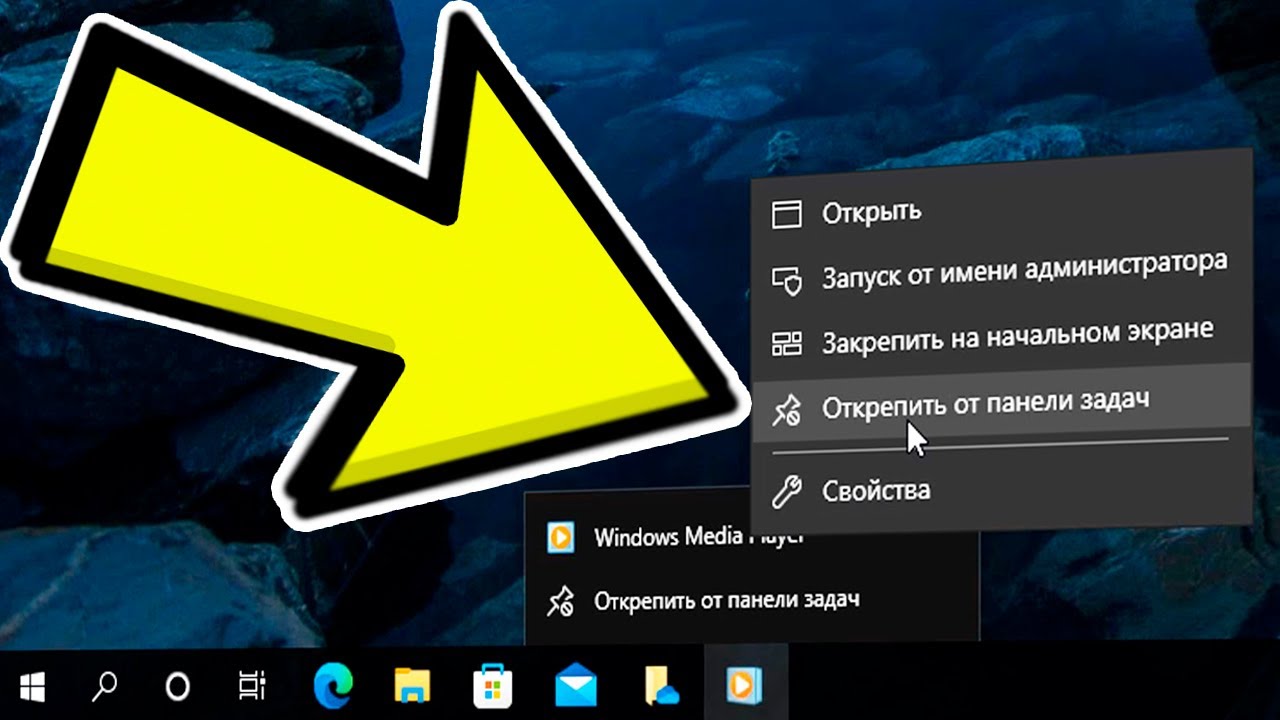
- В контекстном меню выберите опцию «Открепить от панели задач».
Если после выполнения указанных действий значок приложения по-прежнему отображается на рабочем столе, возможно, он был закреплен или ярлык был создан в других местах. В таком случае, вам потребуется выполнить дополнительные шаги для его удаления.
Удаление значка Windows 10 с приложений является простым и эффективным способом освободить место на рабочем столе и избавиться от неиспользуемых приложений. Пользуйтесь этими инструкциями, чтобы легко удалить ненужные значки и упорядочить свой рабочий стол.
Шаг 1: Щелкните правой кнопкой мыши на значке приложения

Первый шаг, который необходимо сделать, чтобы удалить значок приложения в ОС Windows 10, это щелкнуть правой кнопкой мыши на этом значке. Обычно значки приложений находятся на рабочем столе, панели задач или в меню «Пуск».
При щелчке правой кнопкой мыши на значке приложения откроется контекстное меню с различными вариантами действий, которые можно выполнить с этим приложением.
В контекстном меню выберите пункт «Удалить» или «Открепить от панели задач», в зависимости от того, что вы хотите сделать с этим значком приложения.
Пример:
- Перейдите на рабочий стол.
- Найдите значок приложения, которое вы хотите удалить.
- Щелкните правой кнопкой мыши на этом значке.
- В контекстном меню выберите пункт «Удалить».
После выполнения этих шагов значок приложения будет удален с рабочего стола.
Шаг 2: Выберите «Открепить от панели задач»

После того, как вы нашли значок Windows 10 на панели задач, следующий шаг — открепить его от панели задач. Это действие позволит вам удалить значок с панели и освободить место для других приложений или ярлыков.
Чтобы открепить значок Windows 10 от панели задач, выполните следующие действия:
- Щелкните правой кнопкой мыши на значке Windows 10 на панели задач. Откроется контекстное меню.
- В контекстном меню выберите опцию «Открепить от панели задач».
После того, как вы выберете опцию «Открепить от панели задач», значок Windows 10 исчезнет с панели задач. Однако приложение Windows 10 останется установленным на вашем компьютере и вы сможете запустить его из меню «Пуск» или с помощью других способов.
Обратите внимание, что открепление значка Windows 10 от панели задач не удалит само приложение, а только удалит ярлык с панели задач. Если в дальнейшем вы захотите вернуть значок на панель задач, вы сможете сделать это путем перемещения приложения обратно на панель задач или создания нового ярлыка на панели задач.
Шаг 3: Подтвердите удаление значка

После того, как вы выбрали нужный вам значок и нажали на него правой кнопкой мыши, откроется контекстное меню. В этом меню выберите пункт «Удалить».
После выбора пункта «Удалить» откроется окно подтверждения удаления значка. В этом окне будет указано название приложения, к которому привязан данный значок, а также будет предложено подтвердить удаление.
Если вы действительно хотите удалить этот значок с рабочего стола или панели задач, нажмите кнопку «Удалить». В противном случае, нажмите кнопку «Отмена» и значок останется на своем месте.
После нажатия кнопки «Удалить» значок будет удален с рабочего стола или панели задач и больше не будет отображаться на вашем компьютере. Если вам понадобится повторно отобразить этот значок, вы сможете сделать это с помощью ранее описанных шагов.
Дополнительные рекомендации
В процессе удаления значков Windows 10 с приложений можно столкнуться с некоторыми сложностями или нежелательными последствиями. Чтобы избежать проблем, рекомендуется учесть следующие рекомендации:
- Создайте точку восстановления: Перед удалением значков Windows 10 с приложений рекомендуется создать точку восстановления системы, чтобы иметь возможность откатить все изменения, если что-то пойдет не так.
- Будьте осторожны: При удалении значков Windows 10 с приложений будьте внимательны и аккуратны. В некоторых случаях неправильное удаление может привести к нежелательным последствиям, таким как неработающие приложения или ошибки в системе. Перед удалением важно убедиться, что вы правильно определили, какой значок вы хотите удалить.
- Сделайте резервную копию: Если вы не уверены в результате удаления значения Windows 10 с приложений или опасаетесь потерять какую-то важную информацию, предварительно сделайте резервную копию всех своих данных и файлов. Таким образом, вы сможете восстановить все, если что-то пойдет не так.
- Обновляйте систему: Периодически проверяйте наличие обновлений операционной системы Windows 10 и устанавливайте их. Обновления могут исправлять ошибки и проблемы, связанные с удалением значков Windows 10 с приложений, и улучшать работу системы в целом.
- Обратитесь за помощью: Если вы не уверены в своих навыках удаления значков Windows 10 с приложений или столкнулись с какими-либо проблемами, не стесняйтесь обратиться за помощью в специализированных форумах, сервисных центрах или к профессиональным специалистам. Они смогут оказать вам подробную консультацию и помощь в решении вашей проблемы.
Соблюдая эти рекомендации, вы сможете удалить значок Windows 10 с приложений без неприятных последствий и проблем для работы вашей системы.
