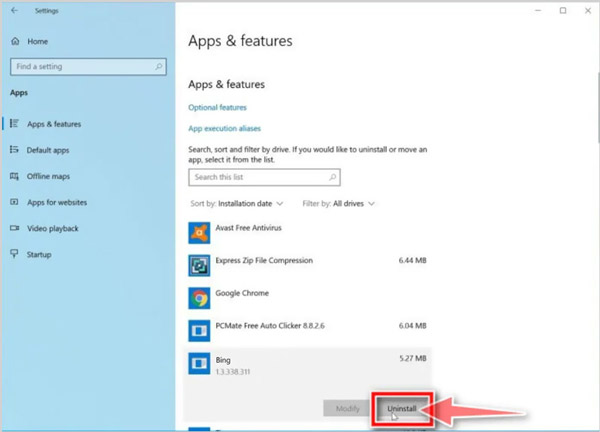

Панель Bing — это поисковая панель, которая обычно отображается в верхней части экрана Windows 10. Некоторым пользователям она может быть полезна, но другие предпочитают использовать другие поисковые системы. Если вы хотите удалить панель Bing с вашего компьютера, в этой статье мы расскажем вам, как это сделать.
Первым шагом для удаления панели Bing в Windows 10 является открытие настроек компьютера. Для этого щелкните правой кнопкой мыши на значке «Пуск» в левом нижнем углу экрана и выберите пункт «Настройки».
После открытия настроек компьютера найдите раздел «Персонализация» и откройте его. В этом разделе вы увидите различные настройки, связанные с внешним видом вашего компьютера. Откройте раздел «Панель задач».
В разделе «Панель задач» найдите опцию «Использовать панель Bing для исследования Windows». Выключите эту опцию, щелкнув по ней. После этого панель Bing будет удалена с вашего компьютера и вместо нее появится стандартная панель задач.
Заметьте, что после удаления панели Bing вы все еще сможете использовать поиск с помощью Bing веб-браузера.
Вот и все! Теперь вы знаете, как удалить панель Bing в Windows 10. Если вы захотите вернуть панель Bing, просто повторите указанные выше шаги и включите опцию «Использовать панель Bing для исследования Windows». Удачи!
Почему можно решить удалить панель Bing?
1.Предпочтение других поисковых систем.
Некоторым пользователям может не нравиться работы Bing или они привыкли использовать другие поисковые системы, такие как Google или Яндекс. В этом случае, удаление панели Bing позволит им использовать предпочтительную поисковую систему по умолчанию.
2. Мешает работе с другими поисковыми инструментами.
Панель Bing может конфликтовать с другими установленными поисковыми инструментами, которые пользователи могут предпочесть использовать. Удаление панели Bing позволит избежать таких конфликтов и гладко работать с предпочитаемыми поисковыми инструментами.
3. Мотивация соображений конфиденциальности.
Некоторые пользователи могут иметь опасения относительно конфиденциальности данных при использовании поисковика Bing. Если пользователю важна частная жизнь и конфиденциальность при поиске в Интернете, он может предпочесть удалить панель Bing и использовать другие поисковые инструменты, которые считает более безопасными.
4. Адаптация интерфейса.
Некоторым пользователям просто не нравится внешний вид и оформление панели Bing, и они предпочли бы удалить ее, чтобы адаптировать интерфейс и сделать его более удобным и удовлетворяющим их потребностям и вкусам.
Плохое качество поисковых результатов

Если вы обнаружили, что поисковые результаты Bing не соответствуют вашим ожиданиям или качество поиска низкое, существует несколько причин, почему это может происходить:
| 1. | Недостаточный индексированный контент: Bing может не иметь информации о некоторых новых или редких веб-страницах, поэтому результаты поиска могут быть неполными или устаревшими. |
| 2. | Неправильная интерпретация запроса: Bing может неправильно понимать ваш поисковый запрос и, как результат, выдавать неподходящие результаты. |
| 3. | Алгоритмические ошибки: поисковый алгоритм Bing может иметь ошибки или недочеты, которые приводят к неудовлетворительным результатам поиска. |
| 4. | Рекламные вмешательства: иногда появление плохих результатов поиска может быть связано с тем, что Bing уделяет приоритет рекламным материалам вместо наиболее релевантных органических результатов. |
Если вы столкнулись с плохим качеством поисковых результатов, вы можете попробовать следующие рекомендации:
- Переформулируйте запрос: попробуйте изменить слова или фразы, чтобы сделать его более конкретным или точным.
- Используйте расширенные параметры поиска: Bing предлагает различные параметры поиска, такие как фильтры по времени или типу контента, которые могут помочь улучшить результаты.
- Используйте другой поисковик: если постоянно сталкиваетесь с плохими результатами поиска в Bing, вы можете попробовать иные поисковые системы, такие как Google или Яндекс.
Также не забывайте, что поисковые результаты могут различаться в зависимости от вашего местоположения и настроек поиска. Если у вас возникают постоянные проблемы с качеством результатов поиска, рекомендуется обратиться к службе поддержки Bing для получения дальнейшей помощи.
Нежелание использовать Bing
Если вы не желаете использовать поисковую систему Bing в Windows 10, вам необходимо удалить панель Bing и настроить свою предпочитаемую поисковую систему по умолчанию. Вот несколько шагов, которые вы можете выполнить:
- Открыть Параметры: Нажмите на значок «Пуск» в левом нижнем углу экрана, а затем выберите «Настройки».
- Перейти в раздел «Система»: В окне «Настройки» выберите «Система» и щелкните по нему.
- Выбрать раздел «Поиск»: На левой панели выберите «Поиск».
- Изменить поисковую систему: В правой части окна найдите раздел «Поиск в Интернете» и нажмите на нем. Затем выберите свою предпочитаемую поисковую систему из списка доступных вариантов.
Примечание: Если вы не видите свою предпочитаемую поисковую систему в списке, убедитесь, что вы установили соответствующую программу или расширение для браузера.
После завершения этих шагов в вашей системе будет установлена новая поисковая система по умолчанию, и панель Bing больше не будет отображаться.
Смещение предпочтений поисковых систем
Одной из причин, по которой пользователи не хотят использовать Bing, является привязка к различным сервисам от Microsoft и предоставление данных о поисковых запросах. Некоторые пользователи предпочитают анонимность и не хотят, чтобы их данные были доступны для сторонних компаний. Кроме того, некоторые пользователи могут считать Bing менее эффективным или не соответствующим их потребностям, и поэтому предпочитают использовать другую поисковую систему.
Для смены поисковой системы в Windows 10 можно выполнить следующие шаги:
- Откройте браузер Microsoft Edge или любой другой установленный браузер.
- Перейдите в настройки браузера.
- Найдите раздел «Поиск» или «Поисковые настройки».
- Выберите из списка поисковых систему, которую вы предпочитаете использовать.
- Сохраните изменения и закройте настройки.
После выполнения этих шагов ваша поисковая система будет изменена на выбранную вами. Вы сможете использовать новую поисковую систему для всех своих запросов и задач, связанных с поиском информации в Интернете.
Помимо изменения настроек браузера, вы также можете изменить поисковую систему по умолчанию в операционной системе Windows 10. Для этого выполните следующие шаги:
- Откройте «Настройки» в Windows 10.
- Перейдите в раздел «Поиск» или «Поисковые настройки».
- Выберите из списка поисковых систему, которую вы предпочитаете использовать.
- Сохраните изменения и закройте настройки.
Если вы измените настройки поисковой системы в операционной системе Windows 10, это повлияет на все приложения и браузеры, установленные в вашей системе. Вы сможете использовать выбранную вами поисковую систему из любого приложения или браузера, где доступна функция поиска.
Знание процедуры изменения поисковой системы позволяет пользователям иметь более гибкий и настраиваемый опыт работы с системой. Это дает им возможность выбрать поисковую систему, которая наилучшим образом соответствует их предпочтениям и потребностям.
Как удалить панель Bing в браузере Edge?

Чтобы удалить панель Bing в браузере Edge, следуйте указанным ниже шагам:
Шаг 1: Откройте браузер Edge.
Шаг 2: Нажмите на иконку «Настройки» (три точки в верхнем правом углу окна браузера).
Шаг 3: В меню выберите пункт «Настройки».
Шаг 4: На странице настроек выберите «Система» в левой панели.
Шаг 5: В разделе «Состояние» найдите пункт «Открыть начальную страницу» и кликните на нем.
Шаг 6: В открывшемся списке выберите «Пользовательская» и удалите URL-адрес панели Bing.
Шаг 7: Вернитесь к странице настроек и выберите «Конфиденциальность и службы» в левой панели.
Шаг 8: Прокрутите страницу вниз и найдите раздел «Адресные строки».
Шаг 9: В этом разделе выберите опцию «Предложения из адресной строки», а затем переключите ее в положение «Выкл».
Шаг 10: Наконец, закройте страницу настроек и перезапустите браузер Edge.
Теперь панель Bing должна быть удалена из браузера Edge, и вы больше не будете видеть результаты поиска Bing при вводе запросов в адресную строку.
Отключение Bing в настройках Edge
Многие пользователи Windows 10 сталкиваются с присутствием панели Bing в браузере Edge. Если вы хотите отключить Bing и использовать другой поисковый движок, следуйте этим шагам:
- Откройте браузер Edge.
- Нажмите на иконку меню в верхнем правом углу (три горизонтальные точки).
- Выберите «Настройки» в выпадающем меню.
- Прокрутите вниз и найдите раздел «Прочие настройки».
- Нажмите на «Показывать результаты поиска» и выберите «Оффлайн» в выпадающем списке.
- Для изменения поискового движка нажмите на «Выбрать поисковый движок».
- Выберите предпочитаемый вами поисковый движок из списка.
- Нажмите на «Отключить рекламу поисковых запросов», чтобы убрать контекстную рекламу.
Теперь Bing будет отключен в настройках браузера Edge, а вы сможете использовать выбранный вами поисковый движок.
Изменение параметров поиска в меню Edge
Microsoft Edge, встроенный в операционную систему Windows 10, по умолчанию использует поисковый движок Bing для выполнения поисковых запросов через адресную строку. Однако, пользователи могут изменить этот параметр и выбрать другой поисковый движок по своему выбору.
Чтобы изменить параметры поиска в меню Edge, выполните следующие действия:
- Откройте браузер Microsoft Edge, щелкнув на его значок на панели задач или в меню «Пуск».
- Щелкните на кнопку меню Edge, которая обычно находится в правом верхнем углу окна и выглядит как три горизонтальные точки.
- В открывшемся выпадающем меню выберите пункт «Настройки».
- Прокрутите вниз и найдите раздел «Прочие настройки».
- В разделе «Выбрать поисковую систему, используемую Адресной строкой и Начальной страницей» нажмите на выпадающий список, чтобы открыть доступные варианты поисковых движков.
- Выберите желаемый поисковый движок из списка, например, Google или Яндекс.
- После выбора поискового движка, закройте окно настроек.
Теперь, когда вы выполняете поиск через адресную строку в браузере Microsoft Edge, результаты будут предоставлены выбранным вами поисковым движком.
Примечание: Если вы хотите вернуться к использованию поискового движка Bing, повторите приведенные выше шаги и выберите Bing вместо другого поискового движка.
Установка другого поисковика по умолчанию в браузере Edge

Если вы хотите удалить панель Bing и установить другой поисковик по умолчанию в браузере Edge, следуйте этим шагам:
- Откройте браузер Edge.
- Нажмите на иконку меню в верхнем правом углу окна браузера (три точки).
- В выпадающем меню выберите «Настройки».
- На странице «Настройки» прокрутите вниз и найдите раздел «Продвинутые настройки».
- В разделе «Продвинутые настройки» найдите подраздел «Поиск в адресной строке» и нажмите на кнопку «Изменить».
- Выберите из списка поисковик, который вы хотите установить по умолчанию.
- Нажмите на кнопку «Установить по умолчанию».
После выполнения этих шагов выбранный вами поисковик будет установлен как основной по умолчанию в браузере Edge, и панель Bing будет удалена.
Как удалить панель Bing на панели задач в Windows 10?

Панель задач в Windows 10 часто содержит различные ярлыки и инструменты, включая панель Bing. Панель Bing отображает информацию о поисковых запросах и предоставляет доступ к функциям поиска и новостям Microsoft. Если вы не пользуетесь панелью Bing или не желаете видеть ее на панели задач, вы можете удалить ее с помощью следующих шагов:
- Щелкните правой кнопкой мыши на пустом месте панели задач.
- В контекстном меню выберите пункт «Панель задач».
- В появившемся подменю снимите флажок напротив пункта «Панель Bing».
После выполнения этих действий панель Bing будет удалена с панели задач, и вы больше не будете видеть ее там. Если в будущем вы захотите снова отобразить панель Bing на панели задач, просто повторите эти шаги и поставьте флажок напротив пункта «Панель Bing».
Удаление панели Bing на панели задач в Windows 10 позволяет вам настраивать вид панели задач в соответствии с вашими предпочтениями и упрощает ее использование. Если вы не пользуетесь функциональностью панели Bing, удаление ее может сделать вашу работу более эффективной.
Отключение Bing в настройках панели задач
Если вы не хотите видеть панель Bing на панели задач в Windows 10, вы можете отключить ее в настройках. Вот как это сделать:
- Щелкните правой кнопкой мыши на пустом месте на панели задач.
- В открывшемся контекстном меню выберите пункт «Панель задач» и затем «Новости и интересы».
- Панель Bing будет отображаться на панели задач справа от системного трея. Щелкните по ней правой кнопкой мыши.
- В контекстном меню выберите пункт «Отключить».
После выполнения этих шагов панель Bing будет удалена с панели задач и больше не будет отображаться.
Удаление панели Bing из строки поиска на панели задач
Панель Bing в строке поиска на панели задач может иногда мешать или не предоставлять необходимые результаты поиска. Если вы хотите удалить панель Bing из строки поиска, есть несколько способов сделать это.
1. Щелкните правой кнопкой мыши на пустом месте на панели задач и выберите «Параметры» в выпадающем меню.
2. В открывшемся окне «Параметры панели задач и меню » панельи задачи», найдите раздел «Поиск» в левой части окна и перейдите к нему.
3. В разделе «Поиск» найдите опцию «Показывать панель на панели задач» и переключите ее в положение «выключено».
4. После этого панель Bing будет удалена из строки поиска на панели задач.
Примечание: Если вы хотите вернуть панель Bing в строку поиска на панели задач, повторите вышеуказанные шаги и переключите опцию «Показывать панель на панели задач» в положение «включено».
Это был краткий обзор по удалению панели Bing из строки поиска на панели задач в Windows 10. Надеюсь, эта информация оказалась полезной.
Переключение на другую программу поиска на панели задач
Если вы хотите перейти от использования поиска Bing к другой программе поиска на панели задач в Windows 10, следуйте этим шагам:
- Щелкните правой кнопкой мыши на панели задач Windows 10 и выберите пункт «Поиск».
- В раскрывающемся меню выберите «Использовать другую программу поиска».
- Появится окно «Изменение программы поиска».
- В этом окне вы можете выбрать одну из предложенных поисковых систем или щелкнуть на «Получить другие поисковые поставщики», чтобы выбрать из дополнительных вариантов.
- Выберите желаемую программу поиска и нажмите кнопку «Добавить» или «Установить».
- После того, как новая программа поиска будет добавлена, она станет вашим основным поставщиком поиска на панели задач.
Теперь вы можете использовать другую программу поиска вместо Bing на панели задач Windows 10.
Как удалить панель Bing в поиске Windows?
Панель Bing в поиске Windows может быть раздражающей и мешать использованию других поисковых систем. Если вы хотите удалить панель Bing из поиска Windows, вам следует выполнить следующие шаги:
| Шаг | Действие |
|---|---|
| 1 | Откройте меню «Пуск» и выберите «Настройки». |
| 2 | В открывшемся окне «Настройки» выберите «Персонализация». |
| 3 | На панели слева выберите «Задний фон». |
| 4 | Прокрутите вниз и найдите раздел «Связанные настройки». |
| 5 | В разделе «Связанные настройки» выберите «Панель задач». |
| 6 | Найдите опцию «Показывать икону панели задач Bing» и отключите ее. |
| 7 | Закройте окно «Настройки». |
После выполнения этих шагов панель Bing не будет отображаться в поиске Windows.
Отключение Bing в настройках поиска Windows
Чтобы отключить панель Bing и использовать другой поисковый движок в Windows 10, выполните следующие шаги:
| Шаг 1: | Нажмите на значок Windows в левом нижнем углу экрана или нажмите клавишу Win на клавиатуре. |
| Шаг 2: | Откройте раздел «Настройки». |
| Шаг 3: | В настройках выберите раздел «Поиск». |
| Шаг 4: | В разделе «Поиск в Windows» выберите «Поиск в браузере» или «Поиск в браузере и на компьютере». |
| Шаг 5: | Выберите поисковый движок, который вы хотите использовать вместо Bing. |
После выполнения этих шагов панель Bing будет отключена, и вы сможете использовать выбранный вами поисковый движок для поиска в Windows 10.
