
Windows 7 — одна из популярных операционных систем от Microsoft, которую многие пользователи предпочитают использовать. Однако, часто возникает необходимость установки Windows 7 на компьютер без оптического привода. В таких случаях можно создать установочный iso образ Windows 7 и записать его на флешку. Это удобный способ установки операционной системы, а инструкция, которую мы предлагаем, поможет вам выполнить это без проблем.
Прежде всего, вам понадобится оригинальный диск с установочным образом Windows 7 или его цифровая копия в формате iso. Если у вас нет диска, можно загрузить iso-файл с официального сайта Microsoft. Кроме того, нужно подготовить флешку с объемом не менее 4 ГБ, которую планируется использовать для записи iso образа Windows 7.
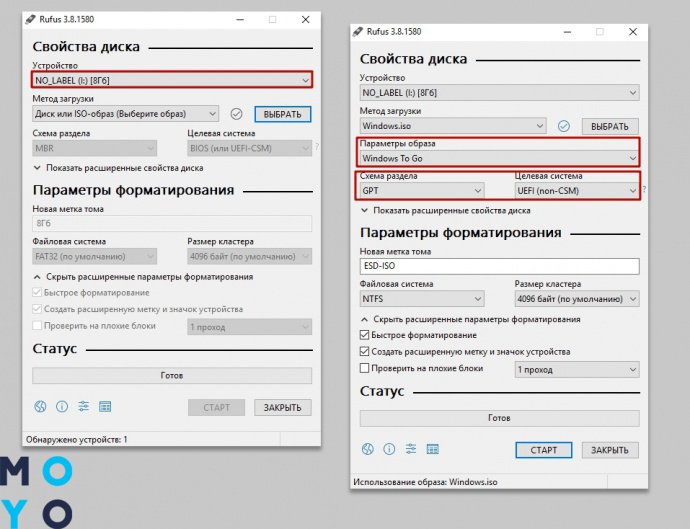
Далее, для записи iso образа на флешку понадобится программа Rufus, которую можно скачать на официальном сайте разработчика. Установите программу на свой компьютер и запустите ее. В окне программы выберите флешку, которую вы хотите использовать для записи образа.
Следующим шагом выберите загружаемый iso-образ операционной системы. Для этого нажмите на кнопку с изображением диска и выберите нужный файл с расширением iso. После этого установите другие необходимые параметры: файловую систему (Рекомендуется оставить вариант NTFS), размер аллокации, метку и т. д.
Наконец, начните процесс создания установочного iso образа на флешку, нажав на кнопку «Старт». Подождите, пока программа Rufus закончит работу. Установочный iso образ Windows 7 будет успешно записан на флешку и готов для использования при установке операционной системы.
Необходимые материалы и инструменты

Для создания установочного ISO-образа Windows 7 на флешку вам понадобятся следующие материалы и инструменты:
- Компьютер с установленной операционной системой Windows
- Флеш-накопитель (USB-флешка) с достаточным объемом памяти (не менее 8 ГБ)
- Оригинальный дистрибутив Windows 7, предоставленный Microsoft или полученный с лицензионным ключом
- Программа для создания загрузочного USB-устройства, например, Rufus или Windows 7 USB/DVD Download Tool
- При необходимости: DVD-привод и пустой DVD-диск (если вы хотите создать установочный DVD-диск)
Обязательно удостоверьтесь, что ваш компьютер соответствует системным требованиям Windows 7 и имеет достаточные ресурсы для обработки установочного процесса.
При подготовке флеш-накопителя к созданию установочного образа убедитесь, что на нем нет ценных данных, так как процесс форматирования и записи образа Windows 7 на флешку может привести к полной потере данных на накопителе.
Флешка с достаточным объёмом памяти

Для создания установочного ISO образа Windows 7 на флешку необходима флешка с достаточным объёмом памяти. Минимальный объём памяти, который рекомендуется использовать, составляет 8 ГБ. Однако, учитывая размеры современных версий операционной системы и возможные обновления, рекомендуется выбирать флешку с объёмом памяти не менее 16 ГБ.
На флешку необходимо выделить свободное пространство для создания установочного ISO образа. Ориентировочно, для установки Windows 7 требуется около 4 ГБ свободного пространства на флешке.
Выбирая флешку, обратите внимание не только на объём памяти, но и на её скорость записи и чтения. Более быстрая флешка позволит установить операционную систему быстрее.
Также, рекомендуется выбирать флешки от надёжных производителей, чтобы избежать проблем с сохранностью данных и возможных ошибок при записи.
Установочный iso образ Windows 7
Установочный iso образ Windows 7 – это файл, содержащий все необходимые компоненты операционной системы Windows 7, который можно использовать для установки системы на компьютер. Установочный iso образ представляет собой образ диска в формате ISO, который можно записать на флешку или DVD диск.
Создание установочного iso образа Windows 7 на флешку может быть полезным, когда у вас нет DVD привода на компьютере или хотите выполнить установку операционной системы с флешки для ускорения процесса.
Для создания установочного iso образа Windows 7 на флешку необходимо выполнить следующие шаги:
- Загрузите установочный iso образ Windows 7 с официального сайта Microsoft или используйте лицензионный диск с операционной системой.
- Подготовьте флешку. Убедитесь, что на флешке нет важных данных, так как все данные на ней будут удалены. Флешка должна быть форматирована в файловую систему NTFS.
- Скачайте и установите программу Rufus, которая позволит записать установочный iso образ Windows 7 на флешку.
- Запустите программу Rufus и выберите флешку в поле «Устройство».
- В поле «Создание загрузочного диска» выберите «Образ ISO» и нажмите на кнопку «Обзор», чтобы выбрать установочный iso образ Windows 7 на жестком диске.
- Убедитесь, что остальные настройки Rufus соответствуют вашим требованиям, и нажмите на кнопку «Начать» для начала процесса записи.
- После завершения записи установочного iso образа на флешку, можно использовать ее для установки операционной системы Windows 7.
Создание установочного iso образа Windows 7 на флешку является достаточно простым процессом, который позволяет установить операционную систему с флешки вместо DVD диска. Это может быть удобным вариантом, особенно если у вас нет DVD привода на компьютере.
Подготовка флешки и образа

Для создания установочного ISO-образа Windows 7 на флешку следуйте следующим шагам:
- Подготовьте флешку с достаточным объемом памяти (рекомендуется не менее 4 ГБ) и убедитесь, что она не содержит каких-либо важных данных, так как все данные на флешке будут удалены в процессе.
- Получите оригинальный ISO-образ Windows 7. Вы можете скачать его с официального веб-сайта Microsoft или использовать другие доверенные источники.
- Создайте образ скачанного ISO-файла с помощью специальной программы. Рекомендуется использовать такие программы, как PowerISO, UltraISO или ImgBurn. Установите программу на свой компьютер и следуйте инструкциям по созданию образа ISO.
- Подключите флешку к компьютеру. Убедитесь, что на флешке нет важных данных, так как все данные будут удалены в процессе.
- Откройте программу для записи образа ISO и выберите опцию «Запись образа на диск» или «Запись образа на USB», в зависимости от программы, которую вы используете.
- Выберите созданный ранее образ ISO и укажите флешку в качестве целевого устройства для записи.
- Проверьте все настройки и нажмите кнопку «Запись» или «Старт», чтобы начать процесс записи образа на флешку. Дождитесь завершения процесса.
После завершения процесса ваша флешка будет готова к использованию для установки Windows 7 на другой компьютер.
Форматирование флешки
Перед тем как создать установочный iso образ Windows 7 на флешку, необходимо отформатировать флешку и подготовить ее для записи.
Процесс форматирования флешки может быть разным в зависимости от операционной системы, которую вы используете. Ниже приведены основные шаги для проведения форматирования в системе Windows:
- Подключите флешку к компьютеру с помощью USB-порта.
- Откройте проводник (Windows Explorer) и найдите флешку в списке устройств.
- Щелкните правой кнопкой мыши на значок флешки и выберите опцию «Форматировать».
- В появившемся окне выберите тип файловой системы «FAT32» или «NTFS». Рекомендуется выбрать «FAT32», так как он обеспечит совместимость с большинством компьютеров.
- Выберите размер кластера. Рекомендуется оставить значение по умолчанию.
- Нажмите на кнопку «Начать», чтобы начать процесс форматирования. Обратите внимание, что процесс может занять некоторое время.
- После завершения форматирования, флешка будет готова к записи.
Убедитесь, что перед форматированием вы скопировали все необходимые данные с флешки, так как весь содержимое флешки будет удалено.
Теперь флешка готова для записи установочного iso образа Windows 7.
Распаковка iso образа

Перед тем как создать установочный iso образ Windows 7 на флешку, необходимо распаковать скачанный образ. Для этого потребуется специальная программа, например, 7-Zip.
- Скачайте и установите программу 7-Zip с официального сайта разработчика.
- Откройте 7-Zip.
- В главном окне программы выберите пункт «Открыть архив» (или нажмите Ctrl+O).
- В появившемся окне выберите скачанный iso образ Windows 7 и нажмите кнопку «Открыть».
- В окне 7-Zip вы увидите содержимое образа.
- Выделите все файлы и папки внутри образа (обычно это Ctrl+A).
- Нажмите правой кнопкой мыши на выделенные файлы и выберите пункт «Извлечь в указанную папку» (или нажмите Ctrl+E).
- Укажите путь к папке, в которую нужно извлечь файлы, и нажмите кнопку «OK».
Теперь вы распаковали iso образ Windows 7 и готовы к созданию установочного iso образа на флешку. Продолжайте следующими шагами по инструкции.
Запись образа на флешку

После того как вы скачали и установили программу для создания загрузочного USB-накопителя, вам нужно будет выполнить следующие шаги для записи установочного образа Windows 7 на флешку:
- Подключите флешку к компьютеру. Убедитесь, что на ней нет важной информации, так как все данные будут удалены в процессе.
- Откройте программу для создания загрузочного USB-накопителя и выберите опцию «Записать образ на флешку».
- Вам будет предложено выбрать файл с образом операционной системы Windows 7. Укажите путь к файлу ISO, который вы ранее скачали.
- Выберите флешку, на которую хотите записать образ. Убедитесь, что выбран правильный накопитель, так как процесс записи удалит все данные с выбранного устройства.
- Если у вас есть возможность, выберите форматирование для создания раздела с загрузочным образом. Опция форматирования поможет обеспечить правильную работу загрузочного накопителя.
- Нажмите кнопку «Записать» или «Создать». Программа начнет процесс записи образа на флешку. Это может занять некоторое время, в зависимости от скорости вашего устройства.
- После завершения записи, вы получите установочную флешку Windows 7, готовую к использованию.
Теперь у вас есть установочный образ Windows 7 на флешке, который вы можете использовать для установки операционной системы на других компьютерах. Помните о том, что при установке операционной системы все данные на компьютере, на который вы устанавливаете Windows 7, будут удалены, поэтому не забудьте сделать резервные копии важных файлов.
Использование командной строки

Для создания установочного ISO образа Windows 7 на флешку можно использовать командную строку. Этот метод довольно прост, но требует некоторых дополнительных действий.
Вот пошаговая инструкция:
- Подготовьте флешку. Перед тем как начать, убедитесь, что флешка пустая и не содержит важных данных, так как все данные на ней будут удалены. Если нужно, сделайте резервную копию.
- Откройте командную строку. Для этого нажмите клавишу «Win + R», введите «cmd» и нажмите «Enter».
- Подключите флешку к компьютеру и узнайте ее букву диска. Введите команду «diskpart» и нажмите «Enter». Затем введите «list disk» и найдите флешку в списке.
- Выберите флешку. Введите команду «select disk X», где «X» — это номер флешки в списке. Например, «select disk 1».
- Очистите флешку. Введите команду «clean» и нажмите «Enter». Это удалит все данные с флешки.
- Создайте раздел на флешке. Введите команду «create partition primary» и нажмите «Enter».
- Выберите раздел. Введите команду «select partition 1» и нажмите «Enter».
- Активируйте раздел. Введите команду «active» и нажмите «Enter».
- Форматируйте раздел. Введите команду «format fs=ntfs quick» и нажмите «Enter».
- Назначьте букву диска флешке. Введите команду «assign» и нажмите «Enter».
- Выполните команду для копирования содержимого ISO образа на флешку. Введите команду «xcopy D:\*.* /s/e/f E:\» и нажмите «Enter». Здесь «D:» — это буква диска, на котором расположен ISO образ, а «E:» — это буква диска флешки.
После выполнения всех команд флешка будет готова к использованию. Теперь вы можете использовать ее для установки Windows 7 на компьютеры без оптического привода.
Вопрос-ответ:
Как создать установочный iso образ Windows 7 на флешку?
Для того чтобы создать установочный iso образ Windows 7 на флешку, вам потребуется следовать нескольким простым шагам. Сначала вам нужно скачать оригинальный образ Windows 7 в формате iso. Затем вам потребуется специальная программа, такая как Rufus, для записи iso образа на флешку. После установки программы и подключения флешки, запустите Rufus и выберите iso образ Windows 7 в качестве источника, а затем выберите флешку как устройство назначения. После этого нажмите кнопку «Start» и дождитесь завершения процесса записи на флешку. Теперь у вас есть готовый установочный iso образ Windows 7 на флешке, который можно использовать для установки операционной системы.
Какую программу следует использовать для создания установочного iso образа Windows 7 на флешку?
Для создания установочного iso образа Windows 7 на флешку вы можете использовать программу Rufus. Rufus — это простая и удобная программа для создания загрузочной флешки из iso образа. Она позволяет выбрать iso образ в качестве источника и флешку в качестве устройства назначения. Программа автоматически подготавливает флешку и записывает на нее iso образ. Rufus имеет интуитивно понятный интерфейс, позволяющий даже начинающим пользователям легко создать установочный iso образ Windows 7 на флешку.
Какой iso образ Windows 7 нужен для создания установочного iso образа на флешку?
Для создания установочного iso образа Windows 7 на флешку вам потребуется оригинальный iso образ операционной системы. Этот образ можно скачать с официального сайта Microsoft или других надежных источников. Важно выбрать правильную версию Windows 7 в соответствии с вашими потребностями. Например, если вам нужна 32-битная версия Windows 7, загружайте соответствующий iso образ. После скачивания iso образа его можно использовать в программе, такой как Rufus, для создания установочного iso образа на флешку.
Как подготовить флешку перед записью установочного iso образа Windows 7?
Перед записью установочного iso образа Windows 7 на флешку необходимо подготовить флешку. Для этого подключите флешку к компьютеру и отформатируйте ее. Выберите файловую систему FAT32 и оставьте стандартные параметры. После форматирования флешку можно использовать в программе, такой как Rufus, для записи на нее установочного iso образа Windows 7. Важно отметить, что форматирование флешки удалит все данные с нее, поэтому перед форматированием выполните резервное копирование всех важных файлов, которые находятся на флешке.
