
Одной из характеристик Windows 11 является возможность управления несколькими языками в операционной системе. Однако, некоторым пользователям может потребоваться ограничить доступ к переключению языка на панели задач. В этой статье мы рассмотрим, как разрешить или запретить эту функцию в Windows 11.
Чтобы разрешить или запретить переключение языка на панели задач, вам потребуется открыть настройки языка в Windows 11. Вы можете сделать это, щелкнув правой кнопкой мыши на панели задач и выбрав «Настройки панели задач».
В открывшемся окне «Настройки панели задач» перейдите на вкладку «Панель задач». Здесь вы увидите различные параметры, которые можно настроить, включая переключение языка.
Чтобы разрешить переключение языка на панели задач, установите флажок напротив опции «Разрешить переключение языка» и сохраните изменения. Если вы хотите запретить переключение языка, снимите флажок с этой опции и сохраните изменения.
Теперь вы знаете, как разрешить или запретить переключение языка на панели задач в Windows 11. Эта функция может быть полезна, если вы хотите предотвратить случайное переключение языка или ограничить доступ к этой функции для других пользователей компьютера.
Разрешение переключения языка
В операционной системе Windows 11 пользователи имеют возможность переключать язык ввода на различные языки, что упрощает работу с разными языками и раскладками клавиатуры. Однако, в некоторых случаях пользователи могут захотеть ограничить или разрешить переключение языка в целях безопасности или для удобства использования.
Существуют несколько способов разрешения или запрета переключения языка на панели задач Windows 11:
- Через настройки языка системы:
- Щелкните правой кнопкой мыши на панели задач и выберите «Настройки панели задач».
- В открывшемся окне «Настройки панели задач» выберите вкладку «Язык».
- Установите или снимите флажок рядом с опцией «Разрешить переключение языка на панели задач».
- Нажмите «Применить» и «OK», чтобы сохранить изменения.
- Через настройки клавиатуры:
- Откройте «Параметры» (нажмите Win + I) и выберите «Время и язык».
- Находясь во вкладке «Язык» выберите «Дополнительные настройки клавиатуры».
- В открывшемся окне «Языки и службы текстового ввода» выберите «Изменение настроек клавиатуры».
- В разделе «Требовать разрешение администратора для смены языка» выберите «Включено» или «Выключено» в зависимости от желаемого результата.
- Нажмите «OK» и «Применить», чтобы сохранить изменения.
Теперь, при разрешенной опции переключения языка на панели задач пользователи смогут свободно менять язык ввода, а при запрете опции, переключение языка будет недоступно.
Важно отметить, что настройки переключения языка могут различаться в зависимости от версии операционной системы Windows 11, поэтому рекомендуется проверить доступные опции в соответствующем разделе настроек.
Изменение настроек языка
В операционной системе Windows 11 можно легко изменить настройки языка для панели задач. Это позволяет контролировать, как отображаются языки в панели задач и каким образом можно переключаться между разными языками.
Для изменения настроек языка на панели задач в Windows 11 необходимо выполнить следующие шаги:
- Щелкните правой кнопкой мыши на пустой области панели задач.
- В появившемся контекстном меню выберите пункт «Настройки панели задач».
- В открывшемся окне настройки панели задач найдите раздел «Язык» или «Language».
- Нажмите на соответствующую опцию, чтобы открыть дополнительные настройки языка.
Внутри дополнительных настроек языка можно:
- Включить или отключить отображение текущего языка на панели задач.
- Настроить последовательность языков для переключения между ними.
- Выбрать способ переключения языка с помощью горячих клавиш или мыши.
Кроме того, в некоторых версиях операционной системы Windows 11 также доступна возможность переключения языка непосредственно на панели задач. Для этого нужно щелкнуть на значке языка и выбрать нужный язык из списка.
| Сочетание клавиш | Действие |
|---|---|
| Left Alt + Shift | Переключение между языками в последовательности |
| Ctrl + Shift | Переключение языка с использованием горячих клавиш |
Изменение настроек языка на панели задач в Windows 11 позволяет настроить использование различных языков и удобный способ переключения между ними, что может быть полезно для пользователей, работающих на разных языках.
Проверка доступных языковых опций
Перед тем, как решить, разрешить или запретить переключение языка на панели задач Windows 11, вам может понадобиться убедиться, что у вас есть необходимые языковые опции установлены на вашем компьютере.
Чтобы проверить доступные языковые опции, выполните следующие шаги:
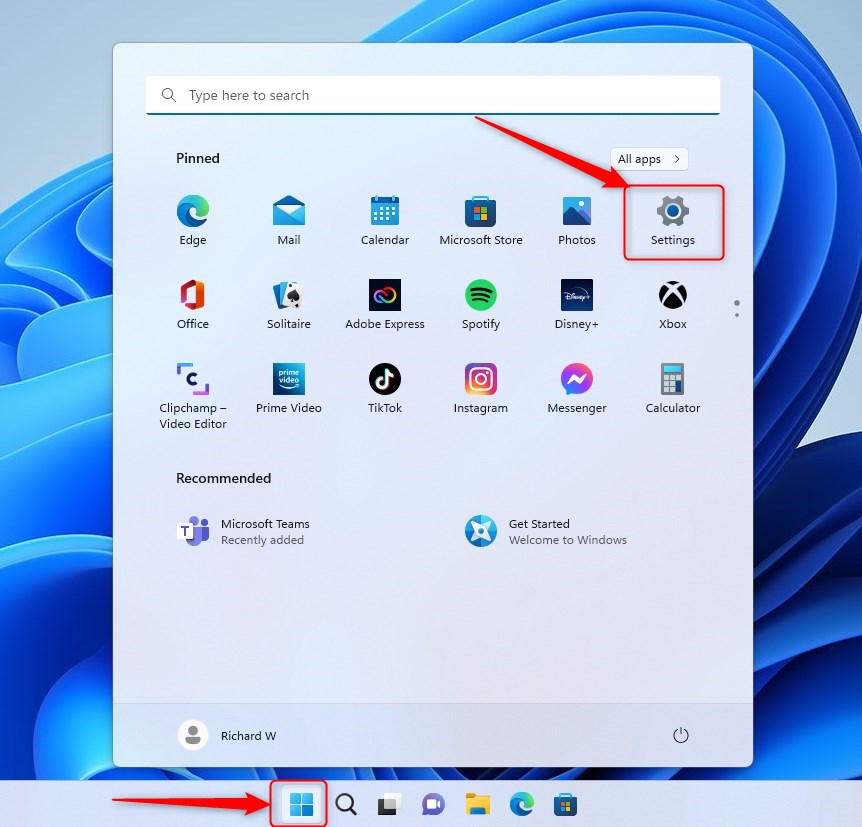
- Откройте Настройки путем щелчка по иконке «Пуск» и выбора пункта «Настройки» в меню.
- В окне настроек выберите Время и язык.
- На левой панели выберите Язык.
- В разделе Язык вы увидите список доступных языков, установленных на вашем компьютере.
Если вы не видите необходимый язык в списке доступных языковых опций, вы можете добавить его, выбрав пункт «Добавить язык» и следуя инструкциям.
После того, как вы удостоверились, что необходимые языковые опции установлены на вашем компьютере, вы можете перейти к настройке разрешения или запрета переключения языка на панели задач Windows 11.
Обратите внимание, что вам может потребоваться права администратора для внесения изменений в настройки языка на вашем компьютере.
Активация переключения языка
Для активации переключения языка на панели задач в Windows 11 нужно выполнить следующие шаги:
- Щелкните правой кнопкой мыши на панели задач (пустом месте) и выберите «Настройки панели задач».
- В открывшемся окне «Настройки панели задач» найдите раздел «Язык» и щелкните на нем.
- Включите опцию «Показывать язык на панели задач».
Примечание: Если вы не видите раздел «Язык» в настройках панели задач, это может означать, что у вас установлен только один язык в системе. В таком случае вам нужно добавить дополнительные языки в настройках Windows.
После активации опции «Показывать язык на панели задач» вы увидите языковую панель с текущим языком на панели задач. Щелкнув на языковой панели, вы сможете быстро переключаться между языками.
Запрет переключения языка
В Windows 11 есть возможность запретить переключение языка на панели задач, чтобы избежать случайного изменения языка во время работы. Для этого можно воспользоваться следующими действиями:
- Откройте «Настройки» Windows 11, нажав на значок «Пуск» и выбрав пункт «Настройки».
- В открывшемся окне «Настройки» выберите раздел «Время и язык».
- На панели слева выберите «Язык» и клавиша «Вводной язык».
- В разделе «Вводной язык» вы увидите список всех установленных языков. Рядом с каждым языком есть переключатель «Разрешено».
- Чтобы запретить переключение языка, просто выключите переключатель рядом с нужным языком.
После выполнения этих действий, выбранный язык не будет доступен для переключения на панели задач. Это поможет избежать случайного изменения языка и облегчит работу с компьютером.
Отключение языковой панели
Следуя инструкциям ниже, вы сможете отключить языковую панель на панели задач в Windows 11:
- Щелкните правой кнопкой мыши на панели задач (там, где расположены значки приложений и системные уведомления).
- В контекстном меню выберите опцию «Параметры панели задач».
- В открывшемся окне настройки панели задач выберите вкладку «Поведение».
- Прокрутите список параметров до раздела «Расположение языковой панели» и отключите опцию «Показывать языковую панель на панели задач».
Примечание: После отключения языковой панели на панели задач, вы больше не сможете быстро переключаться между языками ввода. Однако, вы всегда можете использовать сочетание клавиш для переключения языка (например, Alt + Shift) или другие методы переключения языков, доступные в вашей системе.
Если вам вновь потребуется включить языковую панель на панели задач, повторите указанные выше шаги и включите опцию «Показывать языковую панель на панели задач».
Теперь вы знаете, как отключить языковую панель на панели задач в Windows 11. Это может быть полезным, если вы не используете несколько языков ввода или предпочитаете другие методы переключения языков.
Блокировка переключения языка
В операционной системе Windows 11 есть возможность блокировки переключения языка на панели задач. Это может быть полезно, если вы хотите предотвратить случайное изменение языка или если вы хотите ограничить доступ к переключению языка.
Чтобы заблокировать переключение языка на панели задач, следуйте этим шагам:
- Щелкните правой кнопкой мыши на панели задач.
- Выберите пункт «Настройки панели задач».
- В открывшемся окне настройки панели задач выберите вкладку «Язык».
- В разделе «Язык» вы увидите список доступных языков. Справа от каждого языка есть переключатель. Щелкните по переключателю, чтобы блокировать переключение языка для данного языка.
После завершения этих шагов язык будет заблокирован на панели задач. Пользователи не смогут переключиться на заблокированные языки через панель задач. Они все равно могут изменить язык через другие методы, например, через настройки операционной системы.
Чтобы разблокировать язык на панели задач, повторите первые три шага из перечисленных выше, и затем щелкните на переключателях, чтобы снять блокировку для нужных языков.
Теперь вы знаете, как заблокировать или разблокировать переключение языка на панели задач в операционной системе Windows 11.
Модификация настроек переключения языка

Windows 11 предлагает удобные инструменты для переключения языка, позволяющие вам легко изменить языковые настройки системы. В этом разделе вы узнаете о различных способах настройки переключения языка на панели задач в Windows 11.
1. Использование настройки в панели задач

В Windows 11 по умолчанию на панели задач отображается языковая панель. Чтобы изменить язык, вам достаточно щелкнуть на языковой панели и выбрать нужный язык из списка доступных. Если языковая панель не отображается на панели задач, вы можете включить ее, выполнив следующие шаги:
- Щелкните правой кнопкой мыши на панели задач.
- В контекстном меню выберите пункт «Настройки панели задач».
- В открывшемся окне перейдите на вкладку «Центр уведомлений и действий».
- Прокрутите вниз до раздела «Язык» и включите опцию «Показывать языковую панель на панели задач».
Теперь языковая панель будет отображаться на панели задач, и вы сможете легко переключать язык при необходимости.
2. Использование языковой панели в системных настройках
Настройки переключения языка также доступны в системных настройках Windows 11. Чтобы воспользоваться этим способом, выполните следующие действия:
- Нажмите клавишу Win + I, чтобы открыть «Настройки».
- Перейдите в раздел «Время и язык».
- На левой панели выберите «Язык».
- На странице «Язык» нажмите на кнопку «Добавить язык» и выберите нужный язык из списка.
- После выбора языка вы можете переместить его вверх списка, чтобы сделать его основным языком системы.
Теперь вы сможете переключать язык с помощью языковой панели в системных настройках.
3. Дополнительные настройки переключения языка
Windows 11 также предоставляет ряд дополнительных настроек переключения языка, которые вы можете настроить по вашему усмотрению. Некоторые из этих настроек включают:
- Настройка сочетания клавиш для переключения языка.
- Отображение текущего языка на экране блокировки.
- Включение поддержки ввода различных языковых раскладок.
Чтобы настроить эти дополнительные параметры переключения языка, выполните следующие действия:
- Откройте системные настройки Windows 11 нажатием клавиши Win + I.
- Перейдите в раздел «Время и язык».
- Выберите «Язык» на левой панели.
- На странице «Язык» выберите нужный язык и нажмите на кнопку «Параметры» рядом с ним.
- В открывшемся окне вы сможете настроить различные параметры языка, включая сочетания клавиш, отображение на экране блокировки и другие.
После настройки параметров переключения языка в Windows 11 вы сможете более удобно использовать различные языки в своей системе.
Добавление нового языка
Если вам нужно добавить новый язык на панель задач Windows 11, следуйте этим простым шагам:
- Щелкните правой кнопкой мыши по значку языка на панели задач и выберите «Открыть панель управления языком».
- В открывшемся окне нажмите на кнопку «Добавить язык».
- Выберите желаемый язык из списка и нажмите «Добавить».
- После добавления языка вы увидите его на панели задач.
Теперь вы сможете легко переключаться между различными языками на панели задач Windows 11.
Примечание: Возможность добавления новых языков может быть ограничена, в зависимости от региональных параметров вашей операционной системы.
Удаление ненужного языка

Панель задач Windows 11 позволяет быстро переключаться между различными языками ввода. Однако, иногда вам может понадобиться удалить ненужный язык, чтобы упростить процесс переключения и избежать некоторых проблем.
Вот как удалить ненужный язык на панели задач в Windows 11:
- Щелкните правой кнопкой мыши на панели задач и выберите «Настройки панели задач».
- В открывшемся окне «Настройки панели задач» выберите вкладку «Язык».
- В разделе «Языки» найдите ненужный язык в списке.
- Нажмите на него, чтобы выделить, а затем щелкните по кнопке «Удалить».
- Подтвердите удаление языка, в появившемся окне нажав кнопку «Удалить».
После выполнения этих шагов, выбранный вами язык будет удален с панели задач. Теперь вам необходимо будет перезапустить компьютер, чтобы изменения вступили в силу.
Удаление ненужного языка может помочь вам упростить процесс переключения языка ввода и избежать путаницы. Кроме того, это может повысить производительность системы, так как операционная система не будет загружать ненужные языковые пакеты.
