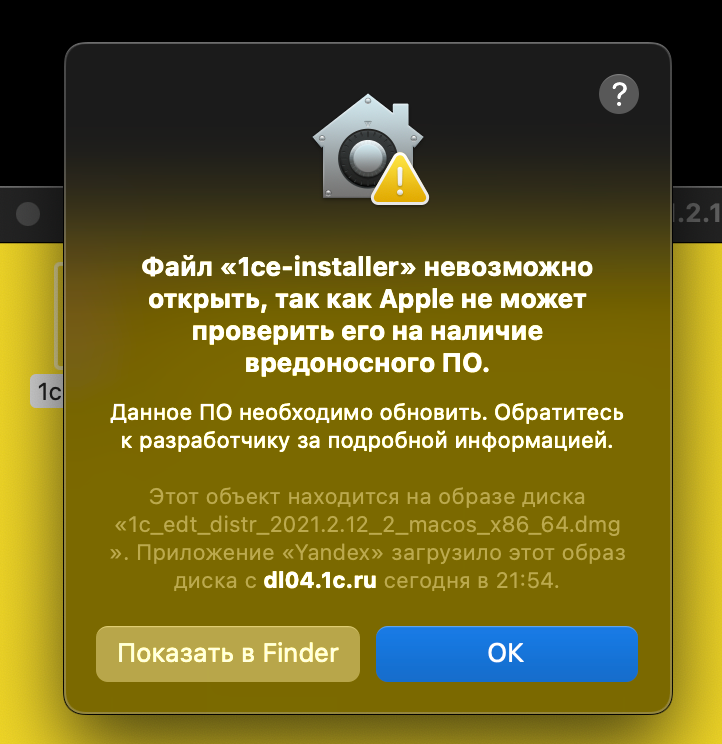

В настоящее время все больше пользователей операционной системы macOS сталкиваются с проблемой, когда не удается проверить наличие вредоносного ПО на своем устройстве. Это может быть связано с различными причинами, такими как неполадки в системе или отсутствие актуального антивирусного программного обеспечения.
Важно отметить, что macOS построена на обновлении по умолчанию и имеет встроенные механизмы безопасности, что делает ее относительно защищенной. Однако, ни одна система не является идеальной, поэтому проверка на наличие вредоносного ПО по прежнему является неотъемлемой частью безопасности.
Если вы столкнулись с проблемой «Не удается проверить наличие вредоносного ПО на macOS», первым шагом должно быть обновление вашей операционной системы и антивирусной программы до последней версии. Может быть, вам также потребуется перезагрузить устройство после обновления для полного применения изменений.
Если обновление не помогло решить проблему, то следующим шагом может быть сканирование вашей системы на наличие вредоносного ПО с помощью специализированных программ-антивирусов. В macOS уже включен инструмент Защита от вредоносного ПО, который выполняет регулярные сканирования, однако вы также можете воспользоваться популярными программами, такими как Avast, Kaspersky или Norton.
Важно помнить, что вредоносное ПО на macOS все еще относительно редкое явление по сравнению с другими операционными системами. Однако, в наше с вами время киберугрозы все более разнообразные и изощренные, поэтому важно не пренебрегать проверкой наличия вредоносного ПО на вашем устройстве.
По завершении сканирования, если обнаружены подозрительные или вредоносные файлы, необходимо следовать инструкциям антивирусной программы для их удаления или помещения в карантин. При этом, возможно, будет также необходимо выполнить дополнительные действия, такие как удаление нежелательных расширений или обновление паролей.
Использование актуальных программ и регулярная проверка наличия вредоносного ПО на macOS являются важными шагами по обеспечению безопасности вашей системы. Не забывайте также остерегаться подозрительных ссылок и вложений в электронной почте и на сайтах, чтобы минимизировать риск заражения вашего устройства.
Как найти и избавиться от вредоносного ПО на macOS
Вредоносное программное обеспечение (вредоносное ПО) может представлять серьезную угрозу для безопасности вашей системы macOS. Поэтому важно знать, как найти и удалить подозрительные программы или файлы, чтобы защитить свои данные и личную информацию.
1. Обновите операционную систему

Периодически выпускаются обновления операционной системы macOS, которые включают исправления уязвимостей безопасности. Убедитесь, что у вас установлена последняя версия macOS, чтобы обезопасить вашу систему от известных угроз.
2. Загрузите антивирусное программное обеспечение
Выберите надежное антивирусное программное обеспечение для macOS и установите его на свой компьютер. Это поможет вам обнаружить и удалить вредоносное ПО.
3. Сканируйте систему на вредоносное ПО
Запустите антивирусное программное обеспечение и выполните полное сканирование системы. Если обнаружены подозрительные файлы или программы, следуйте инструкциям антивирусного программного обеспечения для их удаления.
4. Удаляйте подозрительные программы и файлы
Просмотрите список установленных программ и удалите любые подозрительные или ненужные приложения. Проверьте также папки Загрузки и Мусор на наличие подозрительных файлов и удалите их.
5. Будьте осторожны при загрузке из интернета
Избегайте загрузки программ или файлов с ненадежных источников. Всегда проверяйте источник и файл на наличие подозрительной активности или потенциального вредоносного ПО.
6. Включите брандмауэр и обновите браузер
Брандмауэр помогает защитить вашу систему от несанкционированного доступа и вредоносного ПО. Удостоверьтесь, что брандмауэр включен и обновите свой веб-браузер для получения последних исправлений безопасности.
7. Проверяйте систему регулярно

Осуществляйте регулярную проверку вашей системы на наличие вредоносного ПО. Это поможет вам своевременно выявлять и устранять потенциальные угрозы вашей безопасности.
Следуя этим рекомендациям, вы сможете найти и избавиться от вредоносного ПО на вашей системе macOS, обеспечивая безопасность ваших данных и личных сведений.
Признаки наличия вредоносного ПО:
- Снижение производительности компьютера — если ваш компьютер стал значительно медленнее работать, это может быть признаком наличия вредоносной программы. Вирусы или другие типы вредоносных программ могут использовать ресурсы компьютера для своих целей, что приводит к замедлению работы системы.
- Появление рекламы и всплывающих окон — вредоносные программы могут отображать рекламу на вашем компьютере даже без вашего согласия. Если вы заметили, что на вашем экране стали появляться странные рекламные объявления или всплывающие окна, это может быть признаком вредоносного ПО.
- Изменение домашней страницы и поисковика в браузере — вредоносные программы могут изменить настройки браузера без вашего разрешения. Если вы заметили, что ваша домашняя страница или поисковик внезапно изменились на другие, это может быть признаком вредоносной программы.
- Неожиданное открытие и закрытие программ — вредоносные программы могут вызывать открытие или закрытие программ на вашем компьютере без вашего вмешательства. Если вы заметили, что некоторые программы стали открываться или закрываться автоматически, это может быть признаком наличия вредоносного ПО.
- Проблемы с доступом к файлам и папкам — вредоносные программы могут изменять права доступа к вашим файлам и папкам, что может вызывать проблемы с их открытием или редактированием. Если вы столкнулись с проблемами доступа к своим файлам, это может быть связано с наличием вредоносной программы.
- Неизвестные программы в списке установленных — если в списке установленных программ на вашем компьютере появились неизвестные или непонятные вам названия, это может быть признаком наличия вредоносного ПО. Вредоносные программы могут инсталлировать другие программы, которые могут выполнять их задачи или использоваться для скрытия.
Если вы обнаружили какие-либо из указанных признаков на своем компьютере, рекомендуется применить специальные антивирусные программы для поиска и удаления вредоносного ПО. Также следует обновлять операционную систему и все установленные программы, чтобы устранить известные уязвимости и улучшить защиту компьютера.
Неожиданное замедление работы компьютера
Некоторые пользователи macOS могут столкнуться с проблемой неожиданного замедления работы своего компьютера. Это может происходить по разным причинам, и важно понять, какие шаги можно предпринять, чтобы решить эту проблему.
Возможные причины:
- Недостаток оперативной памяти
- Неработающие фоновые процессы
- Наличие вредоносного ПО или вирусов
- Загруженность жесткого диска
- Проблемы с обновлениями macOS
Шаги для устранения проблемы:
- Проверьте использование оперативной памяти: Откройте диспетчер задач (Activity Monitor) и проверьте, какие процессы используют большую часть памяти. Если вы обнаружите, что некоторые приложения потребляют слишком много памяти, закройте их или перезагрузите компьютер.
- Проверьте фоновые процессы: Проверьте, какие фоновые процессы работают на вашем компьютере. Вы можете открыть раздел «Автозагрузка» в настройках системы и отключить ненужные приложения, запускающиеся при каждом включении компьютера.
- Проверьте наличие вредоносного ПО: Вредоносное ПО и вирусы также могут вызывать замедление работы компьютера. Установите хорошую антивирусную программу и выполните полное сканирование системы для выявления и удаления вредоносных файлов.
- Освободите место на жестком диске: Полный жесткий диск может замедлить работу компьютера. Удалите ненужные файлы и программы, выйдите из ненужных аккаунтов и очистите корзину. Также можно использовать программы для автоматической очистки системы.
- Установите обновления macOS: Проверьте наличие доступных обновлений macOS и установите их. Обновления могут содержать исправления ошибок, улучшения производительности и новые функции.
Следуя этим рекомендациям, вы можете устранить проблему неожиданного замедления работы компьютера на macOS. Если проблема все еще не решена, рекомендуется обратиться в службу поддержки Apple или обратиться к специалистам по обслуживанию и ремонту компьютеров.
Постоянное появление рекламных окон
Постоянное появление рекламных окон — распространенная проблема, с которой многие пользователи сталкиваются при использовании macOS. Эта проблема может быть вызвана различными причинами, включая вредоносные программы, нежелательное программное обеспечение или настройки браузера.
Чтобы решить проблему постоянного появления рекламных окон на macOS, следуйте этим рекомендациям:
- Установите антивирусное программное обеспечение: Используйте надежное антивирусное программное обеспечение, чтобы проверить вашу систему на наличие вредоносного ПО.
- Обновите вашу операционную систему: Регулярно обновляйте macOS до последней версии, чтобы устранить известные уязвимости и проблемы безопасности. Это также поможет вам получить последние исправления и обновления для вашего браузера.
- Измените настройки браузера: Проверьте настройки вашего браузера и убедитесь, что установлены нужные блокировки рекламы и попапов.
- Удалите нежелательное программное обеспечение: Просмотрите список установленных приложений на вашем Mac и удалите любое нежелательное программное обеспечение или плагины, которые могут вызывать появление рекламных окон.
- Установите расширение для блокировки рекламы: Установите расширение для блокировки рекламы в вашем браузере, чтобы уменьшить вероятность появления рекламных окон.
Если вы все еще сталкиваетесь с постоянным появлением рекламных окон на вашем Mac, рекомендуется обратиться за помощью к специалистам по технической поддержке или провести более глубокую проверку вашей системы с помощью специализированных инструментов.
Изменение параметров браузера без вашего разрешения
-
Введение
Интернет-браузеры предоставляют множество настроек, которые пользователь может изменять по своему усмотрению. Однако, существуют ситуации, когда настройки браузера могут быть изменены без вашего разрешения, что может привести к неблагоприятным последствиям.
-
Что такое изменение параметров браузера?
Изменение параметров браузера означает внесение изменений в его настройки без разрешения пользователя. Это может включать изменение домашней страницы, стартовой страницы новой вкладки, поискового движка по умолчанию и других параметров.
-
Причины изменения параметров браузера
Существует несколько причин, по которым параметры вашего браузера могут быть изменены без вашего согласия. Некоторые из них включают:
- Вредоносные программы, такие как вирусы или трояны, которые могут изменить настройки браузера для обеспечения контроля или перенаправления вас на вредоносные веб-сайты.
- Нежелательное программное обеспечение, такое как рекламные плагины или расширения, которые могут изменить настройки браузера для продвижения своих продуктов или услуг.
- Вредоносные веб-сайты, которые могут использовать уязвимости в вашем браузере для изменения его настроек.
-
Потенциальные последствия
Изменение параметров браузера без вашего разрешения может иметь различные негативные последствия, включая:
- Перенаправление на вредоносные веб-сайты, которые могут попробовать украсть вашу личную информацию или установить дополнительные вредоносные программы на ваш компьютер.
- Получение нежелательной рекламы в браузере, такой как всплывающие окна, редиректы или подмена рекламных блоков веб-сайтов.
- Ограниченная способность контролировать вашу приватность и безопасность в Интернете.
-
Как защититься от изменения параметров браузера?
Следующие меры могут помочь вам защититься от нежелательного изменения параметров браузера:
- Установите и поддерживайте актуальное антивирусное программное обеспечение на своем компьютере.
- Будьте осторожны при установке нового программного обеспечения и всегда внимательно прочитывайте условия лицензионного соглашения и дополнительных компонентов, чтобы избежать установки нежелательных программ.
- Проверьте настройки вашего браузера регулярно и внимательно следите за любыми нежелательными изменениями.
- Используйте надежные и проверенные ресурсы для загрузки расширений и плагинов для вашего браузера.
- Следуйте передовым практикам безопасности в Интернете, таким как не открывайте подозрительные ссылки или вложения в электронной почте и не посещайте ненадежные веб-сайты.
Как проверить наличие вредоносного ПО:
Проверка на наличие вредоносного программного обеспечения (ПО) на macOS является важным шагом для обеспечения безопасности вашего устройства. Вот несколько способов, как проверить наличие вредоносного ПО на вашем Mac:
- Обновите операционную систему: Периодически проверяйте наличие обновлений операционной системы macOS и устанавливайте их. Обновления исправляют уязвимости и дополнительно защищают ваше устройство от вредоносных программ.
- Установите надежное антивирусное ПО: Используйте надежное антивирусное программное обеспечение для постоянной защиты от вредоносных программ. Некоторые популярные варианты антивирусного ПО для macOS включают Avast, Avira, Bitdefender и Sophos.
- Произведите сканирование компьютера: Запустите сканирование вашего Mac с помощью установленного антивирусного ПО. Запланируйте регулярные сканирования, чтобы обнаруживать и устранять вредоносные программы в реальном времени.
- Будьте осторожны скачивая файлы: Особенно при скачивании файлов из ненадежных источников или через торренты. Убедитесь, что загружаемые файлы не содержат вирусов или вредоносных программ, прежде чем их открывать или устанавливать.
- Внимательно читайте разрешения: Приложения, требующие доступ к вашей системе или личным данным, могут быть потенциально опасными. Будьте осторожны и внимательно читайте разрешения перед установкой или использованием приложений.
- Установите брандмауэр: В macOS встроен брандмауэр, который помогает защищать ваше устройство от несанкционированного доступа. Убедитесь, что брандмауэр включен и настроен правильно.
Следуя этим рекомендациям, вы сможете повысить безопасность вашего macOS и своей персональной информации.
Использовать встроенный антивирусный сканер
macOS поставляется с встроенным антивирусным сканером, который может помочь в борьбе с вредоносным ПО. Этот сканер называется XProtect, и он включен по умолчанию на всех устройствах с macOS.
Для использования встроенного антивирусного сканера на macOS, следуйте этим простым шагам:
- Откройте «Системные настройки». Вы можете найти их в доке, находящимся внизу экрана, или найти «Системные настройки» в папке «Программы».
- Выберите «Защита и безопасность». Это иконка с изображением замка.
- Вкладка «Общие». Проверьте, что вкладка «Общие» активна.
- Проверьте наличие обновлений. Нажмите на кнопку «Проверить на наличие обновлений» для обновления базы данных XProtect.
- Проверьте наличие вредоносного ПО. Нажмите на кнопку «Проверить наличие вредоносного ПО» для запуска сканирования.
После завершения сканирования XProtect будет отображать результаты сканирования и сообщать о возможных угрозах. Если сканер обнаружит вредоносное ПО, он попытается его удалить или предложит вам решение проблемы.
Важно отметить, что встроенный антивирусный сканер может не быть так эффективным, как промышленные антивирусные программы. Поэтому мы рекомендуем установить дополнительное антивирусное ПО на ваше устройство Mac, чтобы обеспечить более полную защиту от вредоносных программ.
Использование встроенного антивирусного сканера — это хороший первый шаг для защиты вашего устройства от вредоносного ПО, но не забывайте также соблюдать другие меры безопасности, такие как установка обновлений, использование надежных паролей и осторожность при скачивании и открытии файлов из ненадежных источников.
Установить специализированное антивирусное программное обеспечение

Если вы не можете проверить наличие вредоносного ПО на своем устройстве macOS, возможно, вам потребуется установить специализированное антивирусное программное обеспечение. Вместо использования встроенной функции безопасности macOS, которая может быть недостаточно эффективной, можно выбрать стороннее антивирусное решение.
Следующие шаги помогут вам выбрать и установить подходящее антивирусное программное обеспечение:
- Оцените потребности вашей системы и требования в защите. Некоторые антивирусные программы предлагают базовую защиту, а другие – расширенные функции, такие как брандмауэр и защита от вредоносных программ в режиме реального времени. Учитывайте также стоимость программы и ее репутацию.
- Исследуйте доступные антивирусные программы, такие как Avast, Bitdefender, Kaspersky и McAfee. Изучите их функциональность, пользовательский интерфейс и отзывы пользователей, чтобы выбрать наиболее подходящую программу.
- Скачайте выбранную программу с официального веб-сайта. Убедитесь, что вы загружаете версию, совместимую с вашей операционной системой macOS.
- Запустите установщик антивирусной программы и следуйте инструкциям на экране. Будьте внимательны при установке и не соглашайтесь на установку дополнительных программ или плагинов, если они не являются необходимыми.
- Когда установка будет завершена, запустите антивирусную программу и выполните первоначальную настройку. Обновите базу данных вредоносных программ и выполните полное сканирование вашего устройства.
- После завершения сканирования антивирусная программа отобразит результаты и предложит принять меры по удалению обнаруженных угроз. Следуйте инструкциям программы, чтобы устранить вредоносное ПО с вашего устройства.
- После удаления вредоносного ПО регулярно обновляйте антивирусную программу и выполняйте регулярные сканирования вашего устройства для обнаружения и предотвращения новых угроз.
Установка специализированного антивирусного программного обеспечения на ваше устройство macOS поможет обеспечить более надежную защиту от вредоносного ПО. Всегда помните о важности регулярных обновлений и сканирований для поддержания высокого уровня безопасности.
Проверить автозапуск и список установленных приложений
Для решения проблемы с вредоносным ПО на устройствах macOS можно начать с проверки автозапуска и списка установленных приложений.
Проверка автозапуска:
- Откройте «Системные настройки» на вашем Mac.
- Выберите «Пользователи и группы».
- Выберите свой профиль пользователя слева.
- Перейдите на вкладку «Вход».
- Просмотрите список программ, которые автоматически запускаются при входе в систему.
- Если вы заметите какую-либо программу, к которой у вас возникли подозрения, просто уберите ее из списка.
Проверка списка установленных приложений:
- Нажмите на значок «Launchpad» на панели Dock (или используйте функцию Spotlight для поиска «Launchpad»).
- Откройте «Папки» и выберите «Программы».
- Пройдите по списку установленных приложений и обратите внимание на любые незнакомые или подозрительные программы.
- Если вы заметите какое-либо приложение, к которому у вас возникли подозрения, просто перетащите его в корзину или используйте команду «Удалить».
Если вы не уверены, оставляйте только известные и доверенные программы в списке автозапуска и на вашем устройстве в целом. Это поможет снизить риск возникновения проблем с вредоносным ПО на macOS.
Вопрос-ответ:
Почему я не могу проверить наличие вредоносного ПО на моем устройстве с macOS?
Возможно, это связано с неисправностью антивирусной программы или настройками безопасности вашей операционной системы. Рекомендуется обновить антивирусную программу до последней версии и настроить соответствующие параметры безопасности в системных настройках.
Какие антивирусные программы рекомендуется использовать для проверки наличия вредоносного ПО на macOS?
На macOS можно использовать такие антивирусные программы, как Avast, Bitdefender, Norton, Kaspersky и другие. Рекомендуется выбирать программы с хорошей репутацией и высоким уровнем обнаружения вредоносного ПО.
Что делать, если антивирусная программа не обнаруживает вредоносное ПО на macOS?
Если антивирусная программа не обнаруживает вредоносное ПО на macOS, рекомендуется проверить наличие обновлений для программы и перезагрузить устройство. Если проблема остается, можно попробовать использовать альтернативную антивирусную программу или обратиться к специалистам в области безопасности информации.
Какие еще способы можно использовать для проверки наличия вредоносного ПО на macOS, помимо антивирусных программ?
Помимо антивирусных программ, можно использовать дополнительные способы проверки наличия вредоносного ПО на macOS, например, сканирование системных файлов с помощью встроенной утилиты Terminal командой «sudo system_profiler SPExtensionsDataType | grep -i ‘unsigned>» или проведение регулярных проверок активности в системе и обнаружение подозрительных процессов.
Как можно защитить свое устройство с macOS от вредоносного ПО?
Для защиты устройства с macOS от вредоносного ПО рекомендуется: устанавливать антивирусные программы от проверенных разработчиков, обновлять операционную систему и программное обеспечение, скачивать приложения только из надежных источников, не открывать подозрительные ссылки и вложения в электронных письмах, активировать брандмауэр и использовать VPN-соединение при подключении к общественным сетям.
