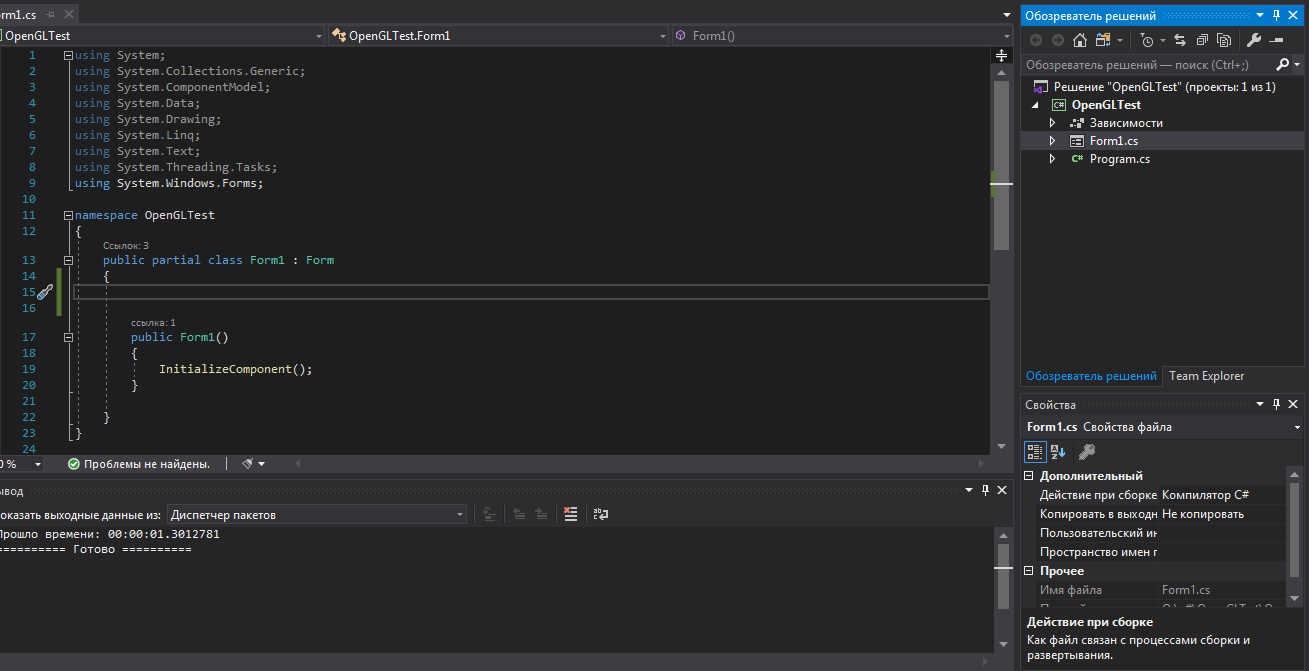

Windows Forms — это среда разработки приложений для Windows, позволяющая создавать графические пользовательские интерфейсы для приложений на языке программирования C#. Открытие формы является одним из важных шагов при создании приложения.
Вот пошаговая инструкция, которая поможет вам открыть форму в Windows Form:
- Сначала откройте Visual Studio и создайте новый проект Windows Forms.
- После этого вам необходимо открыть главную форму проекта. Эта форма будет содержать основной интерфейс пользовательского приложения.
- Чтобы открыть форму, щелкните правой кнопкой мыши на проекте в обозревателе решений и выберите пункт «Добавить» — «Новый элемент».
- В появившемся диалоговом окне выберите тип элемента «Форма Windows» и нажмите кнопку «Добавить».
- После этого вам будет предложено ввести имя формы. Введите желаемое имя и нажмите кнопку «Добавить».
- На этом этапе форма будет создана и добавлена в проект. Она откроется в дизайнере форм, где вы сможете настраивать ее внешний вид и добавлять различные элементы управления.
Когда вы закончите работу со своей формой, вы сможете открыть ее, запустив проект Windows Forms.
Шаг 1: Откройте Visual Studio
Перед тем как начать создание новой формы в Windows Form, вам необходимо открыть среду разработки Visual Studio. В Visual Studio вы можете создавать приложения для различных платформ, включая Windows Form.
Для открытия Visual Studio выполните следующие действия:
- Найдите ярлык Visual Studio на вашем компьютере и щелкните на него дважды.
- Подождите, пока Visual Studio загрузится и откроется.
- Если у вас нет Visual Studio, вы можете скачать его с официального сайта Microsoft и установить на свой компьютер.
Когда Visual Studio откроется, вы будете готовы приступить к созданию новой формы в Windows Form и разработке своего приложения.
Примечание: Вам может потребоваться установить компоненты, связанные с Windows Form, если они не были установлены по умолчанию при установке Visual Studio. Вы можете выполнить это в настройках Visual Studio.
Запустите Visual Studio
1. Для начала откройте панель инструментов Windows и найдите иконку Visual Studio. Обычно она представлена в виде шестеренки на синем фоне.
2. Поискать можно также через меню «Пуск». Щелкните на кнопку «Пуск» в левом нижнем углу экрана, а затем начните вводить «Visual Studio» в строке поиска.
3. После запуска Visual Studio, вы должны увидеть стартовый экран, который предлагает вам выбрать тип проекта. Здесь вы можете создать новый проект или открыть проект, с которым работали ранее.
4. Чтобы открыть существующий проект, выберите «Открыть проект» и найдите файл проекта с расширением .sln на вашем компьютере. Щелкните на файл проекта и нажмите «Открыть».
5. Если вы хотите создать новый проект, выберите «Создать проект» и укажите тип проекта, с которым вы хотите работать. Затем введите имя проекта и выберите место сохранения проекта.
6. После этого откроется окно Visual Studio с выбранным проектом. Здесь вы можете начать работу над созданием формы и добавлением элементов управления.
7. Если вы уже работали с Visual Studio и в процессе создания проекта что-то пошло не так, вы можете использовать команду «Открыть последние проекты» в стартовом экране, чтобы открыть проект, над которым вы работали ранее.
Выберите «Создать новый проект»
Чтобы открыть форму в Windows Form, вам необходимо создать новый проект. Для этого выполните следующие шаги:
- Запустите среду разработки Visual Studio.
- Выберите «Файл» в верхнем меню и щелкните «Создать».
- В выпадающем меню выберите «Проект».
Примечание: Возможно, вам нужно будет установить Visual Studio, если вы еще не сделали этого.
После выполнения этих шагов откроется окно «Создание нового проекта». На этом этапе вы можете выбрать различные типы проектов, но для открытия формы Windows Form выберите «Windows Forms App (.NET Framework)».
Далее:
- Введите имя проекта в поле «Имя проекта».
- Выберите расположение проекта на вашем компьютере.
- Нажмите кнопку «Создать».
После создания нового проекта откроется главное окно среды разработки Visual Studio, и вы будете готовы открыть форму в Windows Form.
Выберите тип проекта «Windows Forms»

Проекты в Windows Forms основаны на использовании графического интерфейса пользователя (GUI) для создания приложений для операционной системы Windows. Чтобы начать создание проекта Windows Forms, вам необходимо выбрать соответствующий тип проекта в вашей интегрированной среде разработки (IDE).
Для открытия нового проекта Windows Forms в Visual Studio следуйте следующим шагам:
- Запустите Visual Studio и откройте меню «Файл».
- Выберите пункт «Новый», а затем «Проект».
- В открывшемся окне «Создание проекта» выберите «Visual C#» в категории «Установленные», а затем выберите «Приложение Windows Forms».
- Придумайте имя для вашего проекта и укажите путь для сохранения проекта на вашем компьютере.
- Нажмите кнопку «OK», чтобы создать проект Windows Forms.
После выполнения этих шагов, Visual Studio автоматически создаст новый проект Windows Forms для вас. Вам будет доступна главная форма (Form), на которой вы сможете размещать элементы управления и добавлять функциональность для вашего приложения.
Выбор типа проекта «Windows Forms» является первым шагом к созданию приложения с графическим интерфейсом пользователя в среде разработки Visual Studio. После выбора типа проекта, вам будет доступен полный набор инструментов для работы с формами, элементами управления и другими компонентами Windows Forms.
Шаг 2: Создайте новую форму
После создания нового проекта в Visual Studio откроется первичная форма с именем Form1.cs. Вам необходимо создать новую форму, на которой будет отображаться ваша работа.
Чтобы создать новую форму, выполните следующие действия:
- Откройте панель Solution Explorer (Обозреватель решений), щелкнув на ней в правой части окна Visual Studio.
- Найдите ваш проект в Обозревателе решений и щелкните правой кнопкой мыши на нем.
- В контекстном меню выберите пункт Add (Добавить), а затем выберите Windows Form.
После выполнения этих действий откроется новая форма с именем Form2.cs. Название формы может быть любым, вы также можете изменить его, если нужно.
Теперь у вас есть новая форма, на которой можно разместить различные элементы управления и добавить функциональность.
Нажмите правой кнопкой мыши на проект в обозревателе решений
Для открытия формы в Windows Form необходимо выполнить несколько простых шагов. Одним из первых шагов является нажатие правой кнопкой мыши на проект в обозревателе решений.
- Откройте Visual Studio и загрузите свой проект.
- Перейдите к обозревателю решений, который находится по умолчанию в правой части окна Visual Studio.
- Найдите свой проект в обозревателе решений.
- Нажмите правой кнопкой мыши на свой проект.
- В открывшемся контекстном меню выберите пункт «Добавить».
- Затем выберите пункт «Новый элемент».
- Появится окно «Добавить новый элемент».
Дальнейшие шаги будут зависеть от того, какой тип элемента вы хотите добавить к своему проекту.
Например, если вы хотите добавить новую форму Windows Form, выберите пункт «Windows Form» в списке доступных шаблонов.
Таким образом, нажатие правой кнопкой мыши на проект в обозревателе решений является первым шагом для открытия формы в Windows Form.
Выберите «Добавить» и «Windows Forms»
Если вы хотите создать новую форму в проекте Windows Form, вам потребуется выполнить следующие шаги:
- Откройте проект в среде разработки Visual Studio.
- Выберите проект в обозревателе решений.
- Щелкните правой кнопкой мыши на проекте и выберите «Добавить» в контекстном меню.
- В появившемся подменю выберите «Windows Forms».
После выполнения этих шагов новая форма будет создана в проекте Windows Form. Вы сможете открыть ее и начать работу с ней, добавляя элементы управления и программный код.
Введите имя формы и нажмите «ОК»
Для открытия новой формы в Windows Forms необходимо указать ее имя и нажать кнопку «ОК». Это позволит создать экземпляр класса формы и отобразить ее на экране.
Шаги для создания новой формы:
- Откройте проект в Visual Studio.
- Выберите директорию проекта, в которой должна находиться новая форма.
- Щелкните правой кнопкой мыши на выбранной директории.
- Выберите пункт «Добавить» в контекстном меню.
- Выберите «Windows Forms» из списка доступных элементов.
- Введите имя для новой формы в поле «Имя формы».
- Нажмите кнопку «ОК».
После выполнения этих шагов новая форма будет создана в выбранной директории проекта. Она будет отображаться в обозревателе решений под именем, которое вы указали.
Шаг 3: Откройте форму в дизайнере
Когда вы создали новый проект Windows Form в Visual Studio, вы можете открыть форму в дизайнере, чтобы визуально настроить интерфейс пользователя.
Вот как вы можете открыть форму в дизайнере:
- Откройте проект в Visual Studio.
- В окне Solution Explorer найдите файл с расширением «.cs» или «.designer.cs», соответствующий вашей форме. Например, если ваша форма называется «Form1», найдите файл «Form1.cs» или «Form1.designer.cs».
- Щелкните правой кнопкой мыши на файле и выберите «Открыть в редакторе кода».
- В открывшемся редакторе нажмите сочетание клавиш «Shift+F7».
- Теперь форма откроется в дизайнере, и вы сможете добавлять и настраивать элементы управления на ней.
После того, как вы открыли форму в дизайнере, вы можете использовать инструменты дизайнера, чтобы добавить кнопки, метки, текстовые поля и другие элементы управления на вашу форму. Вы также можете настроить свойства элементов и расположение элементов на форме при помощи мыши или свойств в панели свойств.
Вопрос-ответ:
Как открыть форму в Windows Form?
Для открытия формы в Windows Form необходимо выполнить несколько шагов. Сначала нужно создать новую форму, добавить ее в проект, а затем вызвать эту форму из кода. В самом начале нужно открыть Visual Studio и создать новый проект Windows Forms. Затем создать новую форму и добавить необходимые элементы управления на нее. После этого, в коде проекта, нужно добавить обработчик события для кнопки или другого элемента, который будет открывать форму. В обработчике события нужно создать экземпляр новой формы и вызвать ее с использованием метода Show или ShowDialog. В результате, при нажатии на кнопку или другой элемент управления, форма будет открыта на экране.
Как создать новую форму в проекте Windows Forms?
Чтобы создать новую форму в проекте Windows Forms, нужно открыть Visual Studio и выбрать проект, в котором будет создаваться форма. Затем нужно щелкнуть правой кнопкой мыши на проекте в обозревателе решений и выбрать «Добавить» -> «Форма Windows». После этого появится диалоговое окно, в котором нужно выбрать шаблон для новой формы (например, Windows-форма) и ввести имя формы. После нажатия на кнопку «ОК» будет создана новая форма в проекте, которую можно открыть и отредактировать для нужных целей.
Как добавить элементы управления на форму в Windows Forms?
Чтобы добавить элементы управления на форму в Windows Forms, нужно открыть форму в редакторе дизайна. Затем нужно перейти на панель инструментов, где находятся различные элементы управления, такие как кнопки, текстовые поля, списки и другие. Чтобы добавить элемент на форму, нужно просто перетащить его из панели инструментов на нужное место на форме. После этого можно настроить свойства элемента управления через свойства формы в редакторе дизайна или в коде проекта.
Как добавить обработчик события для кнопки в Windows Forms?
Чтобы добавить обработчик события для кнопки в Windows Forms, нужно сначала выбрать кнопку на форме в редакторе дизайна. Затем нужно дважды щелкнуть на кнопке, и откроется окно обработчика события для данной кнопки в коде проекта. В окне обработчика события нужно добавить нужный код, который будет выполняться при нажатии на кнопку. Например, это может быть код открытия новой формы с использованием метода Show или ShowDialog. После сохранения изменений и выполнения проекта при нажатии на кнопку будет выполняться добавленный код.
