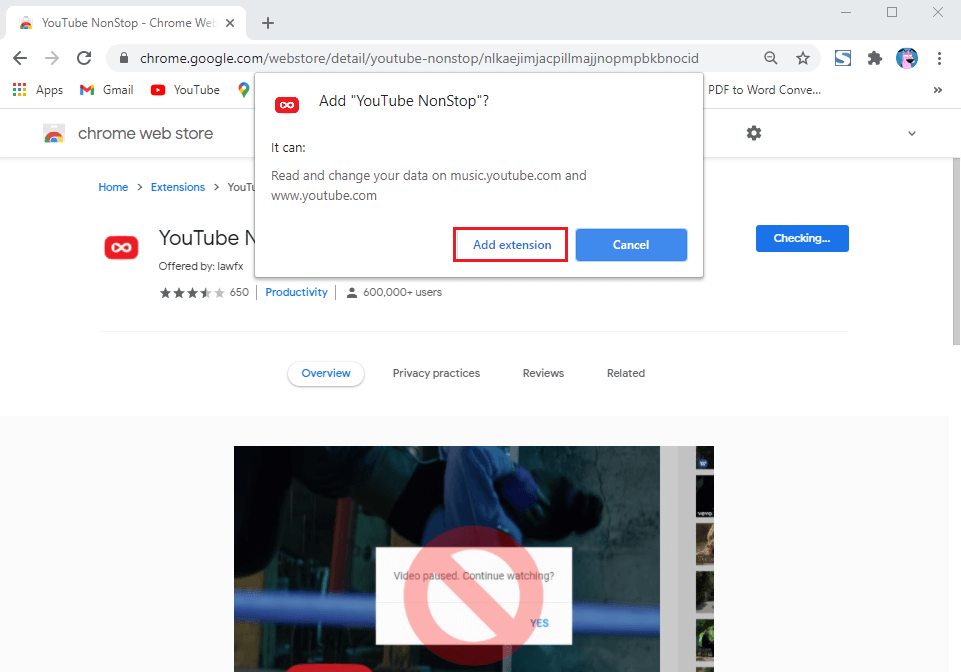

Если вы являетесь активным пользователем YouTube, вероятно, вы сталкивались с такой ситуацией, когда во время просмотра видео в браузере Chrome возникает надоедливое предупреждение «Видео приостановлено. Продолжить просмотр».
Это уведомление появляется на экране, когда вы переходите на другую вкладку или окно, делая паузу в просмотре видео. Вполне логично, что многих пользователей это неприятно отвлекает от просмотра контента, и они ищут способы избавиться от него.
В данной статье мы расскажем вам о простом способе отключить предупреждение «Видео приостановлено. Продолжить просмотр» в браузере Chrome. Следуйте инструкциям ниже, чтобы настроить браузер под свои предпочтения и наслаждаться просмотром видео на YouTube без надоедливых прерываний.
Почему Видео приостановлено: основные причины
1. Плохое интернет-соединение: Одной из основных причин приостановки видео на YouTube может быть низкая скорость или нестабильное соединение с интернетом. Если скорость интернета недостаточна для потокового воспроизведения видео, YouTube приостанавливает его во время буферизации, чтобы предотвратить прерывания и замирания воспроизведения.
2. Высокая нагрузка на серверы YouTube: Если серверы YouTube перегружены или испытывают временные технические проблемы, видео может быть приостановлено, чтобы снизить нагрузку на серверы и улучшить общую производительность. Это может происходить особенно в пиковые часы, когда множество пользователей одновременно просматривают видео.
3. Проблемы с браузером или плеером: Некоторые проблемы с браузером или плеером YouTube также могут вызывать приостановку видео. Это может быть связано с устаревшими версиями браузера, конфликтами с расширениями или неправильной конфигурацией плеера. В таких случаях рекомендуется обновить браузер до последней версии, отключить или удалить ненужные расширения, а также проверить настройки плеера YouTube.
4. Конфликты с другими приложениями или программами: Если на вашем компьютере запущены другие приложения или программы, которые используют большой объем ресурсов, они могут влиять на производительность и вызывать приостановку видео на YouTube. Рекомендуется закрыть ненужные приложения и программы, чтобы освободить ресурсы компьютера и улучшить воспроизведение видео.
5. Ограничения оператора связи или страновые блокировки: В некоторых случаях операторы связи или правительства могут ограничивать доступ к YouTube или блокировать определенные видео в стране. Это может вызывать приостановку видео или невозможность его воспроизведения. Если вы сталкиваетесь с такой проблемой, рекомендуется обратиться к своему оператору связи или использовать VPN-сервис для обхода блокировок.
6. Проблемы с кодеками или форматом видео: Если видео на YouTube использует редкий или несовместимый кодек, или если его формат не поддерживается вашим плеером или браузером, это может привести к приостановке видео. В таких случаях рекомендуется обновить кодеки на компьютере, проверить настройки плеера или воспользоваться конвертером формата видео.
| Причина | Решение |
|---|---|
| Плохое интернет-соединение | Проверьте скорость и стабильность соединения, возможно, требуется обновление подключения или провайдера |
| Высокая нагрузка на серверы YouTube | Попробуйте обновить страницу или подождите некоторое время и повторите попытку |
| Проблемы с браузером или плеером | Обновите браузер, отключите ненужные расширения или проверьте настройки плеера YouTube |
| Конфликты с другими приложениями или программами | Закройте ненужные приложения или программы, чтобы освободить ресурсы компьютера |
| Ограничения оператора связи или страновые блокировки | Обратитесь к своему оператору связи или воспользуйтесь VPN-сервисом |
| Проблемы с кодеками или форматом видео | Обновите кодеки на компьютере или воспользуйтесь конвертером формата видео |
Кеш и данные браузера

Кеш и данные браузера — это временные файлы и информация, которые сохраняются на вашем компьютере или устройстве при посещении веб-сайтов. Они создаются для улучшения производительности и ускорения загрузки веб-страниц. Однако, некоторые проблемы могут возникнуть из-за накопления большого объема данных в кеше браузера или сохранения нежелательной информации.
Вот некоторые проблемы, которые могут возникнуть из-за накопления данных в кеше браузера:
- Замедление работы браузера;
- Ошибка отображения веб-страниц;
- Конфликты с сохраненными данными;
- Недоступность обновленных данных;
- Проблемы с приватностью данных.
Если возникают проблемы при просмотре видео на YouTube в Chrome и показывается сообщение «Видео приостановлено. Продолжить просмотр», то может помочь очистка кеша и данных браузера. Очистка кеша и данных браузера может помочь устранить проблемы с проигрыванием видео, а также улучшить общую производительность браузера.
Вот как очистить кеш и данные браузера в Chrome:
- Щелкните на значке меню Chrome в правом верхнем углу окна браузера (три точки).
- Выберите «Настройки» в выпадающем меню.
- Прокрутите страницу вниз и нажмите на «Дополнительные настройки».
- В разделе «Конфиденциальность и безопасность» выберите «Очистка данных браузера».
- Выберите нужные опции для очистки данных и нажмите «Очистить данные».
Вы также можете настроить автоматическую очистку кеша и данных браузера каждый раз при закрытии браузера Chrome. Для этого в разделе «Конфиденциальность и безопасность» выберите «Содержимое сайтов» и затем «Меню с содержимым сайтов и файлами кукисов». Включите опцию «Очищать данные при выходе».
Очистка кеша и данных браузера — это одно из эффективных средств устранения проблем со воспроизведением видео на YouTube в Chrome. Если после очистки проблемы продолжают возникать, возможно, есть другие причины, требующие дополнительных настроек или обслуживания браузера.
Как очистить кеш в Chrome

Кеш – это временные данные, которые браузер Chrome сохраняет на вашем компьютере для быстрого доступа к веб-сайтам. Время от времени может возникнуть необходимость очистить кеш браузера, чтобы исправить проблемы с загрузкой страниц, обновить информацию на веб-сайтах или освободить место на жестком диске.
Вот как очистить кеш в Chrome:
- Шаг 1: Откройте браузер Chrome на вашем компьютере.
- Шаг 2: Нажмите на иконку с тремя точками в правом верхнем углу окна браузера.
- Шаг 3: В выпадающем меню выберите пункт «Настройки».
- Шаг 4: Прокрутите страницу вниз и нажмите на ссылку «Дополнительные настройки» (может называться по-другому в зависимости от версии браузера).
- Шаг 5: В разделе «Приватность и безопасность» найдите ссылку «Очистить данные просмотра» и нажмите на нее.
- Шаг 6: Появится всплывающее окно с настройками очистки данных просмотра. Убедитесь, что флажок напротив «Кэш» установлен.
- Шаг 7: Нажмите на кнопку «Очистить данные».
После выполнения этих шагов браузер Chrome удалит кеш и временные файлы. Обратите внимание, что этот процесс может занять некоторое время в зависимости от объема кеша, который необходимо удалить.
После очистки кеша вы можете заметить, что веб-сайты загружаются медленнее при первом открытии, так как браузеру нужно загрузить страницы и ресурсы заново. Но со временем скорость загрузки будет восстановлена и веб-сайты будут отображаться свежими данными.
Теперь вы знаете, как очистить кеш в браузере Chrome и можете регулярно проводить эту процедуру для поддержания оптимальной производительности браузера.
Как очистить данные браузера в Chrome

Когда вы пользуетесь браузером Chrome, на вашем компьютере накапливаются различные данные, такие как история посещенных веб-сайтов, файлы кеша, файлы cookie и другие данные. Иногда может возникнуть необходимость очистить эти данные, чтобы улучшить производительность браузера или обеспечить большую приватность.
Чтобы очистить данные браузера в Chrome, следуйте этим простым шагам:
- Откройте браузер Chrome на своем компьютере.
- Нажмите на значок трех точек в правом верхнем углу окна браузера.
- В выпадающем меню выберите пункт «Настройки».
- Прокрутите страницу вниз и нажмите на ссылку «Дополнительные настройки».
- На странице «Дополнительные настройки» найдите раздел «Конфиденциальность» и выберите пункт «Очистить данные браузера».
- Откроется диалоговое окно «Очистить данные браузера».
- Выберите тип данных, которые вы хотите очистить. Например, вы можете выбрать «История просмотров», «Загрузки» и «Куки и другие данные сайтов».
- После выбора типов данных нажмите на кнопку «Очистить данные».
После выполнения этих шагов, выбранные вами данные будут удалены с вашего компьютера. Чистка данных браузера в Chrome может занять некоторое время, особенно если вы удаляете большое количество данных.
Обратите внимание, что после очистки данных браузера в Chrome, какие-либо сохраненные пароли или данные форм могут быть удалены, и вам придется вводить их заново при посещении веб-сайтов.
Теперь вы знаете, как очистить данные браузера в Chrome и можете регулярно проводить такую очистку для поддержания производительности браузера и защиты своей приватности.
Расширения и плагины
Для решения проблемы с Видео приостановлено Продолжить просмотр на YouTube в Chrome, вы можете использовать различные расширения и плагины. Некоторые из них помогут вам автоматически продолжить просмотр видео, когда оно приостановлено.
Вот несколько расширений и плагинов, которые могут быть полезны для этой задачи:
- YouTube AutoPlay Stopper: Это расширение для Chrome, которое автоматически останавливает воспроизведение видео после его начала. Оно предлагает ряд настроек, включая возможность продолжить просмотр по вашему выбору.
- YouTube NonStop: Это расширение Chrome, которое автоматически продолжает воспроизведение видео, когда оно приостановлено. Оно также позволяет отключить автоматическое воспроизведение и настроить другие параметры.
- YouTube Classic: Это расширение для Chrome, которое превращает YouTube в версию без бесконечного беспрерывного воспроизведения. Оно позволяет вам контролировать воспроизведение видео и избежать проблемы с приостановкой и продолжением просмотра.
Если вы предпочитаете использовать плагины вместо расширений, вы можете посмотреть такие плагины, как:
- Enhancer for YouTube: Это популярный плагин для Chrome, который добавляет множество дополнительных функций и настроек для YouTube. Он также позволяет автоматически продолжать просмотр видео, когда оно приостановлено.
- ImprovedTube: Это плагин для Chrome, который предлагает различные возможности настройки YouTube, включая возможность автоматического продолжения воспроизведения видео.
Выберите расширение или плагин, который лучше всего соответствует вашим потребностям и установите его в своем браузере Chrome. Затем настройте его в соответствии с вашими предпочтениями, чтобы решить проблему с приостановкой и продолжением просмотра видео на YouTube.
Не забудьте проверить, что у вас установлена последняя версия выбранного расширения или плагина, чтобы гарантировать надежность и совместимость с вашей версией браузера Chrome.
Отключение конфликтующих расширений

Если у вас возникают проблемы с просмотром видео на YouTube в Chrome и появляется сообщение «Видео приостановлено. Продолжить просмотр», одной из причин может быть конфликт между установленными расширениями и YouTube.
Чтобы проверить, является ли проблема вызванной конфликтом расширений, выполните следующие шаги:
- Откройте браузер Chrome и введите в адресной строке chrome://extensions/
- Просмотрите список установленных расширений.
- Отключите все расширения, кроме YouTube.
- Попробуйте снова воспроизвести видео на YouTube.
- Если видео воспроизводится без ошибок, значит, проблема вызвана одним из отключенных расширений.
- Включайте расширения по одному и проверяйте, возникает ли ошибка при просмотре видео после включения каждого расширения.
- Если после включения какого-то расширения возникает ошибка, значит, это расширение конфликтует с YouTube.
- Удалите или отключите это конфликтующее расширение, чтобы избежать проблем в будущем.
- Повторите процесс для каждого конфликтующего расширения, пока не обнаружите все проблемные расширения.
Если отключение конфликтующих расширений не решает проблему с видео на YouTube, можно попробовать другие методы исправления, такие как очистка кэша браузера, обновление Chrome или проверка наличия обновлений операционной системы. Если все еще возникают проблемы, рекомендуется обратиться в службу поддержки Chrome или YouTube для получения дальнейшей помощи.
Обновление несовместимых плагинов

Если вы столкнулись с проблемой «Видео приостановлено Продолжить просмотр» на YouTube в Chrome, это может быть связано с несовместимыми плагинами. В этом разделе вы найдете инструкции о том, как обновить несовместимые плагины, чтобы решить проблему.
Во-первых, несовместимые плагины могут вызывать конфликты с YouTube и приводить к «Видео приостановлено Продолжить просмотр». Чтобы обновить плагины в Chrome, выполните следующие действия:
- Откройте браузер Chrome и нажмите на значок «Три точки» в верхнем правом углу окна браузера.
- В выпадающем меню выберите пункт «Настройки».
- На странице настроек прокрутите вниз и нажмите на «Дополнительно», чтобы открыть дополнительные настройки.
- Выберите пункт «Содержимое» в разделе «Приватность и безопасность».
- В разделе «Плагины» нажмите на «Обновление плагинов».
Chrome автоматически проверит наличие обновлений для всех установленных плагинов и установит их автоматически, если они доступны. Если после обновления плагинов проблема с «Видео приостановлено Продолжить просмотр» на YouTube все еще не решена, попробуйте следующие дополнительные действия:
- Проверьте, что все плагины активированы. Вернитесь на страницу настроек в Chrome и убедитесь, что плагины, которые вы используете для просмотра видео на YouTube, включены.
- Проверьте наличие других плагинов, которые могут вызывать конфликт. Если у вас установлены другие плагины, отключите их временно и проверьте, решает ли это проблему.
- Если у вас все еще не удается решить проблему, попробуйте удалить все плагины и затем установить их заново.
Следуя этим инструкциям, вы сможете обновить несовместимые плагины и, возможно, устранить проблему с «Видео приостановлено Продолжить просмотр» на YouTube в Chrome.
Низкая скорость интернета
Низкая скорость интернета может стать достаточно большой проблемой при просмотре видео на YouTube в браузере Google Chrome. Если у вас возникла проблема с загрузкой видео и вы наблюдаете предупреждение «Видео приостановлено. Продолжить просмотр?», причиной может быть недостаточная скорость вашего интернет-соединения.
Чтобы улучшить скорость интернета и избежать проблем с просмотром видео на YouTube, вы можете предпринять следующие меры:
- Проверьте скорость вашего интернет-соединения. Для этого вы можете воспользоваться специальными онлайн-сервисами, которые измерят скорость загрузки и загрузки данных.
- Если скорость интернета ниже нормы, свяжитесь с вашим интернет-провайдером. Они могут помочь вам улучшить качество связи и скорость интернета.
- Приостановите все другие активные загрузки данных на вашем компьютере, такие как загрузка файлов или стриминг музыки и видео. Это поможет освободить интернет-соединение и повысить скорость загрузки видео.
- Используйте проводное подключение к интернету вместо Wi-Fi. Wi-Fi соединение может быть менее стабильным и медленным, по сравнению с проводным подключением.
- Обновите браузер Google Chrome до последней версии. Новые версии браузера могут содержать улучшения, которые могут повысить скорость загрузки видео на YouTube.
Если после выполнения всех этих рекомендаций скорость интернета остается низкой и вы продолжаете сталкиваться с проблемами воспроизведения видео на YouTube, возможно, проблема не связана с вашим интернет-соединением.
В этом случае рекомендуется обратиться к специалистам технической поддержки вашего интернет-провайдера или к специалистам по поддержке Google Chrome для получения дальнейшей помощи и решения проблемы.
Проверка скорости интернета
Проверка скорости интернета — важный шаг перед просмотром видео на YouTube. Оптимальная скорость интернет-соединения обеспечивает плавное воспроизведение видео.
Вот несколько способов проверить скорость вашего интернет-соединения:
- Использование онлайн-сервисов. Существуют различные сайты, которые предлагают бесплатные сервисы проверки скорости интернета. На таких сайтах вы можете выполнить тесты, имитирующие передачу данных и измерять скорость загрузки и выгрузки. Некоторые из известных онлайн-сервисов для проверки скорости интернета: Speedtest.net, Fast.com и др.
- Использование приложений. Кроме онлайн-сервисов, существуют и приложения для проверки скорости интернета. Вы можете найти такие приложения в App Store или Google Play и установить на свое устройство. Приложения для проверки скорости интернета обычно предлагают дополнительные функции и подробную статистику.
После проверки скорости интернета вы сможете узнать, насколько быстро передаются данные. Если скорость ниже оптимальных значений, это может оказывать негативное влияние на воспроизведение видео на YouTube. В таком случае, возможно, стоит обратиться к своему интернет-провайдеру для решения проблем с соединением.
Оптимизация сетевых настроек

Для улучшения производительности при просмотре видео на YouTube в браузере Chrome можно выполнить оптимизацию сетевых настроек. Это поможет устранить проблему «Видео приостановлено Продолжить просмотр» и обеспечит плавное воспроизведение видео без задержек.
Следующие рекомендации помогут вам настроить сеть для оптимального просмотра видео на YouTube:
-
Проверьте своё соединение с Интернетом:
Убедитесь, что ваш интернет-соединение стабильно и достаточно быстро для потоковой передачи видео. Может быть полезно выполнить скоростной тест, чтобы узнать актуальную скорость вашего соединения.
-
Обновите браузер и ОС:
Убедитесь, что у вас установлена последняя версия браузера Chrome и актуальная версия операционной системы на вашем устройстве. Это может помочь исправить возможные проблемы совместимости и обеспечить лучшую производительность.
-
Очистите кеш и историю браузера:
Часто браузерные данные, такие как кэшированные файлы и история просмотра, могут накапливаться и замедлять работу браузера. Регулярно очищайте кеш и историю браузера, чтобы обеспечить более быструю загрузку видео.
-
Включите аппаратное ускорение:
Проверьте настройки браузера Chrome и убедитесь, что аппаратное ускорение включено. Это позволит перекладывать некоторую нагрузку на видеокарту и улучшит производительность при воспроизведении видео.
-
Отключите расширения браузера:
Если у вас установлены какие-либо расширения браузера, которые могут влиять на работу YouTube, попробуйте отключить их временно и проверить, исправится ли проблема. Некоторые расширения могут вызывать конфликты и замедлять работу браузера.
Следуя этим рекомендациям, вы сможете оптимизировать сетевые настройки и насладиться плавным просмотром видео на YouTube в браузере Chrome.
Вопрос-ответ:
Можно ли отключить функцию «Видео приостановлено Продолжить просмотр» на YouTube в Chrome?
Да, вы можете отключить функцию «Видео приостановлено Продолжить просмотр» на YouTube в Chrome. Следуйте нижеприведенным инструкциям для настройки.
Как я могу отключить функцию «Видео приостановлено Продолжить просмотр» на YouTube в Chrome?
Чтобы отключить функцию «Видео приостановлено Продолжить просмотр» на YouTube в Chrome, откройте настройки Chrome и найдите раздел «Настройки сайта». В этом разделе найдите «Flash» и выберите «Блокировать» для сайта YouTube. Это предотвратит показ всплывающего окна «Видео приостановлено Продолжить просмотр».
Где я могу найти настройки сайта в Chrome?
Настройки сайта в Chrome можно найти, открыв меню Chrome, выбрав пункт «Настройки», щелкнув на «Дополнительные настройки» и затем перейдя в раздел «Настройки контента». В этом разделе вы найдете раздел «Настройки сайта», где можно настроить различные параметры для сайтов.
Что произойдет, если я отключу функцию «Видео приостановлено Продолжить просмотр» на YouTube в Chrome?
Если вы отключите функцию «Видео приостановлено Продолжить просмотр» на YouTube в Chrome, всплывающее окно с просьбой продолжить просмотр не будет больше появляться при перемещении по веб-странице. Вместо этого видео будет автоматически приостанавливаться при прокрутке вниз. Это может помочь избежать отвлечения от контента на странице.
