
Сафари – один из самых популярных браузеров, который широко используется владельцами устройств Apple. Однако, у некоторых пользователей может возникнуть необходимость использовать этот браузер на Windows. Как обновить браузер Safari на Windows и получить все новые функции и исправления? В этом шаг за шагом руководстве мы расскажем вам, как выполнить обновление браузера Safari на Windows.
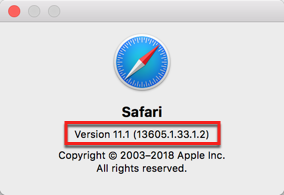
Прежде чем начать, убедитесь, что у вас установлена последняя версия браузера Safari для Windows. Чтобы проверить текущую версию, откройте Safari и щелкните на кнопке «Справка» в верхнем меню. В выпадающем списке выберите «О Safari». В открывшемся окне вы увидите текущую версию вашего браузера.
Если у вас установлена устаревшая версия Safari, вам необходимо выполнить обновление. Для этого перейдите на официальный сайт Apple и найдите страницу загрузки Safari для Windows. Там вы можете скачать последнюю версию браузера. Убедитесь, что вы загружаете версию, совместимую с вашей операционной системой Windows.
После того как вы загрузили исполняемый файл, запустите его и следуйте инструкциям на экране для установки браузера Safari на вашу систему Windows. После завершения установки перезагрузите компьютер и наслаждайтесь обновленным браузером Safari со всеми его новыми функциями и исправлениями!
Обновление браузера Safari на Windows
Браузер Safari является одним из самых популярных в мире и доступен для пользователей Windows. Обновление браузера насчитывает несколько шагов и в данной статье мы рассмотрим их подробно.
Шаг 1: Откройте браузер Safari

Первым шагом является открытие браузера Safari на вашем компьютере. Для этого найдите ярлык браузера на рабочем столе или в меню «Пуск».
Шаг 2: Перейдите в меню Safari

После открытия браузера выберите в верхнем меню панель инструментов Safari. Затем выберите пункт «О Safari».
Шаг 3: Проверьте версию браузера Safari

В открывшемся окне «О Safari» вы увидите информацию о текущей версии браузера. Убедитесь, что у вас установлена последняя версия.
Шаг 4: Перейдите на официальный сайт Safari
Откройте новую вкладку в браузере и перейдите на официальный сайт Safari. Можете воспользоваться поисковиком и ввести запрос «официальный сайт Safari».
Шаг 5: Найдите раздел загрузки
На официальном сайте найдите раздел загрузки или скачивания браузера Safari. Обычно это расположено в главном меню или на главной странице сайта.
Шаг 6: Скачайте и установите обновленную версию
После того, как вы нашли раздел загрузки, нажмите на кнопку «Скачать» или «Обновить». Дождитесь окончания загрузки обновленной версии браузера Safari.
Шаг 7: Установите обновленную версию
После загрузки обновленной версии браузера Safari найдите установочный файл в папке загрузок или в вашей операционной системе. Дважды щелкните на файле, чтобы запустить процесс установки.
Шаг 8: Следуйте инструкциям установщика
Процесс установки новой версии браузера Safari будет сопровождаться инструкциями на экране. Прочтите их внимательно и следуйте указанным действиям.
Шаг 9: Перезапустите браузер Safari
После завершения процесса установки перезапустите браузер Safari, чтобы новая версия вступила в силу.
Теперь вы успешно обновили браузер Safari на Windows. Убедитесь, что он работает корректно и можете безопасно пользоваться всеми его функциями.
Шаг 1: Проверьте версию браузера Safari
Перед обновлением браузера Safari на Windows необходимо удостовериться в том, что у вас установлена последняя версия. Для этого выполните следующие действия:
- Откройте браузер Safari на своем компьютере.
- Нажмите на меню «Справка», которое находится в верхней части окна браузера.
- В выпадающем меню выберите пункт «О программе Safari».
После этого откроется окно с информацией о версии вашего браузера Safari. Вы можете увидеть номер версии и буквенное обозначение.
На данный момент последняя версия для браузера Safari на Windows — Safari 5.1.7.
Если у вас установлена версия старше указанной или выше, вам не потребуется обновлять браузер Safari. В противном случае, вам следует перейти к следующему шагу, чтобы получить подробные инструкции по обновлению браузера Safari на Windows.
Откройте окно «О браузере»
Чтобы обновить Safari на Windows, вам нужно открыть окно с информацией о браузере. Этот шаг позволит вам узнать текущую версию Safari и проверить, нужно ли обновление.
- Откройте браузер Safari на вашем компьютере.
- В верхнем меню выберите раздел «Справка».
- В появившемся выпадающем меню выберите «О браузере».
Появится окно с информацией о вашей текущей версии браузера Safari. В этом окне вы можете найти номер версии и другую полезную информацию.
Теперь, когда у вас есть информация о текущей версии Safari, вы готовы проверить, нужно ли обновление и как его установить. Продолжайте чтение, чтобы узнать, как выполнить следующий шаг в обновлении Safari на Windows.
Найдите информацию о текущей версии
Перед тем, как обновить браузер Safari на Windows, необходимо определить текущую установленную версию. Для этого выполните следующие шаги:
- Откройте браузер Safari на вашем компьютере.
- Нажмите на вкладку «Справка» в верхнем меню браузера.
- В выпадающем меню выберите пункт «О Safari».
- Откроется новое окно, в котором будет указана информация о текущей версии браузера Safari, установленной на вашем компьютере.
Информация о текущей версии будет выглядеть примерно следующим образом:
| Версия Safari | Версия WebKit | Версия Safari Technology Preview |
| 14.0.1 | 605.1.15 | 114 |
Запомните или запишите информацию о текущей версии браузера, чтобы затем сравнить её с последней доступной версией и выполнить обновление, если это необходимо.
Шаг 2: Проверьте наличие обновлений
Прежде чем обновить браузер Safari на Windows, необходимо проверить наличие доступных обновлений для вашей версии.
Вот как вы можете проверить обновления Safari на Windows:
- Запустите браузер Safari на вашем компьютере.
- Нажмите на меню «Настройки» в верхней части окна браузера.
- Во всплывающем меню выберите «О программе Safari».
- Откроется окно с информацией о текущей установленной версии Safari.
- Проверьте, является ли ваша текущая версия последней доступной версией Safari.
Если у вас установлена последняя версия Safari, вам не нужно выполнять обновление.
Если ваша версия Safari устарела, вы можете перейти к следующему шагу и скачать и установить последнюю версию Safari для Windows.
Убедитесь, что вы загружаете Safari с официального веб-сайта разработчика.
После проверки наличия обновлений и загрузки последней версии Safari для Windows вы готовы перейти к следующему шагу — установке обновления.
Откройте меню «Справка»
Для обновления браузера Safari на Windows, вам потребуется открыть меню «Справка». Этот шаг прост и легкодоступен на большинстве версий браузера Safari.
- Запустите браузер Safari на вашем компьютере.
- В верхней панели навигации обратите внимание на меню «Справка».
- Нажмите на меню «Справка», чтобы открыть его.
После открытия меню «Справка», вы увидите список доступных опций и функций. В некоторых версиях браузера Safari, обновление может быть доступно прямо в этом меню. Однако, в большинстве случаев вы должны будете пройти дополнительные шаги для обновления браузера.
Переходите к следующему шагу, чтобы продолжить обновление вашего браузера Safari на Windows.
Выберите вкладку «Обновление»
Шаг 1: Откройте браузер Safari на вашем компьютере Windows.
Шаг 2: В правом верхнем углу окна браузера найдите и нажмите на иконку шестеренки.
Шаг 3: В открывшемся меню выберите вкладку «Обновление».
Шаг 4: Подождите, пока браузер проверит наличие новых версий Safari.
Шаг 5: Если обнаружится новая версия Safari для Windows, появится уведомление с предложением установить обновление. Нажмите на кнопку «Установить» и следуйте инструкциям на экране.
Шаг 6: Если новых обновлений не обнаружено, значит у вас уже установлена последняя версия браузера Safari для Windows.
Шаг 3: Установите последнюю версию браузера
Чтобы обновить браузер Safari на Windows, вам необходимо установить последнюю версию программы, что поможет вам получить новые функции и исправления ошибок. Вот как это сделать:
- Откройте браузер Safari на вашем компьютере.
- Нажмите на меню «Справка» в верхней панели навигации.
- В выпадающем меню выберите «О Safari».
- В появившемся окне нажмите на кнопку «Обновить».
- Браузер начнет проверку наличия обновлений.
- Если обновление доступно, следуйте инструкциям на экране для его установки.
После установки обновления браузер Safari будет обновлен до последней версии, и вы сможете пользоваться его новыми функциями и улучшенной производительностью.
Скачайте установочный файл с официального сайта Safari
Шаг 1: Откройте веб-браузер и перейдите на официальный сайт Safari. Вы можете воспользоваться поисковой системой для поиска сайта.
Шаг 2: После загрузки сайта откройте раздел загрузок или выберите опцию загрузки браузера.
Шаг 3: В появившемся разделе загрузок найдите раздел, посвященный Safari для Windows.
Шаг 4: Нажмите на ссылку, чтобы скачать установочный файл браузера. Обычно это файл с расширением .exe или .dmg.
Шаг 5: Подтвердите, что хотите сохранить файл на вашем компьютере.
Шаг 6: Дождитесь завершения загрузки файла. Время загрузки может зависеть от скорости вашего интернет-соединения.
Шаг 7: После завершения загрузки откройте папку, в которую был сохранен установочный файл.
Шаг 8: Запустите установочный файл Safari, следуя инструкциям на экране. Установка может занять некоторое время.
Шаг 9: После завершения установки может потребоваться перезагрузка компьютера. Если это произойдет, сохраните все необходимые данные и перезапустите компьютер.
Шаг 10: Поздравляем! Теперь у вас установлена последняя версия браузера Safari на вашем компьютере под управлением Windows.
Вопрос-ответ:
Можно ли обновить браузер Safari на Windows через App Store?
Нет, обновление браузера Safari на Windows нельзя выполнить через App Store. App Store предназначен только для обновления приложений в операционной системе macOS.
Есть ли другой способ обновить браузер Safari на Windows?
Нет, обновление браузера Safari на Windows можно выполнить только через сам браузер. Не существует других отдельных инструментов или программ для обновления Safari на Windows.
Что делать, если у меня не появляется возможность обновить браузер Safari на Windows?
Если у вас не появляется возможность обновить браузер Safari на Windows, возможно, что вы уже используете последнюю доступную версию Safari для данной операционной системы. В этом случае нет необходимости проводить обновление.
Можно ли установить последнюю версию Safari на Windows XP?
Нет, последняя версия браузера Safari не поддерживает операционную систему Windows XP. Последняя доступная версия Safari для Windows XP — это Safari 5.1.7.
Как проверить наличие обновлений для Safari на Windows автоматически?
В браузере Safari на Windows отсутствует автоматическая функция проверки наличия обновлений. Вы можете проверить наличие обновлений вручную, следуя описанным ранее шагам.
