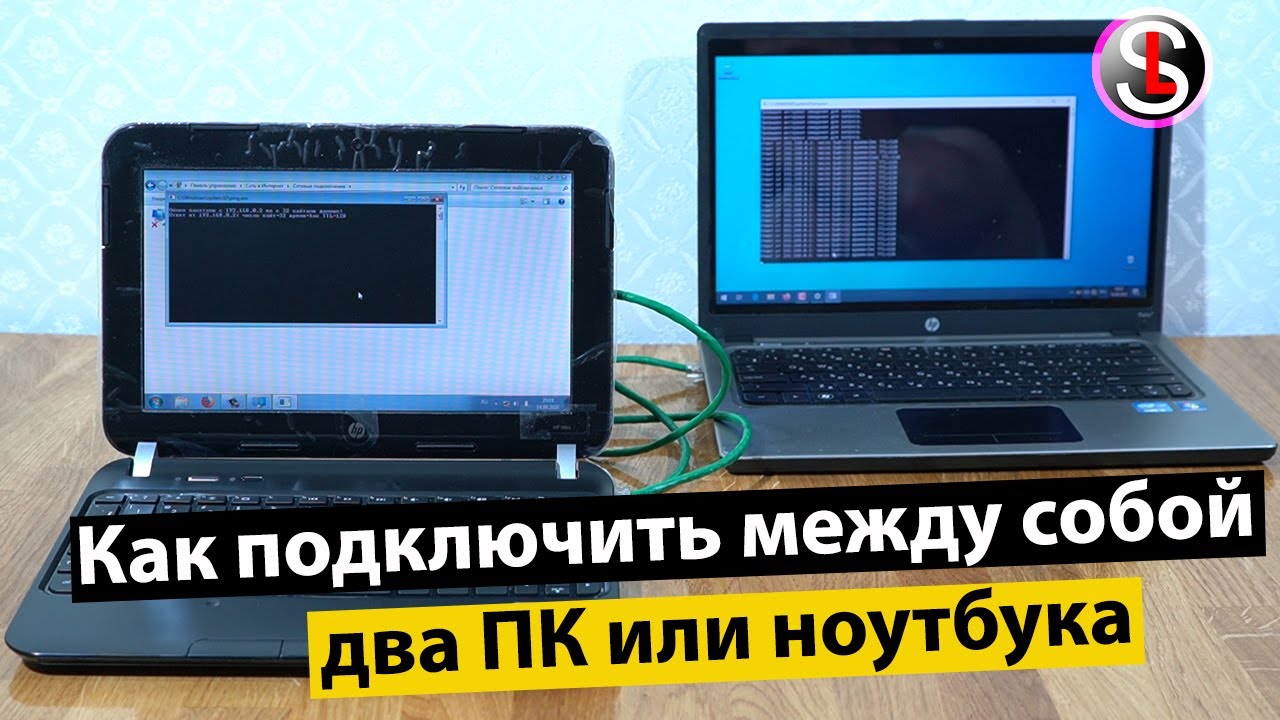

Существуют разные ситуации, когда требуется объединить два ноутбука на Windows 10. Например, вы можете захотеть создать сеть между двумя ноутбуками для обмена файлами или печати, или же планируете совместную работу над проектом. В любом случае, Windows 10 предоставляет набор инструментов и настроек, которые позволяют объединить два ноутбука, в частности, через локальную сеть.
Первым шагом необходимо настроить сетевые подключения на каждом из ноутбуков. Убедитесь, что Wi-Fi и Ethernet на обоих устройствах включены. Затем, перейдите в «Параметры» -> «Сеть и Интернет» -> «Wi-Fi» и установите одно и то же имя Wi-Fi сети и пароль на обоих ноутбуках.
Затем, перед тем как приступить к объединению двух ноутбуков, убедитесь, что оба устройства находятся в одной рабочей группе. Для этого нажмите правой кнопкой мыши на значок «Пуск» в левом нижнем углу экрана и выберите «Система». Перейдите на вкладку «Компьютерное имя, домен и рабочая группа» и установите одинаковую рабочую группу.
Подготовка к объединению
Перед тем, как приступить к процессу объединения двух ноутбуков на Windows 10, необходимо выполнить несколько предварительных шагов, чтобы убедиться, что все готово к объединению:
| Шаг 1: | Убедитесь, что оба ноутбука находятся в одной сети. Для этого можете использовать проводное или беспроводное соединение. |
| Шаг 2: | Установите необходимые программы и драйверы на обоих ноутбуках. Убедитесь, что операционные системы обновлены и работают корректно. |
| Шаг 3: | Создайте точку доступа на одном из ноутбуков, если вы планируете использовать беспроводное соединение. Это можно сделать через настройки сети и интернета. |
| Шаг 4: | Установите необходимые настройки сети на обоих ноутбуках. Убедитесь, что они настроены на одинаковые сетевые параметры. |
| Шаг 5: | Создайте общую рабочую группу или домен на обоих ноутбуках. Это позволит им обмениваться данными и ресурсами. |
Выполнение всех этих шагов перед началом объединения ноутбуков поможет гарантировать успешное и безопасное подключение и обмен данными между ними.
Проверка доступности Wi-Fi сети
Прежде чем объединить два ноутбука на Windows 10 в одну сеть, необходимо убедиться в доступности Wi-Fi сети на обоих устройствах:
| Шаг | Действие |
|---|---|
| 1 | На каждом ноутбуке откройте «Параметры» (нажмите на значок «Пуск» и выберите иконку с шестеренкой). |
| 2 | В окне «Параметры» выберите вкладку «Сеть и интернет». |
| 3 | В списке слева выберите «Wi-Fi». |
| 4 | Удостоверьтесь, что переключатель «Wi-Fi» на обоих ноутбуках находится в положении «Вкл» (если переключатель находится в положении «Выкл», щелкните по нему, чтобы включить Wi-Fi). |
| 5 | В списке доступных Wi-Fi сетей найдите свою сеть и удостоверьтесь, что она отображается и имеет соединение. |
Если Wi-Fi сеть доступна на обоих ноутбуках, вы можете приступить к объединению и настройке сети.
Установка необходимого программного обеспечения
Для объединения двух ноутбуков на Windows 10 в единую сеть вам потребуется установить несколько программ. Вот список необходимого программного обеспечения:
| Программа | Описание |
|---|---|
| IP-адрес | Узнайте IP-адреса обоих ноутбуков, чтобы установить соединение между ними. |
| Кабель Ethernet | Необходимо подключить оба ноутбука с помощью кабеля Ethernet для создания локальной сети. |
| Клиент VPN | Установите клиент VPN на оба ноутбука для обеспечения безопасного и зашифрованного соединения. |
| TeamViewer | TeamViewer позволяет удаленно управлять компьютером другого пользователя, что позволяет вам манипулировать обоими ноутбуками. |
| Сетевые инструменты | Убедитесь, что у вас установлены необходимые сетевые инструменты для осуществления обмена файлами и печати между ноутбуками. |
После установки указанного программного обеспечения вы будете готовы к следующему шагу — настройке и объединению двух ноутбуков на Windows 10.
Подключение двух ноутбуков к одной сети
Для объединения двух ноутбуков в одну сеть на операционной системе Windows 10 необходимо выполнить несколько простых шагов.
Шаг 1: Убедитесь, что оба ноутбука подключены к одной локальной сети, используя один и тот же безопасный Wi-Fi роутер или Ethernet-кабель. Убедитесь, что оба устройства имеют доступ к Интернету.
Шаг 2: На первом ноутбуке откройте «Настройки» (Settings) и выберите раздел «Сеть и Интернет» (Network & Internet).
Шаг 3: В меню «Сеть и Интернет» выберите раздел «Wi-Fi» (Wi-Fi) или «Ethernet» (Ethernet), в зависимости от типа подключения. Нажмите на название текущей сети для открытия окна с параметрами соединения.
Шаг 4: В окне параметров соединения найдите и скопируйте IP-адрес первого ноутбука.
Шаг 5: На втором ноутбуке также откройте «Настройки» (Settings) и выберите раздел «Сеть и Интернет» (Network & Internet).
Шаг 6: В разделе «Wi-Fi» (Wi-Fi) или «Ethernet» (Ethernet) найдите список доступных сетей и выберите ту же, к которой подключен первый ноутбук.
Шаг 7: Нажмите на название выбранной сети и откройте окно с параметрами соединения.
Шаг 8: В окне параметров соединения найдите и вставьте скопированный IP-адрес первого ноутбука.
Шаг 9: После вставки IP-адреса нажмите кнопку «Сохранить» (Save) или «Применить» (Apply), чтобы сохранить изменения. Повторите эти шаги для обоих ноутбуков.
Шаг 10: После сохранения настроек IP-адресов вы сможете обмениваться файлами и данными между двумя ноутбуками, находящимися в одной сети.
Обратите внимание, что для доступа к файлам и папкам на другом ноутбуке может потребоваться предоставление соответствующих разрешений и настройка общего доступа.
Создание домашней группы
1. Откройте «Панель управления» на компьютере, на котором вы хотите создать домашнюю группу.
2. В разделе «Сеть и Интернет» выберите «Центр сети и общих ресурсов».
3. Нажмите на ссылку «Создать домашнюю группу» на левой панели.
4. Настройте параметры домашней группы, выбрав категории файлов и папок для обмена и вводя пароль доступа к группе.
5. Нажмите кнопку «Готово», чтобы создать домашнюю группу.
6. Повторите все эти шаги на другом компьютере, чтобы присоединить его к созданной домашней группе.
После создания домашней группы, вы сможете обмениваться файлами и папками между компьютерами, печатать на общем принтере и пользоваться другими общими ресурсами.
Открытие панели управления
Для объединения двух ноутбуков на Windows 10 вам понадобится открыть панель управления. Чтобы это сделать, выполните следующие шаги:
| Шаг 1: | Нажмите на «Пуск» в нижнем левом углу экрана. В появившемся меню выберите «Панель управления». |
| Шаг 2: | После открытия панели управления вы увидите различные категории настройки. Для объединения двух ноутбуков вам понадобится найти и выбрать категорию «Сеть и Интернет». |
| Шаг 3: | В категории «Сеть и Интернет» найдите и выберите опцию «Сетевое и общее использование». |
| Шаг 4: | В открывшемся окне «Сетевое и общее использование» вы увидите различные настройки и функции. Для объединения двух ноутбуков выберите опцию «Создать или изменить домен домашней группы». |
После выполнения этих шагов вы будете готовы к объединению двух ноутбуков на Windows 10 с помощью панели управления операционной системы.
Переход в раздел «Сеть и Интернет»

Чтобы объединить два ноутбука на Windows 10, вам потребуется открыть раздел «Сеть и Интернет». Чтобы сделать это, выполните следующие шаги:
| Шаг 1 | Нажмите на кнопку «Пуск» в левом нижнем углу экрана. |
| Шаг 2 | В открывшемся меню выберите раздел «Настройки». |
| Шаг 3 | В окне «Настройки» найдите и кликните на раздел «Сеть и Интернет». |
Теперь вы находитесь в разделе «Сеть и Интернет» и готовы приступить к объединению двух ноутбуков. В следующем разделе статьи мы разберемся с этим подробнее.
Выбор опции «Домашняя группа» и создание новой группы

1. Откройте меню «Пуск» и выберите «Настройки».
2. В открывшемся окне «Настройки» выберите «Сеть и интернет».
3. В разделе «Сеть и интернет» выберите «Домашняя группа».
4. На экране появится окно «Домашняя группа», в котором вам будет предложено создать или присоединиться к группе.
- Чтобы создать новую группу, выберите опцию «Создать группу».
- Затем вам будет предложено ввести пароль для группы. Введите пароль и нажмите «Далее».
- После этого вам необходимо указать, какие папки и файлы вы хотите совместно использовать в группе. Выберите нужные опции и нажмите «Готово».
5. Группа будет создана, и вам будет предложено записать пароль для доступа к этой группе. Убедитесь, что вы записали пароль в безопасном месте.
6. Теперь вы можете подключить другие компьютеры к этой группе, используя пароль, который вы создали.
Добавление компьютеров в домашнюю группу
1. Убедитесь, что на обоих компьютерах установлена операционная система Windows 10 и они подключены к одной сети.
2. На каждом компьютере откройте «Настройки» (кнопка «Пуск», затем «Настройки») и выберите «Система».
3. В левой панели выберите «О работе с группами домашней сети».
4. В разделе «Имя группы домашней сети» выберите «Изменить».
5. Введите имя группы домашней сети и нажмите «Далее». Оба компьютера должны использовать одно и то же имя группы.
6. На каждом компьютере откройте проводник и в левой панели выберите «Сеть».
7. Если в сети отображается другой компьютер, щелкните на его значке правой кнопкой мыши и выберите «Присоединиться к группе домашней сети».
8. Введите учетные данные для доступа к другому компьютеру, если они запрашиваются.
9. Повторите шаги 6-8 на другом компьютере, чтобы добавить первый компьютер в группу.
10. После добавления обоих компьютеров в группу домашней сети вы сможете обмениваться файлами и папками между ними.
| Примечание: |
|---|
| Если у вас возникли проблемы при добавлении компьютеров в группу домашней сети, убедитесь, что файрволлы на обоих компьютерах разрешают обмен данными и сетевое обнаружение включено. Кроме того, убедитесь, что оба компьютера находятся в одном подсети. |
Подключение к домашней группе с другого ноутбука
Для того чтобы объединить два ноутбука в одну домашнюю группу на Windows 10, необходимо выполнить следующие шаги:
|
Шаг 1: |
Перейдите в «Параметры» на своем основном ноутбуке, открыв панель управления и выбрав «Сеть и Интернет». |
|
Шаг 2: |
На странице «Сеть и Интернет» выберите «Домашняя группа» и нажмите на кнопку «Создать домашнюю группу». |
|
Шаг 3: |
Выберите файлы и папки, которые вы хотите поделиться с другим ноутбуком, и нажмите на кнопку «Далее». |
|
Шаг 4: |
На следующей странице будет отображен код доступа к домашней группе. Запишите его или нажмите на кнопку «Печать кода доступа». |
|
Шаг 5: |
На втором ноутбуке, который вы хотите добавить в домашнюю группу, также перейдите в «Параметры» и выберите «Сеть и Интернет». |
|
Шаг 6: |
Перейдите во вкладку «Домашняя группа» и нажмите на кнопку «Присоединиться к группе». |
|
Шаг 7: |
Введите код доступа к домашней группе, который вы получили на первом ноутбуке, и нажмите на кнопку «Присоединить». |
|
Шаг 8: |
Выберите файлы и папки, которые вы хотите поделиться с основным ноутбуком, и нажмите на кнопку «Готово». |
После выполнения всех указанных шагов, два ноутбука будут успешно подключены к одной домашней группе, и вы сможете обмениваться файлами и папками между ними.
Ввод пароля группы для доступа
Для объединения двух ноутбуков на Windows 10, необходимо установить пароль группы, который будет использоваться для доступа к общим файлам и папкам.
Шаг 1: Зайдите в «Параметры» на каждом из ноутбуков и выберите «Сеть и Интернет».
Шаг 2: В левом меню выберите «С Wi-Fi» или «Проводная сеть», в зависимости от типа соединения используемого на вашем ноутбуке.
Шаг 3: В разделе «Расширенные настройки» выберите «Домашняя сеть» или «Общественная сеть», в зависимости от того, какую сеть вы используете.
Шаг 4: Нажмите на ссылку «Защита сети» и выберите «Включить общий доступ для файлов и папок» в случае, если эта возможность уже отключена.
Шаг 5: Введите пароль группы, состоящий из нескольких символов, для безопасного доступа к общим файлам и папкам. Убедитесь, что пароль состоит из букв, цифр и специальных символов, чтобы повысить уровень безопасности.
Шаг 6: Повторите эти действия на обоих ноутбуках, чтобы установить один и тот же пароль группы.
Теперь у вас есть пароль группы, который можно использовать для доступа к общим файлам и папкам на двух ноутбуках на Windows 10. Это позволит вам объединить компьютеры и обмениваться файлами и данными между ними.
Разрешение общего доступа к файлам и принтерам
Чтобы объединить два ноутбука на Windows 10 и обеспечить общий доступ к файлам и принтерам, выполните следующие шаги:
1. Убедитесь, что оба ноутбука подключены к одной сети Wi-Fi или локальной сети.
2. На каждом ноутбуке откройте Панель управления и найдите раздел «Сеть и Интернет».
3. В разделе «Сеть и Интернет» выберите «Центр сетевых и общих ресурсов» и перейдите к настройкам сети.
4. В левой панели выберите «Изменение параметров общего доступа к файлам и принтерам».
5. Установите галочку напротив пункта «Включить общий доступ к этой папке» и выберите нужную папку или диск для общего доступа.
6. При необходимости установите пароль для доступа к общим ресурсам.
7. Повторите эти шаги на втором ноутбуке, чтобы разрешить общий доступ.
Теперь оба ноутбука будут иметь доступ к общим папкам и принтерам. Вы сможете копировать файлы, распечатывать документы и использовать общие ресурсы с любого из ноутбуков.
Обмен файлами и печать
После объединения двух ноутбуков на Windows 10, вы можете легко обмениваться файлами между ними.
1. Для начала, убедитесь, что оба ноутбука находятся в одной локальной сети и имеют подключение к интернету.
2. Если у вас еще нет общего доступа между компьютерами, создайте домашнюю группу. Для этого выберите «Пуск», затем «Параметры» и «Сеть и интернет». В разделе «Домашняя сеть» нажмите на «Создать домашнюю сеть». Следуйте инструкциям по установке общего доступа.
3. После создания домашней группы, настройте папки, которыми вы хотите делиться между ноутбуками. Правой кнопкой мыши нажмите на папку и выберите «Свойства». Вкладка «Общий доступ» позволит вам настроить параметры общего использования папки.
4. Теперь вы можете перемещаться между ноутбуками и копировать файлы из одной общей папки в другую. Просто откройте проводник и найдите папку компьютера, с которым вы хотите поделиться файлами. Выполнять копирование и вставку файлов можно так же, как и на одном компьютере.
5. Кроме того, если вы хотите печатать с помощью принтера, подключенного к другому ноутбуку, вам нужно настроить общий доступ к принтеру. В разделе «Параметры» выберите «Устройства» и «Принтеры и сканеры». Выберите принтер, который вы хотите использовать, и нажмите на «Управление». Затем выберите «Доступ к принтеру» и установите галочку напротив «Доступ разрешен». Чтобы печатать, просто выберите этот принтер в меню печати на вашем ноутбуке.
Следуя этим простым инструкциям, вы сможете легко обмениваться файлами и печатать с другого ноутбука после объединения двух ноутбуков на Windows 10.
Выбор файлов для обмена
Прежде чем объединить два ноутбука на Windows 10, необходимо определить файлы, которые вы хотите обмениваться между ними. Возможные варианты включают документы, фотографии, видео и другие типы файлов.
При выборе файлов для обмена учтите их размер и объем. Если у вас есть ограниченное пространство на диске или медленное подключение к интернету, выбирайте файлы соответствующего размера, чтобы не занимать лишнее время и хранить их без проблем.
Вы также можете создать отдельную папку на обоих ноутбуках и переместить туда все файлы, которые вы хотите обмениваться. Это позволит вам упростить процесс и легко найти нужные файлы, когда вам понадобится.
Помните, что выбор файлов для обмена зависит от ваших потребностей и предпочтений. Выбирайте файлы, которые вам действительно нужны, и следуйте инструкциям для объединения двух ноутбуков на Windows 10.
Перетаскивание файлов на другой компьютер

Шаги:
- На первом компьютере откройте папку, в которой хранятся нужные файлы.
- Выберите файлы, которые вы хотите передать. Вы можете выбрать один или несколько файлов.
- Нажмите на выбранные файлы и удерживая кнопку мыши, перетащите их на рабочий стол (или любую другую папку) на втором компьютере.
- Отпустите кнопку мыши, чтобы завершить процесс перетаскивания.
После выполнения этих шагов выбранные файлы будут скопированы на второй компьютер. Они будут сохранены в папке, в которую вы их перетащили.
Обратите внимание, что для успешного выполнения этой операции оба компьютера должны использовать операционную систему Windows 10 и быть подключенными к одной сети. Также убедитесь, что на втором компьютере есть достаточно свободного места для сохранения файлов.
Перетаскивание файлов — простой и эффективный способ передачи информации между компьютерами. Он удобен в использовании, особенно когда нужно передать несколько файлов или папок целиком.
Печать с одного ноутбука на принтер, подключенный к другому
Если вы работаете с двумя ноутбуками и хотите напечатать документ с одного ноутбука на принтер, подключенный к другому, вы можете использовать следующие шаги:
- Убедитесь, что оба ноутбука подключены к одной локальной сети.
- На ноутбуке, на котором находится принтер, откройте «Параметры» (кликните на значок «Пуск» и выберите «Настройки») и перейдите в раздел «Устройства».
- В разделе «Принтеры и сканеры» выберите ваш принтер и нажмите на кнопку «Добавить принтер или сканер».
- На втором ноутбуке откройте документ, который вы хотите напечатать, и выберите команду «Печать» (обычно она находится в меню «Файл»).
- В списке доступных принтеров выберите принтер, который вы только что добавили.
- Настройте необходимые параметры печати (например, количество копий, размер страницы и т. д.) и нажмите на кнопку «Печать».
- Принтер начнет печатать ваш документ.
Теперь вы можете напечатать документ с одного ноутбука на принтер, подключенный к другому. Помните, что для печати должна быть активна и работать локальная сеть, а принтер должен быть доступен для обоих ноутбуков.
