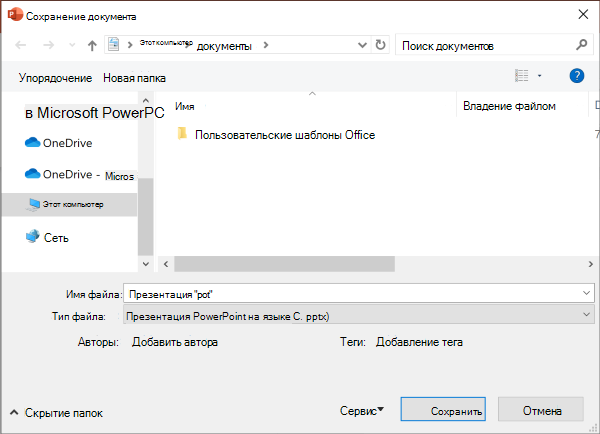

Windows 10 предлагает множество настроек, среди которых можно изменить настройки сохранения файлов. Настройки сохранения файлов влияют на то, как операционная система представляет пользователю опции сохранения для различных типов файлов.
Изменение настроек сохранения файлов в Windows 10 позволяет упростить и ускорить рабочий процесс. Например, можно настроить систему таким образом, чтобы сохранять все документы по умолчанию в определенную папку или на внешний накопитель, а также настроить форматы файлов, в которых они будут сохраняться.
Для изменения настроек сохранения файлов в Windows 10 необходимо зайти в «Параметры», выбрать вкладку «Система», затем выбрать «Хранилище» и в разделе «Сохранение файлов» выбрать желаемые опции. Можно выбрать новый путь сохранения, указать формат файлов или выбрать опцию «Спросить меня о каждом файле». Сохранение настроек изменяет поведение операционной системы относительно сохранения файлов в различных приложениях.
Изменение настроек сохранения файлов в Windows 10 является одним из способов настройки операционной системы под свои потребности и повышения эффективности работы.
Теперь, зная, как изменить настройки сохранения файлов в Windows 10, можно легко настроить рабочую среду под свои требования и предпочтения. Это поможет сохранять файлы в нужных форматах и местах, а также сэкономит время при каждом сохранении нового файла. Необходимо помнить, что изменение настроек может повлиять на работу различных приложений, поэтому важно обсудить изменения с коллегами или провести тестирование перед тем, как внедрять новые настройки.
Настройки общего использования
Windows 10 предлагает ряд настроек общего использования, которые позволяют контролировать области, связанные с общим доступом к файлам и папкам.
Чтобы открыть настройки общего использования, щелкните правой кнопкой мыши на рабочем столе и выберите пункт «Параметры». В открывшемся окне выберите «Настройки общего использования».
В разделе «Настройки общего использования» вы можете настроить различные опции:
1. Общий доступ к файлам и папкам — здесь вы можете настроить способ общего доступа к вашим файлам и папкам. Вы можете разрешить или запретить общий доступ, а также установить пароль для доступа к вашим файлам.
2. Сетевые настройки — в этом разделе вы можете настроить сетевые настройки для общего использования файлов и папок через сеть. Вы можете выбрать тип сети, разрешить или запретить общий доступ к файлам и папкам через сеть, а также установить пароль для доступа к сетевым ресурсам.
3. Расположение файлов — здесь вы можете выбрать местоположение по умолчанию для сохранения файлов. Вы можете выбрать определенную папку или диск, чтобы все файлы сохранялись в этом месте.
4. Сканирование файлов — в этом разделе вы можете настроить запуск антивирусного сканирования при сохранении или открытии файлов. Вы можете выбрать, какие типы файлов должны сканироваться, а также настроить расписание для автоматического сканирования.
5. Запись и защита данных — здесь вы можете настроить опции записи и защиты данных. Вы можете выбрать, какие файлы должны автоматически сохраняться, а также настроить пароль для защиты файлов и папок.
Настраивая эти опции, вы можете контролировать общий доступ к файлам и папкам в Windows 10, а также обеспечить защиту и безопасность ваших данных.
Сохранение по умолчанию

Операционная система Windows 10 предоставляет возможность настраивать сохранение файлов по умолчанию в различных приложениях. Это означает, что каждый раз, когда вы сохраняете новый файл, система автоматически выбирает папку, в которую будет сохранен файл, и формат файла по умолчанию.
Для изменения настроек сохранения по умолчанию вам понадобится выполнить несколько простых шагов:
- Нажмите правой кнопкой мыши на Проводник Windows в панели задач и выберите «Свойства».
- Перейдите на вкладку «Общие» и найдите раздел «Сохранение файлов».
- Измените значение в поле «Расположение по умолчанию» на желаемую папку.
- Кроме того, вы можете изменить значение в поле «Формат файла по умолчанию» на предпочтительный формат (например, .docx для документов Word или .jpg для изображений).
- Нажмите «Применить» и затем «ОК», чтобы сохранить изменения.
Теперь каждый раз, когда вы сохраняете новый файл в приложении, оно будет автоматически предлагать выбранный путь и формат файла. Если вы хотите изменить настройки сохранения по умолчанию для конкретного приложения, вам следует обратиться к настройкам этого приложения.
Задание папки по умолчанию для сохранения файлов
При работе с операционной системой Windows 10 можно установить папку по умолчанию для сохранения файлов. Это удобно, так как позволяет избежать необходимости каждый раз выбирать путь сохранения.
Чтобы задать папку по умолчанию для сохранения файлов, необходимо выполнить следующие действия:
- Откройте «Параметры» (или нажмите комбинацию клавиш «Win + I»).
- Выберите «Система».
- В левой панели выберите «Хранение».
- В разделе «Для новых документов, картинок и загружаемых файлов» нажмите на выпадающий список.
- Выберите папку, которую вы хотите использовать в качестве папки по умолчанию.
Примечание: Если вы хотите создать новую папку, нажмите на «Выбрать папку» и укажите путь к новой папке.
После выполнения этих действий выбранная папка будет становиться папкой по умолчанию для сохранения файлов в Windows 10. Все новые файлы будут сохраняться именно в этой папке, что значительно упростит процесс работы и поиска нужных документов.
Изменение назначения папок «Загрузки» и «Документы»
Windows 10 предлагает возможность изменять назначение стандартных папок, таких как «Загрузки» и «Документы», для удобства использования компьютера. Это позволяет пользователям сохранять файлы в других местах и более организованно управлять своими данными.
Для изменения назначения папок «Загрузки» и «Документы» в Windows 10, следуйте этим простым шагам:
1. Изменение папки «Загрузки»
- Щелкните правой кнопкой мыши на папке «Загрузки» на рабочем столе или в проводнике Windows.
- Выберите пункт «Свойства» из контекстного меню.
- В открывшемся окне «Свойства» перейдите на вкладку «Расположение».
- Нажмите на кнопку «Переместить».
- Выберите новое местоположение для папки «Загрузки».
- Нажмите на кнопку «Принять» и, если это потребуется, подтвердите перемещение файлов.
2. Изменение папки «Документы»
- Щелкните правой кнопкой мыши на папке «Документы» на рабочем столе или в проводнике Windows.
- Выберите пункт «Свойства» из контекстного меню.
- В открывшемся окне «Свойства» перейдите на вкладку «Расположение».
- Нажмите на кнопку «Переместить».
- Выберите новое местоположение для папки «Документы».
- Нажмите на кнопку «Принять» и, если это потребуется, подтвердите перемещение файлов.
После изменения назначения папок «Загрузки» и «Документы», все новые файлы и документы будут сохраняться в выбранных вами местах. Это позволяет легче находить и управлять своими файлами, а также предотвращает их случайное удаление или потерю.
Простые изменения настроек папок в Windows 10 могут значительно улучшить ваш опыт работы с компьютером и повысить организованность хранения файлов. Это также делает процесс поиска и доступа к нужным данным более легким и быстрым.
Настройки приложений
Windows 10 предлагает возможность изменять настройки сохранения файлов для различных приложений. Это позволяет пользователю выбрать предпочтительный способ сохранения файлов в каждом конкретном приложении.
Для изменения настройки сохранения файлов в приложении:
1. Откройте приложение, для которого вы хотите изменить настройку сохранения файлов.
2. В верхней части окна приложения найдите и выберите меню «Файл».
3. В выпадающем меню щелкните на пункте «Настройки» или подобной ему. В некоторых приложениях вместо этого может быть кнопка с иконкой шестеренки.
4. В меню «Настройки» найдите раздел, связанный с сохранением файлов. Название и расположение этого раздела могут зависеть от конкретного приложения.
5. Внутри раздела «Сохранение файлов» вы можете настроить различные параметры сохранения, такие как выбор папки сохранения, формат файла, имя файла и другие.
6. После внесения необходимых изменений, сохраните настройки и закройте окно «Настройки».
Теперь ваше приложение будет использовать новые настройки для сохранения файлов. Учтите, что эти настройки будут применяться только в пределах выбранного приложения, и каждое приложение может иметь свои собственные уникальные настройки сохранения файлов.
Изменение настроек сохранения файлов в Microsoft Office
Чтобы изменить настройки сохранения файлов в Microsoft Office, следуйте этим шагам:
- Откройте любое приложение Microsoft Office, например, Word.
- Нажмите на вкладку «Файл» в верхнем левом углу окна программы.
- В открывшемся меню выберите «Параметры».
- В окне «Параметры» выберите «Сохранение».
- Здесь вы можете настроить различные параметры сохранения файлов, такие как формат файлов по умолчанию, место сохранения файлов и дополнительные параметры сохранения.
- После внесения необходимых изменений нажмите на кнопку «OK», чтобы сохранить настройки.
Теперь, когда вы сделали изменения в настройках сохранения файлов в Microsoft Office, новые файлы будут автоматически сохраняться в соответствии с вашими предпочтениями.
Задание папки по умолчанию для сохранения файлов в Chrome

Google Chrome позволяет задать папку по умолчанию для сохранения файлов с веб-страниц. Это особенно удобно, если вы хотите быстро найти сохраненные файлы и не тратить время на поиск в разных папках вашего компьютера.
Чтобы задать папку по умолчанию для сохранения файлов в Chrome, следуйте этим простым шагам:
- Откройте Chrome и нажмите на иконку меню в правом верхнем углу окна браузера.
- Выберите «Настройки» в выпадающем меню.
- Прокрутите страницу вниз и нажмите на ссылку «Дополнительные настройки».
- Прокрутите страницу вниз до секции «Загрузки».
- Нажмите на кнопку «Изменить» рядом с пунктом «Расположение».
- Выберите папку, которую хотите использовать по умолчанию для сохранения файлов.
- Нажмите на кнопку «Выбрать» в окне выбора папки.
После выполнения этих шагов Chrome будет сохранять все файлы в выбранную вами папку по умолчанию. Вы также можете поменять папку по умолчанию в любое время, повторив эти шаги и выбрав другую папку.
Теперь вы знаете, как изменить папку по умолчанию для сохранения файлов в Chrome и можете настроить браузер по вашим предпочтениям.
Настройки приложений по умолчанию
Windows 10 позволяет выбирать приложения по умолчанию для различных файлов и протоколов. Это позволяет определить, какие приложения будут открывать ваши файлы или обрабатывать определенные типы данных.
Чтобы изменить настройки приложений по умолчанию, выполните следующие шаги:
- Откройте меню «Пуск» и выберите «Настройки».
- В окне «Настройки» выберите «Приложения».
- На левой панели выберите раздел «Приложения по умолчанию».
- Выберите нужную категорию, например, «Почта» или «Музыка».
- В списке приложений выберите приложение, которое вы хотите использовать по умолчанию для данной категории.
Вы также можете настроить приложения по умолчанию для конкретных типов файлов. Для этого выполните следующие действия:
- Откройте меню «Пуск» и выберите «Настройки».
- В окне «Настройки» выберите «Система».
- Выберите раздел «По умолчанию приложения».
- Прокрутите список вниз и нажмите на ссылку «Выберите приложение по умолчанию по типу файла».
- Выберите тип файла из списка и выберите приложение, которое вы хотите использовать по умолчанию для данного типа файла.
Изменение настроек приложений по умолчанию позволяет удобно и быстро открывать и обрабатывать файлы и данные в Windows 10 по вашим предпочтениям.
Установка приложения по умолчанию для конкретного типа файлов
- Щелкните правой кнопкой мыши по файлу нужного типа и выберите опцию «Открыть с» в контекстном меню.
- Выберите «Другое приложение» в раскрывающемся меню «Открыть с».
- Выберите приложение из списка, предлагаемого по умолчанию, или щелкните «Поиск другого приложения» для поиска приложения с помощью интерфейса «Поиск Windows».
- Если вы не нашли подходящее приложение в списке, щелкните «Поиск другого приложения в компьютере».
- Если вы все еще не нашли нужное приложение, нажмите кнопку «Поиск в магазине» для поиска приложения в Windows Store.
- Выберите приложение и нажмите «ОК» для установки его в качестве приложения по умолчанию для выбранного типа файлов.
Теперь, когда вы дважды щелкаете по файлу выбранного типа, он автоматически будет открываться в установленном вами приложении по умолчанию.
Вы также можете изменить приложения по умолчанию для всех типов файлов в настройках Windows 10. Чтобы сделать это, следуйте следующим шагам:
- Откройте «Параметры» Windows 10, нажав на значок «Параметры» на панели задач (это значок шестеренки).
- Выберите «Приложения» в окне «Параметры».
- Щелкните «Приложения по умолчанию» в боковой панели «Приложения».
- Выберите категорию приложения («Веб-браузер», «Видеоплеер» и т. д.), чтобы изменить приложение по умолчанию для этой категории.
- Выберите приложение из списка доступных приложений или используйте кнопку «Поиск в магазине», чтобы найти нужное приложение в Windows Store.
- Выберите приложение и нажмите «Установить по умолчанию», чтобы установить его в качестве приложения по умолчанию для выбранной категории.
Теперь все файлы соответствующей категории будут открываться в выбранном вами приложении по умолчанию.
Изменение настроек сохранения файлов в приложении по умолчанию
Windows 10 позволяет настроить приложение, которое будет использоваться для сохранения файлов по умолчанию. Это очень удобно, так как вы можете выбрать программу, которая наиболее подходит для ваших потребностей. В этом разделе мы расскажем, как изменить настройки сохранения файлов для приложения по умолчанию.
1. Нажмите на кнопку «Пуск» в левом нижнем углу экрана и выберите «Настройки».
2. В открывшемся окне выберите «Система» и перейдите в раздел «Приложения по умолчанию».
3. Вам будет предложено выбрать приложение для нескольких типов файлов, таких как веб-браузер, электронная почта и другие. Нажмите на категорию, которую вы хотите изменить.
4. В открывшемся списке выберите приложение, которое вы предпочитаете использовать для сохранения файлов. Если нужного приложения нет в списке, нажмите на ссылку «Выбрать приложение в Магазине», чтобы найти и установить его.
5. После выбора приложения закройте окно «Настройки». Теперь все файлы указанного типа будут сохраняться с использованием выбранного вами приложения по умолчанию.
Теперь вы знаете, как изменить настройки сохранения файлов в приложении по умолчанию в Windows 10. Эта функция поможет вам упростить процесс работы с файлами и использовать предпочитаемые вами программы для этой цели.
Настройки браузера
Настройки браузера в Windows 10 позволяют контролировать способ сохранения и открытия файлов, а также управлять различными настройками приватности и безопасности.
Вот несколько основных настроек браузера, которые можно изменить:
- Загрузки — Вы можете выбрать папку, в которую будут сохраняться загружаемые файлы. Для этого откройте меню настроек браузера, найдите раздел «Загрузки» и выберите желаемую папку.
- Кэш — Браузер сохраняет временные файлы на компьютере для более быстрой загрузки сайтов при повторных посещениях. Если вы хотите очистить кэш браузера или изменить его размер, откройте меню настроек браузера и найдите раздел «Кэш».
- Безопасность — В настройках браузера вы можете установить уровень безопасности для блокировки нежелательного содержимого или вредоносных веб-сайтов. Пройдите в меню настроек браузера, найдите раздел «Безопасность» и выберите подходящий уровень безопасности.
- Приватность — Если вы хотите контролировать, какие данные о вас сохраняет браузер, вам понадобится определить настройки приватности. В меню настроек браузера вы можете установить блокировку cookies, управлять сохраненными паролями или историей просмотров.
- Стиль отображения — Есть возможность изменить стиль отображения страниц в браузере. В меню настроек найдите раздел «Стиль отображения» и выберите подходящую опцию, чтобы изменить размер текста, шрифты и тему оформления.
Изменение папки для сохранения загруженных файлов в браузере
При загрузке файлов из интернета в браузере по умолчанию они сохраняются в предопределенную папку на вашем компьютере. Однако, вы можете изменить эту папку и выбрать место для сохранения файлов в соответствии с вашими предпочтениями.
Чтобы изменить папку для сохранения загруженных файлов в браузере в Windows 10, следуйте этим шагам:
- Откройте ваш браузер и перейдите в его настройки.
- В разделе «Настройки» или «Опции» найдите раздел «Загрузки» или «Сохранение файлов».
- Там вы увидите текущую папку, в которую сохраняются загружаемые файлы.
- Нажмите на кнопку «Изменить» или «Выбрать папку» рядом с текущим путем.
- Выберите новую папку, в которую вы хотите сохранять загруженные файлы. Вы можете использовать кнопку «Обзор» для поиска нужной папки.
- Подтвердите выбранную папку и закройте настройки браузера. Теперь все загруженные файлы будут сохраняться в новую папку.
Обратите внимание, что эти инструкции могут отличаться в зависимости от используемого вами браузера. Но в целом, процесс изменения папки для сохранения загруженных файлов должен быть примерно одинаковым.
Теперь вы знаете, как изменить папку для сохранения загруженных файлов в браузере в Windows 10. Это может быть полезно в случаях, когда вы хотите легко найти загруженные файлы или сохранять их в определенном месте на вашем компьютере.
Отключение автооткрытия файлов после их загрузки
В Windows 10 функция автооткрытия файлов после их загрузки может вызывать некоторые неудобства, особенно если вы не всегда желаете автоматическое открытие файлов определенного типа.
Чтобы отключить автооткрытие файлов после их загрузки в Windows 10, выполните следующие шаги:
- Откройте «Настройки» (можно найти в меню «Пуск» или нажать комбинацию клавиш «Win + I»).
- Выберите раздел «Система».
- В левой панели выберите «Приложения по умолчанию».
- Прокрутите вниз и найдите раздел «Интернет-браузер».
- Нажмите на текущий по умолчанию интернет-браузер.
- В открывшемся меню выберите «Дополнительные настройки по умолчанию».
- Прокрутите вниз до раздела «Загрузки».
- Убедитесь, что опция «Автоматически открывать файлы после их загрузки» неактивна.
После завершения этих шагов Windows 10 больше не будет автоматически открывать файлы после их загрузки, и вы сможете выбирать, какие файлы открывать и когда.
Настройки системы
В операционной системе Windows 10 существует ряд настроек, которые позволяют изменять различные параметры функциональности и поведения системы. Ниже представлены несколько важных настроек, которые можно изменить:
- Настройки экрана: можно изменить яркость и контрастность экрана, разрешение экрана и другие параметры отображения.
- Настройки звука: можно изменить громкость звука, параметры звуковых уведомлений и многое другое.
- Настройки сети: можно настроить подключение к Интернету, настроить сетевые протоколы и другие параметры сети.
- Настройки безопасности: можно изменить параметры безопасности системы, настроить антивирусную защиту и фаерволл.
- Настройки электропитания: можно настроить параметры энергосбережения, время автоматической блокировки и другие параметры электропитания.
- Настройки клавиатуры и мыши: можно настроить параметры скорости и чувствительности мыши, задать сочетания клавиш и другие параметры ввода.
- Настройки языка и региона: можно изменить язык системы, специфические параметры региона и другие настройки, связанные с локализацией.
Чтобы изменить эти настройки, необходимо открыть панель управления, выбрать соответствующую категорию и внести необходимые изменения.
Изменение директории временных файлов

Windows 10 по умолчанию сохраняет временные файлы в специальной директории на системном диске. Однако, вы можете изменить эту директорию на другой диск или в другую папку, чтобы освободить место на системном диске или повысить производительность.
Чтобы изменить директорию временных файлов в Windows 10, следуйте этим шагам:
- Откройте панель управления. Нажмите на кнопку «Пуск» в левом нижнем углу экрана, затем выберите «Панель управления».
- Выберите «Система и безопасность». В панели управления найдите раздел «Система и безопасность» и кликните на него.
- Откройте «Система». В разделе «Система и безопасность» найдите опцию «Система» и кликните на нее.
- Выберите «Дополнительные параметры системы». В левом столбце найдите ссылку «Дополнительные параметры системы» и кликните на нее.
- Откройте «Окно свойств системы». В открывшемся окне нажмите на кнопку «Переменные среды».
- Измените переменную TMP и TEMP. В окне «Переменные среды» найдите переменные TMP и TEMP, затем кликните на каждой переменной поочередно и нажмите кнопку «Изменить». В появившемся окне введите новый путь к директории временных файлов.
- Сохраните изменения. После внесения изменений в переменные TMP и TEMP нажмите на кнопку «ОК», чтобы сохранить изменения.
После выполнения этих шагов, Windows 10 будет сохранять временные файлы в новой директории, которую вы указали.
