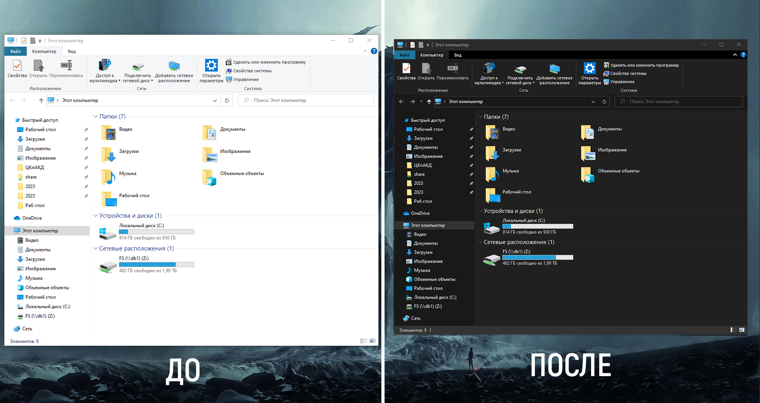

Windows 10 — одна из самых популярных операционных систем в мире. Однако, несмотря на свою функциональность и удобство использования, она имеет свои ограничения в настройках интерфейса. Многие пользователи хотят изменить оболочку ОС, чтобы она соответствовала их вкусам и потребностям.
Смена оболочки Windows 10 позволяет не только изменить внешний вид ОС, но и добавить новые функции и возможности. Для этого существуют различные программы и инструменты, которые помогают настроить интерфейс под свои потребности. Одним из таких инструментов является Rainmeter.
Rainmeter — бесплатная программа, которая позволяет добавить на рабочий стол различные виджеты, часы, календарь и другие полезные инструменты. С ее помощью вы можете изменить внешний вид рабочего стола, настроить его так, чтобы он был максимально удобным для вас.
Также существуют другие оболочки, которые полностью заменяют стандартный интерфейс Windows 10. Они предоставляют более широкие возможности для настройки внешнего вида и функциональности ОС. Например, бесплатная оболочка Classic Shell позволяет изменить меню «Пуск», панель задач и другие элементы интерфейса.
Изменение оболочки Windows 10 — это прекрасный способ сделать ОС удобнее и более индивидуальной. Благодаря различным программам и инструментам, вы можете настроить интерфейс так, чтобы он соответствовал вашим потребностям и предпочтениям. Попробуйте сменить оболочку Windows 10 уже сегодня и убедитесь сами, насколько это просто и удобно!
Как изменить интерфейс Windows 10 под ваши потребности
Современные операционные системы, включая Windows 10, позволяют настраивать интерфейс под свои личные потребности. Это позволяет сделать работу на компьютере более удобной и эффективной. В этом разделе мы рассмотрим несколько способов изменения интерфейса Windows 10.
1. Изменение темы оформления. Windows 10 предлагает несколько вариантов тем оформления, которые влияют на цвета окон, значки и элементы интерфейса. Чтобы изменить тему, откройте раздел «Настройки» и выберите «Персонализация». Здесь вы можете выбрать тему, которая вам нравится, или создать свою собственную комбинацию цветов.
2. Изменение размера и шрифта текста. Если вы испытываете затруднения с чтением мелкого шрифта, вы можете изменить его размер в настройках операционной системы. Откройте раздел «Настройки» и выберите «Отображение». Здесь вы можете увеличить размер текста и сделать его более читаемым.
3. Настройка панели задач. Панель задач в Windows 10 содержит значки программ, уведомления и другие полезные элементы. Вы можете настроить ее в соответствии со своими потребностями, перемещая иконки, изменяя размер панели или добавляя полезные ярлыки. Щелкните правой кнопкой мыши по панели задач и выберите «Настройка панели задач», чтобы настроить ее в соответствии с вашими предпочтениями.
4. Использование ярлыков и папок на рабочем столе. Рабочий стол Windows 10 является основным рабочим пространством, и вы можете организовать его так, как вам удобно. Создавайте ярлыки к часто используемым программам и файлам, группируйте их в папки и располагайте на рабочем столе так, чтобы вы могли легко найти необходимые вам элементы.
5. Настройка работы с окнами. Windows 10 предлагает различные функции для управления окнами, что позволяет вам максимально эффективно использовать свое рабочее пространство. Изменяйте размер окон, перетаскивайте их на разные мониторы, используйте функцию «Закрепить окно», чтобы закрепить программу на одном из краев экрана и использовать рабочее пространство максимально эффективно.
При настройке интерфейса Windows 10 не забывайте о своих потребностях. Настройте его так, чтобы работа на компьютере была максимально удобной и эффективной для вас.
Выбор и установка новой оболочки
Пользователям операционной системы Windows 10 доступно несколько альтернативных оболочек, которые позволяют изменить внешний вид и функциональность интерфейса. В данной статье мы рассмотрим, как выбрать и установить новую оболочку для Windows 10.
Перед тем, как приступить к выбору новой оболочки, необходимо найти надежных разработчиков и проверить их репутацию. Некоторые из популярных оболочек для Windows 10 включают Rainmeter, Classic Shell, Start10 и Winstep Nexus.
После выбора желаемой оболочки, следует перейти на официальный веб-сайт разработчиков и загрузить установочный файл. Обычно файл представлен в формате .exe и имеет ярлык «Установить».
Запустите установочный файл и следуйте инструкциям мастера установки. Большинство оболочек имеют простой и интуитивно понятный процесс установки, который не отличается от установки обычной программы.
После установки оболочки, рекомендуется перезагрузить компьютер, чтобы изменения вступили в силу. После перезагрузки, новая оболочка автоматически активируется, и пользователь сможет настроить внешний вид и поведение интерфейса под свои потребности.
Выбор и установка новой оболочки может значительно улучшить пользовательский опыт работы с Windows 10. Различные оболочки предлагают разнообразные настройки и варианты для персонализации интерфейса, а также добавляют новые функциональные возможности.
Помните, что при выборе новой оболочки необходимо обращать внимание на ее совместимость с текущей операционной системой и версией Windows 10. Также учитывайте отзывы пользователей и рейтинги оболочек, чтобы выбрать наиболее подходящую и надежную версию.
Поиск команды «Сменить оболочку» в настройках
Для изменения оболочки Windows 10 и настройки интерфейса под свои потребности необходимо выполнить следующие шаги:
- Откройте меню «Пуск» и перейдите в «Настройки».
- В окне настроек найдите раздел «Персонализация» и выберите его.
- В левой части окна выберите пункт «Задний фон» или «Цвета».
- В открывшемся окне найдите ссылку «Дополнительные настройки», расположенную внизу страницы, и нажмите на нее.
- В появившемся окне в разделе «Темы» найдите ссылку «Настройки управления оболочкой».
- Нажмите на ссылку «Изменить оболочку».
- Выберите новую оболочку, которую вы хотите установить, и нажмите «Применить».
После выполнения этих шагов выбранная оболочка будет установлена и интерфейс Windows 10 будет настроен в соответствии с вашими предпочтениями.
Скачивание и установка новой оболочки из магазина Windows Store

Для того чтобы скачать и установить новую оболочку, следуйте инструкциям ниже:
Шаг 1:
Откройте Магазин Windows Store на вашем устройстве. Для этого щелкните на иконку магазина Windows Store на панели задач или найдите его в меню «Пуск».
Шаг 2:
В окне Магазина Windows Store найдите раздел «Оболочки» или воспользуйтесь поиском, чтобы найти тему или оболочку, которую вы хотите установить. Магазин предлагает различные варианты оболочек, включая расширенные темы, наборы иконок и фоновые изображения.
Шаг 3:
При выборе оболочки, просмотрите ее описание, скриншоты и отзывы, чтобы убедиться, что она соответствует вашим предпочтениям. Если вы удовлетворены выбором, щелкните на кнопку «Получить» или «Установить», чтобы начать процесс скачивания и установки.
Шаг 4:
Дождитесь окончания процесса загрузки и установки новой оболочки на ваше устройство. В некоторых случаях вам может потребоваться перезагрузка системы для того чтобы изменения вступили в силу.
Шаг 5:
После установки новой оболочки можно настроить ее параметры и внешний вид в меню «Персонализация» в настройках системы. Здесь вы сможете выбрать различные элементы оболочки, такие как цвета, шрифты, значки и другие настройки, чтобы полностью настроить интерфейс Windows 10.
Таким образом, скачивание и установка новой оболочки из магазина Windows Store позволяет пользователям изменить интерфейс Windows 10 под свои потребности и предпочтения. Этот процесс прост и позволяет выбрать из различных вариантов оболочек, которые отличаются внешним видом и функциональностью.
Настройка интерфейса после смены оболочки
После смены оболочки Windows 10 вы можете настроить интерфейс операционной системы под свои потребности, чтобы создать максимально удобное и эффективное рабочее пространство. Вот несколько способов настройки интерфейса:
- Изменение темы оформления: В Windows 10 можно выбрать из большого количества тем оформления, которые позволяют изменить цвет фона, шрифты, иконки и другие элементы интерфейса. Чтобы изменить тему оформления, откройте настройки Windows 10 и выберите «Персонализация». Затем выберите «Темы» и примените желаемую тему.
- Настройка панели задач: Панель задач играет важную роль в работе с операционной системой. Вы можете настроить ее расположение, размеры и отображаемые на ней элементы. Чтобы настроить панель задач, щелкните правой кнопкой мыши на панели задач и выберите «Настройки панели задач». Затем внесите необходимые изменения.
- Настройка меню «Пуск»: Меню «Пуск» является центральным элементом интерфейса Windows 10. Вы можете настроить его содержимое и расположение, чтобы быстро получать доступ к нужным программам и файлам. Чтобы настроить меню «Пуск», откройте настройки Windows 10 и выберите «Персонализация». Затем выберите «Меню Пуск» и внесите желаемые изменения.
- Настройка рабочего стола: Рабочий стол можно настроить под свои потребности, добавив или удалив ярлыки, изменив его фоновое изображение и разместив на нем нужные виджеты. Чтобы настроить рабочий стол, щелкните правой кнопкой мыши на свободной области рабочего стола и выберите «Настройки рабочего стола». Затем внесите желаемые изменения.
Настройка интерфейса Windows 10 после смены оболочки поможет вам создать комфортные условия работы и повысить эффективность использования операционной системы.
Изменение цветовой схемы и фона рабочего стола
Первый способ — это использовать уже встроенные цветовые схемы и обои. Для этого нужно нажать правой кнопкой мыши на свободную область рабочего стола, выбрать «Персонализация» и перейти на вкладку «Цвет». Здесь можно выбрать одну из предустановленных цветовых схем, а также изменить цвет акцента и начертание выбранной цветовой схемы. Чтобы изменить фон рабочего стола, можно перейти на вкладку «Фон» и выбрать одну из предустановленных картинок или загрузить свою.
Второй способ — это изменить цветовую схему и фон рабочего стола с помощью «Панели управления». Для этого нужно нажать «Пуск», в поиске набрать «Панель управления» и открыть ее. Затем выберите «Отображение» и перейдите на вкладку «Персонализация». Здесь можно выбрать одну из предустановленных цветовых схем, а также изменить цвет акцента и начертание выбранной цветовой схемы. Чтобы изменить фон рабочего стола, можно перейти на вкладку «Заставка рабочего стола» и выбрать одну из предустановленных картинок или загрузить свою.
Третий способ — это использовать специальные программы, которые позволяют настраивать внешний вид Windows 10. Некоторые из таких программ имеют обширные возможности по изменению цветовой схемы, фона рабочего стола и других элементов интерфейса. Например, программы «Rainmeter» и «Stardock» позволяют полностью изменить внешний вид Windows 10 с помощью скинов и тем.
Таким образом, сменить цветовую схему и фон рабочего стола в Windows 10 можно с помощью встроенных средств операционной системы, либо с использованием специальных программ для настройки интерфейса. Выбор способа зависит от ваших предпочтений и желаемого результата.
Персонализация иконок и шрифтов на рабочем столе

Настройка внешнего вида рабочего стола в Windows 10 включает в себя возможность изменения иконок и шрифтов. Это позволяет сделать ваш рабочий стол более удобным и уникальным.
Изменение иконок:
1. Щелкните правой кнопкой мыши на свободном месте рабочего стола и выберите «Персонализация».
2. В открывшемся окне перейдите на вкладку «Темы».
3. Нажмите на «Иконки рабочего стола» в разделе «Связанные настройки».
4. Выберите одну из предложенных иконок или нажмите на «Изменить иконку» и выберите нужную иконку из файла.
5. Нажмите «Применить» и «ОК», чтобы сохранить изменения.
Изменение шрифтов:
1. Перейдите в настройки Windows 10, нажав на кнопку «Пуск» и выбрав «Настройки» (иконка шестеренки).
2. В открывшемся окне выберите «Система».
3. Перейдите на вкладку «Отображение».
4. В разделе «Масштабирование и макет» выберите нужное значение шрифта.
5. Чтобы изменить шрифт в разделе «Иконки», нажмите на «Изменить размер иконок». Выберите нужное значение и нажмите «Применить».
6. Нажмите «Применить» и «ОК», чтобы сохранить изменения.
Может потребоваться перезагрузка компьютера, чтобы изменения вступили в силу.
Установка и настройка дополнительных тем оформления
Чтобы установить новую тему оформления, следуйте инструкциям:
- Перейдите на официальный сайт Microsoft Store или другой надежный веб-ресурс, предлагающий темы оформления для Windows 10.
- Выберите интересующую вас тему и нажмите на кнопку «Получить» или «Установить».
- После завершения загрузки темы она будет автоматически установлена и станет доступна в настройках оформления.
После установки новой темы оформления вы можете настроить ее под свои потребности. Для этого:
- Откройте меню «Пуск» и выберите «Настройки».
- В настройках выберите «Персонализация».
- В разделе «Темы» найдите установленную тему и нажмите на нее.
В этом разделе вы сможете настроить различные параметры темы оформления, такие как цвет акцента, фон рабочего стола, звуки, заставки и др. Возможности настройки могут варьироваться в зависимости от выбранной темы.
Если вы решите вернуться к стандартной теме оформления, в настройках персонализации выберите одну из предустановленных тем, например, «Windows».
Установка и настройка дополнительных тем оформления позволят вам изменить внешний вид Windows 10 в соответствии с вашими предпочтениями и потребностями.
