
SearchUI.exe — это важный процесс операционной системы Windows 10, отвечающий за поиск и индексацию файлов на компьютере. Однако, в некоторых случаях пользователи могут столкнуться с ошибкой, которая приводит к приостановке работы SearchUI.exe и отсутствию возможности использовать поиск в Кортане или в меню «Пуск». Эта проблема может быть очень раздражающей, особенно если вы часто используете поиск для поиска файлов или приложений.
Причиной ошибки приостановки SearchUI.exe могут быть различные факторы, включая поврежденные системные файлы, проблемы с обновлениями Windows или конфликты с другими программами. Несмотря на причину, существует несколько способов решения этой проблемы.
В данной статье мы рассмотрим несколько простых шагов, которые помогут вам исправить ошибку приостановки SearchUI.exe в Windows 10. Пожалуйста, выполните эти шаги в указанном порядке и проверьте, решается ли проблема после каждого шага.
Как решить проблему с SearchUI.exe в Windows 10
SearchUI.exe — это процесс, отвечающий за поиск и отображение результатов в меню Пуск в операционной системе Windows 10. Однако, иногда пользователи могут столкнуться с проблемой, когда процесс SearchUI.exe завершается аварийно или приостанавливается.
Если у вас возникла проблема с SearchUI.exe, вы можете попробовать следующие решения:
- Перезапустить процесс SearchUI.exe:
- Нажмите клавиши Ctrl, Shift и Esc, чтобы открыть Диспетчер задач;
- В разделе «Процессы» найдите SearchUI.exe;
- Щелкните правой кнопкой мыши на процессе SearchUI.exe и выберите «Завершить задачу»;
- Нажмите клавишу Win и проверьте, работает ли поиск нормально.
- Очистить кэш приложения поиска:
- Нажмите клавиши Win и R, чтобы открыть окно «Выполнить»;
- Введите
%localappdata%\Packages\Microsoft.Windows.Cortana_cw5n1h2txyewy\LocalStateи нажмите Enter; - Удалите все файлы из этой папки;
- Перезагрузите компьютер и проверьте, работает ли поиск нормально.
- Выполнить команды проверки целостности системных файлов:
- Нажмите клавиши Win и X, чтобы открыть меню Пуск;
- Выберите «Windows PowerShell (администратор)» или «Командная строка (администратор)»;
- В окне PowerShell или командной строки введите команду
sfc /scannowи нажмите Enter; - Дождитесь завершения процесса проверки целостности системных файлов;
- Перезагрузите компьютер и проверьте, работает ли поиск нормально.
- Выполнить обновление операционной системы:
- Нажмите клавиши Win и I, чтобы открыть «Настройки»;
- Выберите «Обновление и безопасность»;
- В разделе «Обновление Windows» нажмите на кнопку «Проверить наличие обновлений» и дождитесь завершения процесса;
- Установите все доступные обновления;
- Перезагрузите компьютер и проверьте, работает ли поиск нормально.
Если ни одно из вышеперечисленных решений не помогло решить проблему с SearchUI.exe, возможно, вам потребуется обратиться к специалисту или в службу поддержки Windows.
Возникновение ошибки

Ошибка приостановки SearchUIexe может возникать в операционной системе Windows 10 по разным причинам. Обычно она связана с неполадками в работе приложения Cortana или с некорректной настройкой поиска в Windows.
SearchUIexe является процессом, отвечающим за функцию поиска в Windows 10. Приостановка этого процесса может привести к тому, что пользователь не сможет полноценно выполнять поиск файлов, программ и других элементов в операционной системе.
Часто возникновение ошибки приостановки SearchUIexe может быть вызвано несовместимостью с другими программами или драйверами. Также, проблема может быть связана с поврежденными или отсутствующими системными файлами. Пользовательская ошибка или настройки системы также могут привести к возникновению данной проблемы.
Причины возникновения проблемы

Ошибка приостановки SearchUI.exe в Windows 10 может возникать по разным причинам. Ниже представлены некоторые из наиболее распространенных причин, которые могут привести к этой проблеме:
-
Неправильные или поврежденные системные файлы. Поврежденные файлы операционной системы могут быть причиной различных проблем, включая ошибку приостановки SearchUI.exe. Это может произойти, например, из-за неправильной установки программного обеспечения, вирусного воздействия или случайного удаления системных файлов.
-
Проблемы с обновлениями операционной системы. Иногда проблема может возникнуть после установки обновлений Windows 10. Некоторые обновления могут содержать ошибки, которые мешают нормальной работе SearchUI.exe, что приводит к ошибке приостановки.
-
Неправильные настройки поиска. Некоторые настройки поиска в Windows 10 могут приводить к проблемам с SearchUI.exe. Например, неправильная конфигурация поискового индекса или наличие некорректных параметров может вызывать ошибки приостановки.
-
Проблемы с установленными приложениями. Некоторые сторонние приложения могут вмешиваться в работу SearchUI.exe и вызывать его приостановку. Это может произойти, если приложения имеют конфликты с поиском или интегрируются неправильно.
Это лишь несколько возможных причин проблемы с приостановкой SearchUI.exe в Windows 10. Конкретные причины могут отличаться в зависимости от вашей конкретной системы и ее конфигурации. Чтобы решить проблему, рекомендуется проанализировать свою систему и определить конкретные причины, которые могут привести к ошибке. Это может потребовать выполнения дополнительных диагностических действий и проверок.
Симптомы ошибки

Ошибки приостановки программы SearchUI.exe могут проявляться следующими симптомами:
- Появление сообщения об ошибке, указывающего на прекращение работы SearchUI.exe.
- Проблемы при выполнении поисковых запросов через меню «Пуск» или при нажатии соответствующей клавиши на клавиатуре.
- Зависание или замедленная работа компьютера при попытке выполнить поиск.
- Появление неожиданных ошибок при открытии или закрытии программ.
- Проблемы с функционированием системного трея при пользовательском вводе.
Если вы обнаружили указанные симптомы, то скорее всего у вас возникла ошибка приостановки SearchUI.exe. Возможно, это вызвано проблемами с установленными обновлениями или системными файлами.
Решение проблемы

Если у вас возникла ошибка приостановки SearchUI.exe в Windows 10, вы можете попробовать следующие решения:
- Перезагрузите компьютер. Это может помочь в случае временных проблем с программой SearchUI.exe.
- Проверьте наличие вирусов. Иногда проблема может быть вызвана вредоносным программным обеспечением. Запустите антивирусное сканирование системы, чтобы убедиться, что ваш компьютер не заражен.
- Обновите Windows. Убедитесь, что у вас установлена последняя версия операционной системы. Иногда обновления Windows могут содержать исправления для известных проблем, включая ошибку приостановки SearchUI.exe.
- Отключите поиск Windows. Если вы не используете функцию поиска Windows, вы можете попробовать отключить ее. Для этого откройте «Параметры» > «Система» > «Информация о системе» > «Дополнительные параметры системы» > «Вкладка «Дополнительно»» > «Параметры» подраздела «Производительность» > «Настройки» > «Визуальные эффекты» > «Настройка» > «Поставить галочку напротив «Расчет для наивысшей производительности»» > «ОК». Обратите внимание, что это отключит некоторые визуальные эффекты Windows, но может помочь решить проблему с SearchUI.exe.
- Выполните чистую загрузку системы. Если проблема с SearchUI.exe возникает после установки нового программного обеспечения или обновления драйверов, она может быть вызвана конфликтами с другими программами. Выполните чистую загрузку системы, чтобы исключить такие возможности. Для этого выполните команду «msconfig» в командной строке, откройте вкладку «Общий доступ» и выберите опцию «Скрыть все службы Microsoft». Затем отключите все ненужные службы и перезагрузите компьютер. После этого проверьте, происходит ли ошибка приостановки SearchUI.exe.
Если ни одно из этих решений не помогло, рекомендуется обратиться за помощью к специалисту или в службу поддержки Windows.
Перезагрузите компьютер

Одним из первых и наиболее простых способов исправить ошибку приостановки SearchUIexe в Windows 10 является перезагрузка компьютера. Это может показаться очевидным шагом, но часто перезагрузка может решить множество проблем с программным обеспечением, включая ошибки поиска SearchUIexe.
Чтобы перезагрузить компьютер, следуйте этим простым шагам:
- Закройте все открытые приложения и сохраните все несохраненные данные.
- Щелкните на кнопку «Пуск» в левом нижнем углу экрана.
- В появившемся меню выберите пункт «Выключить» или «Перезагрузить».
- Подождите, пока компьютер полностью выключится, а затем нажмите кнопку питания, чтобы включить его снова.
После перезагрузки компьютера проверьте, исправлена ли ошибка приостановки SearchUIexe. Если проблема остается, возможно, необходимо использовать другие методы исправления, такие как проверка на наличие вредоносного программного обеспечения или выполение процедуры восстановления системы.
В любом случае, перезагрузка компьютера является первым шагом, который стоит попробовать при возникновении ошибки приостановки SearchUIexe в Windows 10. Это простой и быстрый способ обновить систему и решить множество проблем с программным обеспечением.
Запустите Поиск на вирусы

Если у вас возникла ошибка приостановки SearchUI.exe в Windows 10, одной из возможных причин может быть наличие вирусов или вредоносных программ на вашем компьютере. Чтобы проверить систему на наличие вредоносного ПО, выполните следующие шаги:
- Откройте антивирусную программу, установленную на вашем компьютере.
- Запустите полное сканирование системы для обнаружения вирусов и вредоносного ПО.
- Дождитесь окончания сканирования и просмотрите результаты.
Если в антивирусных результатах обнаружены вирусы или вредоносные программы, следуйте инструкциям антивирусной программы для их удаления.
После удаления вирусов или вредоносного ПО перезапустите компьютер и проверьте, исправилась ли ошибка приостановки SearchUI.exe. Если проблема повторяется, возможно, у вас есть другие проблемы, требующие более тщательного рассмотрения. В этом случае рекомендуется обратиться к специалисту по информационной безопасности или в службу поддержки Windows.
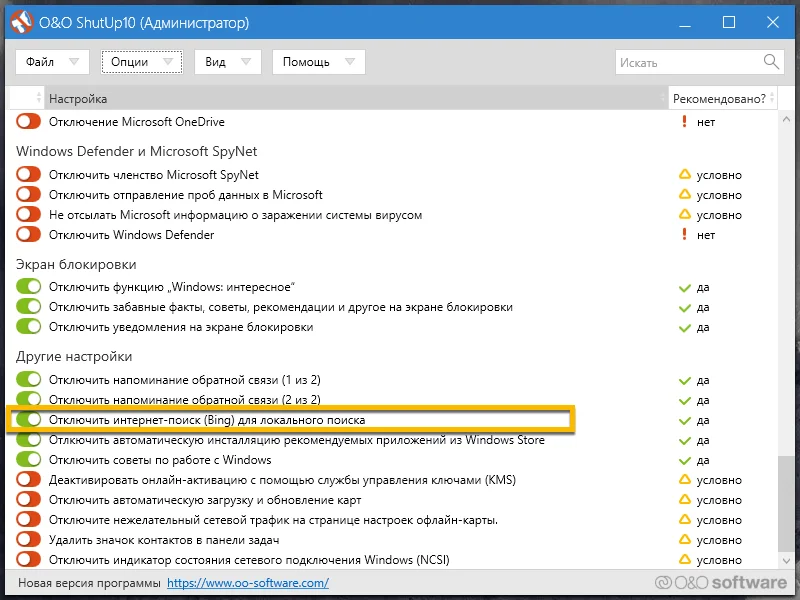
Отключите поиск веб-результатов

Ошибка приостановки SearchUI.exe в Windows 10 может возникнуть из-за проблем с обработкой веб-результатов поиска. Отключение этой функции может помочь в решении проблемы. Вот как это сделать:
- Откройте «Параметры» (нажмите на кнопку «Пуск» и выберите «Параметры»)
- Выберите «Поиск» в разделе «Параметры Windows»
- В левой панели выберите «Поиск Windows» и перейдите к настройкам поиска.
- Поменяйте значение опции «Разрешить вывод веб-результатов в результатах поиска» на «Выкл.»
Примечание:
Отключение поиска веб-результатов означает, что вы более не будете видеть веб-результаты при выполнении поиска в меню «Пуск» или в Центре управления Windows. Вместо этого будут отображаться только локальные результаты (файлы, приложения и настройки).
После отключения функции поиска веб-результатов в Параметрах Windows 10, SearchUI.exe не должен останавливаться из-за ошибки связанной с этой функцией. Однако, если проблема сохраняется, возможно потребуется выполнить дополнительные действия для устранения ошибки.
Вопрос-ответ:
Что делать, если у меня возникает ошибка приостановки SearchUI.exe в Windows 10?
Если у вас возникает ошибка приостановки SearchUI.exe в Windows 10, то есть несколько методов, которые вы можете попробовать, чтобы исправить эту проблему. Сначала попробуйте перезагрузить компьютер. Это может решить множество проблем, включая ошибку приостановки SearchUI.exe. Если перезагрузка не помогла, вы можете попытаться выполнить сбой командной строки для исправления поврежденных файлов системы. Для этого выполните следующие шаги: 1. Нажмите клавишу «Win + X» и выберите «Командная строка (администратор)». 2. В командной строке введите «sfc /scannow» (без кавычек) и нажмите клавишу «Enter». 3. Дождитесь завершения процесса сканирования и восстановления файлов. Это может занять некоторое время. 4. После завершения процесса перезагрузите компьютер и проверьте, исправилась ли ошибка. Если это не помогло, вы можете попытаться выполнить обновление Windows 10. Нажмите клавишу «Win + I», чтобы открыть настройки Windows 10. Затем выберите «Обновление и безопасность» и нажмите «Проверить наличие обновлений». Если доступно новое обновление, установите его и перезагрузите компьютер.
Почему происходит ошибка приостановки SearchUI.exe в Windows 10?
Ошибка приостановки SearchUI.exe в Windows 10 может возникать по разным причинам. Одной из возможных причин является повреждение системных файлов операционной системы. Когда файлы становятся поврежденными, их работа может быть нарушена, что может привести к ошибкам и проблемам. Другой возможной причиной может быть неполадка в работе самой программы SearchUI.exe. Это может быть связано с некорректной установкой программы, несовместимостью с другими установленными приложениями или наличием вредоносного ПО на компьютере. Также возможно, что ошибка приостановки SearchUI.exe может быть вызвана неправильными настройками операционной системы или проблемами с обновлениями Windows 10.
